
Rīkojiet saistošu imersīvu pasākumu pakalpojumā Microsoft Teams, pielāgojot vidi, prezentējot saturu un mijiedarbojoties ar dalībniekiem visa pasākuma laikā.
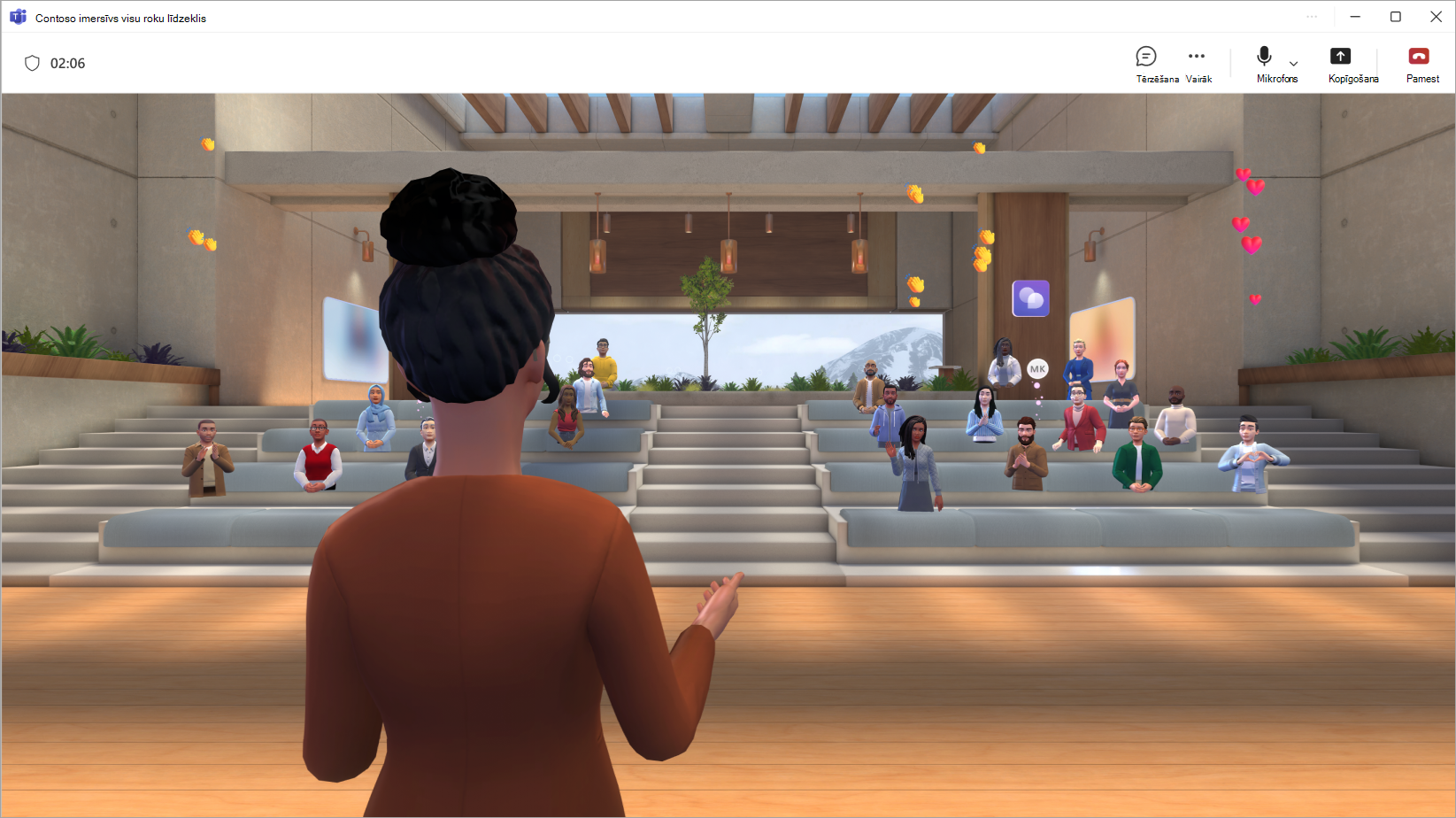
Tēmas šajā rakstā
Pirms pasākuma sākuma
Šeit ir daži padomi un apsvērumi, lai pasākums noritētu nevainojami:
Pievienojiet pielāgotu saturu vai objektus imersīvajai videi pirms pasākuma sākuma, lai veicinātu unikālu pieredzi.
Izveidojiet un personalizējiet avatāru , kas vislabāk jūs pārstāv.
Veiciet visus pielāgojumus imersīvajā vidē vismaz 10 minūtes pirms pasākuma sākuma laika.
Kopējā pasākuma ietilpība: 300 dalībnieki
Kopējā saimnieku ietilpība: 10 organizatori
Piezīme
- Dalībnieki, kuri pasākuma laikā vēlas uzstāties ar prezentāciju vai piedalīties jautājumu&atbildēs, var pacelt rokas.
- Lai gan imersīvie pasākumi ir pieejami tikai publiskā priekšskatījuma režīmā, visiem organizatoriem, līdzorganizatoriem un dalībniekiem arī jābūt publiskā priekšskatījumā, lai pievienotos pasākumam.
Pievienošanās pasākumam
Lai pievienotos imersīvam pasākumam:
Atrodiet imersīvo pasākumu savā Teams vai Outlook kalendārā.
Atlasiet pasākumu, lai atvērtu pirmspievienošanās ekrānu.
- Ja jums nav avatāra, jūs pievienosities pasākumam kā sava profila attēla 3D versija. Kad esat pasākumā, pielāgojiet avatāru, atlasot sava profila ikonu un izvēloties Rediģēt avatāru.
Atlasiet Pievienoties tūlīt.
Kad pievienosities kā rīkotājs, jūs tiksit novietots viesu telpā atsevišķi no dalībniekiem.
Starptelpu savienojums un panelis  palīdz atrast konkrētus dalībniekus, lēkt starp telpām un iesaistīties auditorijā.
Pasākuma sākšana
Kad ir pienācis laiks sākt pasākumu, atlasiet Sākt pasākumu , lai to sāktu visiem lietotājiem.
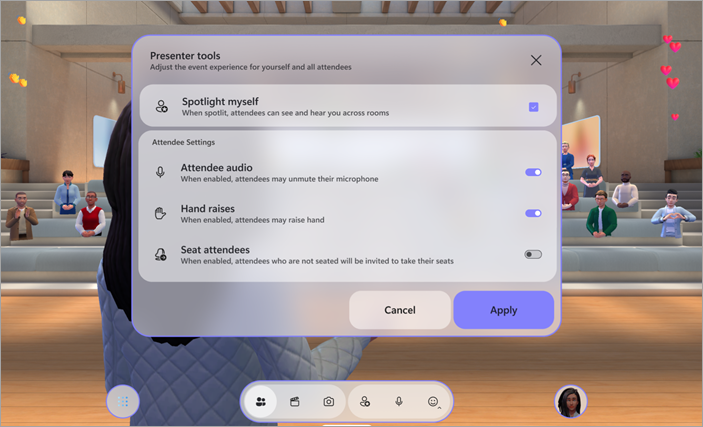
Notikuma konfigurācijā iestatiet notikuma preferences:
- Izceliet sevi: Imersīviem pasākumiem ir nepieciešams vismaz viens organizators, kas ir izgaismots. Ikviens, kurš ir izgaismots, tiks redzēts un dzirdēts visās pasākuma telpās. Ja neesat apgaismots, jūs redz un dzird tikai tie, kas atrodas jūsu tuvākajā telpā.
-
Dalībnieka audio: kontrolējiet piekļuvi mikrofonam visiem dalībniekiem pasākumā. Lai pasākumā izslēgtu piekļuvi mikrofonam, izslēdziet dalībnieka audio pārslēgu. Pielāgojiet šo iestatījumu jebkurā laikā, atlasot >Konfigurēt pasākuma
 programmas joslā.
 -
Rokas pacelšana: ieslēdziet pārslēgu Roku pacelšana , lai ļautu cilvēkiem pacelt roku pasākuma laikā. Pielāgojiet šo iestatījumu jebkurā laikā, atlasot >Konfigurēt pasākuma programmas joslā.
- Vietas dalībniekiem: Imersīvos pasākumos cilvēki var brīvi pārvietoties 3D vidē. Ieslēdziet dalībnieku atrašanās vietas slēdzi, lai pasākuma sākumā dalībniekus automātiski teleportētu pieejamās vietās netālu no skatuves. Tas palīdz nodrošināt, ka visi ir īstajā vietā, kad sākat prezentāciju.
Atlasiet Lietot , lai saglabātu konfigurācijas un sāktu notikumu.
Atgriezieties pie šīm konfigurācijām jebkurā pasākuma laikā, atlasot >Konfigurēt pasākuma programmas joslā.
Vestibila pārvaldība
Atkarībā no vestibila apiešanas iestatījumiem, pirms pievienošanās pasākumam dalībniekiem, iespējams, būs manuāli jāuzņem vestibils.
Ja kāds pievienosies vestibilam, jūs saņemsit paziņojumu ar opcijām Skatīt vestibilu vai ātri uzņemt vai noraidīt personu.
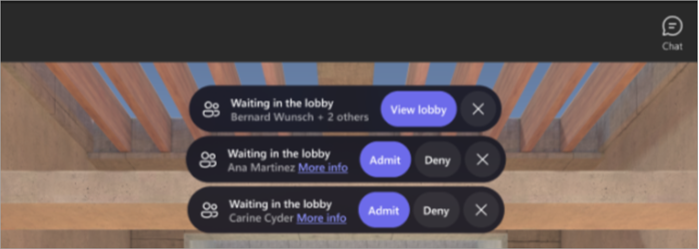
Lai skatītu un pārvaldītu personas vestibilā, programmas joslā atlasiet >Vestibils. Lai uzņemtu vai noraidītu konkrētu personu, blakus personas vārdam atlasiet ikonu Pieņemt vai Liegt
 . Lai uzņemtu visus, atlasiet Uzņemt visus.
Ekrāna kopīgošana
Prezentējiet saturu visai auditorijai, koplietojot ekrānu visās pasākuma telpās. Lai sāktu ekrāna koplietošanu, sapulces vadīklās atlasiet Kopīgot . Izvēlieties saturu, kuru vēlaties prezentēt, un atlasiet Kopīgot.
Piezīme
- Tikai organizatori un līdzorganizatori var kopīgot savus ekrānus imersīvu pasākumu laikā.
- Prezentējot imersīvajā pasākumā, jūs neredzēsit pats kopīgoto saturu.
- Ekrāna koplietošana pašlaik neizstaro audio. Lai atskaņotu video ar audio, pielāgojiet notikumu pirms tā sākuma un pievienojiet video objektu.
Pasākumu telpas
Imersīvi pasākumi ir vairāku telpu piedzīvojumi. Pievienojoties pasākumam, dalībnieki automātiski tiks ievietoti pasākumu telpās. Katrā telpā var ievietot līdz pat 16 dalībniekiem, un tā ir identiska 3D telpas kopija.
- Dalībnieki tiks ievietoti vienā pasākumu telpā, līdz telpa tiks piepildīta. Kad telpa sasniedz kapacitāti, jaunie dalībnieki tiek ievietoti nākamajā telpā.
- Dalībnieki vienā telpā ar jums tiks rādīti kā avatāri, ar kuriem varat sarunāties.
- Dalībnieki dažādās telpās tiks parādīti jūsu telpā kā profila attēli. Jūs varat redzēt viņu kustības un reakcijas, bet jūs nevarat tieši mijiedarboties ar viņiem.
Viesu telpa
Ja esat rīkotājs vai līdzorganizators, jūs pievienosities pasākumam viesu telpā — telpā atsevišķi no dalībnieku telpām. Varat mainīt telpas, lai tieši mijiedarbotos ar citiem dalībniekiem.
Savienojuma izveide starp telpām
Kaut arī jūs esat atdalīts no dalībniekiem, kad pievienojaties pasākumam, ir vairāki atšķirīgi veidi, kā izveidot saikni ar auditoriju.
Reakcijas un pūļa vizualizācija
People jūsu pašreizējā telpā tiks rādīti kā avatāri vai 3D profila attēli, bet personas citās telpās tiks rādītas kā krāsaini zemas izšķirtspējas burbuļi.
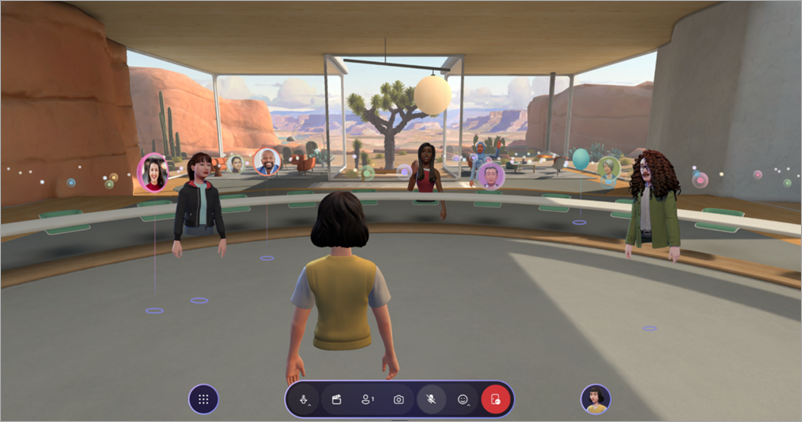
Lai pārvaldītu vizualizācijas vadīklas:
Atlasiet izvēlni
 >Iestatījumi
 >Vadīklas programmas joslā.
Pūļa vizualizācijā:
- Atlasiet opciju Pilna vizualizācija, lai vienmēr skatītu visus lietotājus.
- Atlasiet Tikai reakcijas , lai skatītu personas, kas uz to reaģē.
- Atlasiet Bez reakcijām , lai auditorija būtu pilnībā paslēpta.
Pūļa vizualizācijas laikā varat mijiedarboties tikai ar personām savā telpā. Mainiet telpas, lai mijiedarbotos ar dalībniekiem citās telpās.
Mainīt telpas
Atlasiet >Pašreizējā telpa programmas joslā, lai skatītu telpu, kurā pašlaik atrodaties, kā arī to, kas tajā atrodas kopā ar jums. Savā imersīvajā pasākumā varat brīvi pārvietoties starp citām telpām kā rīkotājs.
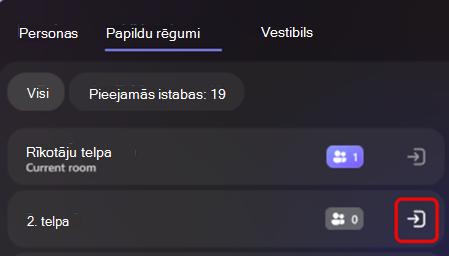
Lai mainītu telpas, atlasiet >Papildu telpas un atlasiet Pievienoties telpai blakus telpai, uz kuru vēlaties pārvietoties.
Jūsu avatārs radīsies telpā, uz kuru pārvietosities, ļaujot jums tieši mijiedarboties ar šiem dalībniekiem.
Atvērt aktualitātes
Pasākuma rīkotāji un līdzorganizatori var izmantot aktualitātes rīku, lai apraidītu savus avatārus un audio visās dalībnieku telpās. Kad kāds lietotājs ir apgaismots, ikviens var redzēt viņa avatāru un dzirdēt viņa balsi.
Lai skatītu aktīvos aktualitātes ekrānus, programmas joslā atlasiet >Spotlight. Tiks parādīts tiešraides skaitītājs, kurā būs redzams, cik cilvēku pasākumā pašlaik ir apgaismoti. Vienlaikus uzmanības centrā var būt līdz pat piecām personām.
Skatīt paceltas rokas
Lai skatītu aktīvās paceltās rokas, atlasiet >Lietojumprogrammas joslā paceltas rokas. Redzēsit tiešraides skaitītāju, kurā būs redzams, cik dalībnieku aktīvi paceļ rokas. Redzēsit arī secību, kādā personas pacēla rokas.
Konkrētu personu atrašana
Atlasiet >Atrodiet lietotājus,  , lai meklētu konkrētus dalībniekus pasākumā, un skatiet telpu, kurā viņi pašlaik atrodas. Ja bērns atrodas citā telpā, atlasiet viņu un pārejiet uz viņu telpu, lai tieši ar viņu mijiedarbotos.
Iesniegt atsauksmes
Lai iesniegtu atsauksmes par savu tīrskata pasākuma pieredzi, atlasiet Izvēlne>Sniegt atsauksmes ikona imersīvajā pasākumā.
Lai sniegtu atsauksmes par Teams pieredzi, piemēram, plānošanu vai pasākuma logu (tostarp pievienošanās ekrānu un tādiem līdzekļiem kā audio, tērzēšana vai ekrāna koplietošana), atlasiet Iestatījumi un citas >Ziņot par problēmu Ziņot par
  Teams pasākuma loga augšējā labajā stūrī.