Kā rīkoties, ja vēlaties transkribēt sapulci pakalpojumā Microsoft Teams, bet transkribēšanas poga nav pieejama? Piedāvājam dažus padomus, kas palīdzēs jums pabeigt uzdevumu.
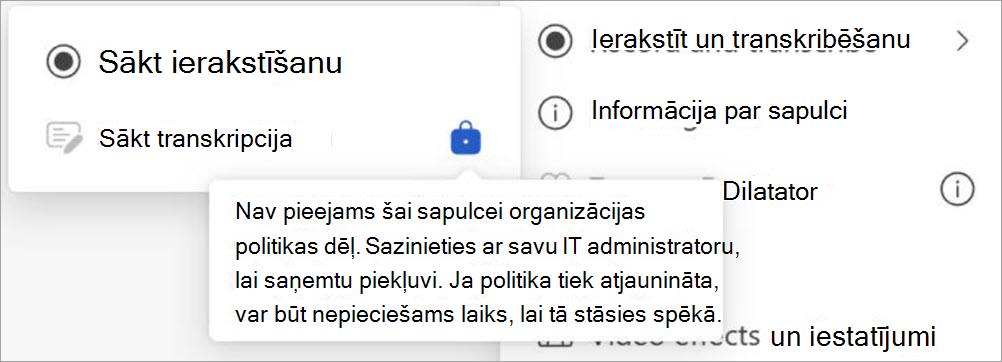
Norādiet uz bloķēšanas ikonu pogā Sākt transkripciju , lai skatītu rīka padomu, kurā paskaidrots, kāpēc poga nedarbojas. Pēc tam skatiet tālāk esošo tabulu, lai atrastu risinājumu.
| Rīka padoms | Iemesls | Iespējamās darbības |
|---|---|---|
| Viesi nevar sākt transkripciju | Esat vieslietotājs. | Lūdziet sapulces dalībniekam no rīkotāja organizācijas sākt transkripciju un kopīgot to pēc sapulces. |
| Nav pieejams lietotājiem citā organizācijā, nevis organizators | Jūs piederat organizācijai, kas nav sapulces rīkotājs. | Lūdziet sapulces dalībniekam no rīkotāja organizācijas sākt transkripciju un kopīgot to pēc sapulces. |
| Transkripciju var sākt tikai lietotāji šajā organizācijā. Lai turpinātu, pierakstieties pakalpojumā Teams. | Esat anonīms lietotājs. | Pierakstieties autentificētā kontā. |
| Šajā sapulcē nav pieejams organizācijas politikas dēļ. Sazinieties ar IT administratoru, lai saņemtu piekļuvi. Ja politika tiks atjaunināta, var paiet kāds laiks, līdz tā stāsies spēkā. | Jūsu IT administrators nav atļāvis transkripciju personām sapulcēs. Uzziniet vairāk par transkribēšanas atļaušanu vai aizliegšanu. Vai Jūsu IT administrators ir tikko mainījis sapulces transkripcijas politiku, bet izmaiņas vēl nav stājušās spēkā. |
Lūdziet savam IT administratoram ieslēgt transkripcijas opciju sapulcēs visiem lietotājiem. Pēc tam uzgaidiet kādu laiku, līdz izmaiņas stāsies spēkā. |
| Šim zvanam nav pieejams organizācijas politikas dēļ. Sazinieties ar IT administratoru, lai saņemtu piekļuvi. Ja politika tiks atjaunināta, var paiet kāds laiks, līdz tā stāsies spēkā. | Jūsu IT administrators nav atļāvis transkripciju atsevišķiem lietotājiem zvanos. Uzziniet vairāk par to, kā iespējot zvanu transkripciju. Vai Jūsu IT administrators ir tikko mainījis zvanu transkripcijas politiku, taču izmaiņas vēl nav stājušās spēkā. |
Lūdziet savam IT administratoram ieslēgt transkripcijas opciju zvanos visiem lietotājiem. Pēc tam uzgaidiet kādu laiku, līdz izmaiņas stāsies spēkā. |
| Transkripcija sapulces rīkotājam ir izslēgta saskaņā ar organizācijas politiku. Sazinieties ar IT administratoru, lai saņemtu piekļuvi. | Ja sapulces rīkotājam nav atļauts transkribēt sapulces politikā, transkripcijas poga nav pieejama nevienam sapulces dalībniekam. Vai Ja sapulce tiek plānota, izmantojot Microsoft Graph API, un sapulces rīkotājs iestata rekvizītu allowTranscription uz Aplams, transkripcijas poga nav pieejama nevienam sapulces dalībniekam. Papildinformācija par onlineMeetingBase rekvizītiem. |
Lūdziet savam IT administratoram ieslēgt transkripciju sapulču rīkotājiem. Vai Lūdziet rīkotājam aizvērt pašreizējo sapulci, ieslēgt transkripciju un sākt jaunu sapulci. |
| Transkripciju var sākt tikai sapulces rīkotāji un prezentētāji | Sapulces rīkotājs iestata opciju Kurš var prezentēt Teams sapulces opciju sadaļā Lomas , lai norādītu, kas var sākt prezentāciju. Ja neesat norādīts kā prezentētājs, jūs tiksit atzīmēts kā sapulces dalībnieks, bet transkripcijas poga jums nav pieejama. | Lūdziet organizatoram norādīt jūs kā prezentētāju. Uzziniet vairāk par lomām Microsoft Teams sapulcēs. |
| Nav pieejams dalībniekiem, kuri izmanto Location-Based maršrutēšanu. Sazinieties ar IT administratoru, lai saņemtu palīdzību. | IT administrators zvanu politikas opciju Neļaut maksas apiešanu un zvanus sūtīt, izmantojot PSTN ir iestatījis kā Patiess. Tāpēc PSTN zvanu dalībniekiem nav pieejama poga Transkripcija. Uzziniet vairāk par tiešās maršrutēšanas atrašanās vietas maršrutēšanas pārvaldību. | Lūdziet savam IT administratoram izslēgt opciju Nepieļaut maksas apiešanu un nosūtīt zvanus, izmantojot PSTN jūsu zvanu politikā. Papildinformācija par tiešās maršrutēšanas atrašanās vietas maršrutēšanas pārvaldību |
| Nav pieejams, jo Copilot šai sapulcei ir izslēgts. Lai to iespējotu, lūdziet sapulces rīkotājam vai līdzorganizatoram atļaut Copilot sapulces opcijās. |
Teams sapulces opcijās rīkotājs iestatīja opciju Atļaut Copilotizslēgt zem Copilot un cita mākslīgā intelekta. Transkripcijas poga nav pieejama nevienam dalībniekam. | Lūdziet sapulces rīkotājam aizvērt sapulci, ieslēgt Copilot un restartēt sapulci. |
| Tikai sapulces rīkotājs un līdzorganizators var sākt šīs sapulces transkripciju. Sazinieties ar sapulces rīkotāju, lai iegūtu piekļuvi. | Sapulces rīkotājs Teams sapulces opciju sadaļā Ierakstīšana & transkripcija var iestatīt opciju Kurš var ierakstīt un transkribēt, lai norādītu, kas var sākt transkripciju. Ja šī opcija ir iestatīta kā Organizators un līdzorganizatori, transkripcijas poga nav pieejama citiem dalībniekiem, izņemot rīkotāju un līdzorganizatorus. |
Lūdziet rīkotājam mainīt, kas var ierakstīt un transkribēt, kā arī organizatorus, līdzorganizatorus un prezentētājus. Uzziniet vairāk par to, kā izvēlēties, kas var ierakstīt vai transkribēt. Vai Lūdziet organizatoram norādīt jūs kā līdzorganizatoru. Uzziniet vairāk par līdzorganizatoru pievienošanu Microsoft Teams sapulcēm. |
| Nav pieejams, jo sapulces rīkotājs ir atspējojis šīs sapulces transkripciju. Sazinieties ar sapulces rīkotāju, lai iegūtu piekļuvi. | Teams sapulces opciju sadaļā Ierakstīšana & transkripcija sapulces rīkotājs opcijai Kurš var ierakstīt un transkribēt iestatīt vērtību Neviens. | Lūdziet sapulces rīkotājam mainīt opciju Kurš var ierakstīt un transkribēt . Uzziniet vairāk par to, kā izvēlēties, kas var ierakstīt vai transkribēt. |
| Organizators šo opciju ir izslēdzis | Sapulces rīkotājs Teams sapulces opciju sadaļā Ierakstīšana & transkripcija ir iestatījis opciju Kam ir piekļuve ierakstam vai transkripcijai, lai norādītu, kam ir piekļuves atļauja. Ja šī opcija ir iestatīta kā Organizators un līdzorganizatori vai konkrētas personas, transkripcijas poga nav pieejama visiem dalībniekiem, izņemot norādītās personas. |
Lūdziet organizatoram mainīt opciju Kam ir piekļuve ierakstam vai norakstam uz visiem. Uzziniet vairāk par to, kā pielāgot piekļuvi sapulču ierakstiem vai transkripcijām. Lūdziet organizatoram norādīt jūs kā līdzorganizatoru vai kā personu, kas var ieslēgt transkripciju. Uzziniet vairāk par līdzorganizatoru pievienošanu Microsoft Teams sapulcēm. |
Bieži uzdotie jautājumi
Kāpēc mana sapulce tiek ierakstīta automātiski, ja es to neesmu ieplānojis?
Ja plānojat sapulci vai pasākumu, izmantojot kopsapulces vai tīmekļsemināra veidni, automātiskā ierakstīšana un transkripcija pēc noklusējuma būs ieslēgta.
Lai izslēgtu automātisko ierakstīšanu pirms sapulces vai pasākuma sākuma, atveriet detalizēto informāciju par pasākumu savā Teams kalendārā un atlasiet Sapulces iestatījumu ikona
 >Ierakstīšanas & transkripcijas
 . Pēc tam izslēdziet opciju Ierakstīt un transkribēt automātiski .
 Papildinformāciju skatiet rakstā Tīmekļsemināra ierakstu pārvaldība vai Kopsapulces ierakstu pārvaldība.
Ja jums ir atbilstības ierakstīšanas politika, ierakstīšana tiks sākta automātiski ikreiz, kad pievienosities sapulcei. Šis ieraksts tiks saglabāts jūsu organizācijas krātuvē, nevis jūsu personiskajā OneDrive vai Microsoft SharePoint.
Papildinformāciju skatiet rakstā Trešo pušu atbilstības ierakstīšana Teams zvaniem un sapulcēm.
Kur tiek saglabāti ieraksti un transkripcijas?
Skatiet sadaļu Ierakstu krātuve.
Kādas ir ieraksta & transkripcijas sapulces opciju funkcijas?
Organizējot sapulci programmā Teams, varat pielāgot ierakstīšanas un transkripcijas iestatījumus un atļaujas sapulces opcijās. Uzziniet vairāk par ierakstīšanas un transkripcijas opcijām tālāk esošajā tabulā.
| Sapulces opcija | Funkcija |
|---|---|
| Automātiska ierakstīšana un transkribēšana | Ja šī opcija ir ieslēgta, ierakstīšana un transkripcija tiek sākta automātiski, sākot sapulci. Šī opcija tiks izslēgta, ja opcija Kurš var ierakstīt un transkribēt ir iestatīta pozīcijā Neviens. |
| Kurš var ierakstīt un transkribēt | Šī opcija kontrolē, kuri lietotāji sapulces laikā var sākt ierakstīšanu vai transkripciju.
|
|
Daudzvalodu runas atpazīšanas iespējošana *Teams Premium |
Tādējādi ikviens cilvēks var tikt saprasts sapulces sākumā noteiktajā valodā. Šī opcija tiks ieslēgta automātiski, ja būs ieslēgts tulks. Papildinformāciju skatiet rakstā Tulks Microsoft Teams sapulcēs. |
Papildinformāciju skatiet rakstā Piekļuves pielāgošana sapulču ierakstiem vai transkripcijām programmā Microsoft Teams.
Kā kopīgot ierakstu vai transkripciju ar citiem lietotājiem pakalpojumā Stream?
Lai kopīgotu ierakstu vai norakstu, veiciet tālāk norādītās darbības.
Savā Teams kalendārā veiciet dubultklikšķi uz iepriekšējās sapulces.
Atlasiet Kopsavilkums.
Izvēlieties ierakstu vai norakstu, ko vēlaties kopīgot.
Augšējā labajā stūrī atlasiet Atvērt pakalpojumā Stream.
Sadaļā Stream atlasiet Kopīgot>.
Lai pārvaldītu ierakstīšanas atļaujas, atlasiet Saites iestatījumi :
Sadaļā Saite darbojas atlasiet personu, kurai vēlaties piešķirt piekļuvi.
Sadaļā Citi iestatījumi:
- Atlasiet Nevar lejupielādēt , lai neļautu personām, ar kurām kopīgojat ierakstu, to lejupielādēt.
- Atlasiet Var skatīt, lai atļautu personām, ar kurām kopīgojat ierakstu, skatīt un lejupielādēt ierakstu.
- Atlasiet Var rediģēt, lai atļautu lietotājiem, ar kuriem kopīgojat ierakstu, modificēt, dzēst vai pārvietot ierakstu.
- Ieraksta derīguma termiņa iestatīšana.
- Iestatiet ieraksta paroli.
Lai lietotu ierakstīšanas atļaujas, atlasiet Lietot .
Ievadiet vārdu, grupu vai e-pasta adresi, ar kuru vēlaties koplietot failu.
Atlasiet Kopēt saiti, lai kopētu tiešu saiti uz ierakstu un kopīgotu to ar citiem.
Papildinformāciju skatiet rakstā Sapulces ieraksta atskaņošana, kopīgošana un lejupielāde programmā Microsoft Teams.
Vai varu pieprasīt piekļuvi ierakstam vai transkripcijai?
Kad atverat ierakstu vai transkripciju, kam jums nav piekļuves, varat lūgt īpašniekam kopīgot to tieši ar jums vai pieprasīt piekļuvi tieši no šīs lapas. Ja pieprasāt piekļuvi, sazinieties ar ieraksta vai transkripcijas īpašnieku, lai informētu, ka jūsu pieprasījums tiek gaidīts. Viņi var apstiprināt pieprasījumu, izmantojot savu e-pastu.
Kā pārvaldīt ieraksta vai transkripcijas derīguma termiņu pakalpojumā Stream?
Lai pārvaldītu ieraksta vai transkripcijas derīguma termiņu pakalpojumā Stream, veiciet tālāk norādītās darbības.
Atveriet ierakstu vai transkripciju pakalpojumā Stream.
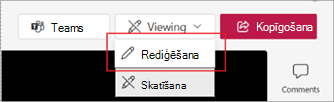
Pārliecinieties, vai ir atvērts rediģēšanas režīms. Ja esat skatīšanas režīmā, atlasiet Skatīšana>,rediģēšana.
Sapulces ieraksta sadaļā atlasiet pašreizējo derīguma termiņa atpakaļskaitīšanu.
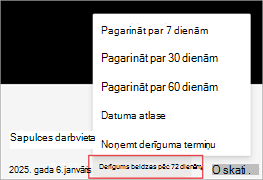
Atlasiet opciju, lai paplašinātu ierakstu, izvēlieties jaunu derīguma termiņu vai pavisam noņemtu ieraksta derīguma termiņu.
Kas notiek, ja sapulces rīkotājs ir koplietojama pastkaste?
Ja plānojat sapulces koplietojamas pastkastes vārdā, koplietojamā pastkaste būs sapulces rīkotājs. Papildinformāciju skatiet rakstā Koplietojamās pastkastes ieplānotās sapulces.
Kur ir mans ieraksts?
Ja nevarat atrast ierakstu:
Pārbaudiet, vai ir kāds ziņojums, kas norāda uz ierakstīšanas sākumu. Ja šis ziņojums netiek parādīts, ieraksts, visticamāk, netika sākts un to nevarēs atkopt.

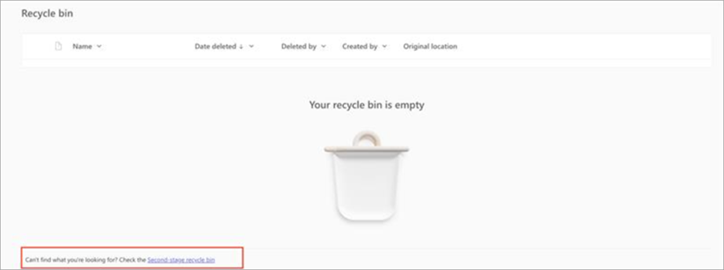
Ja zināt, ka ieraksts tika sākts, bet nevarat to atrast pakalpojumā OneDrive, pārbaudiet, vai tas ir izdzēsts, pārvietots uz citu atrašanās vietu vai ir beidzies tā derīgums. Meklējiet to atkritnē un otrā posma atkritnē.
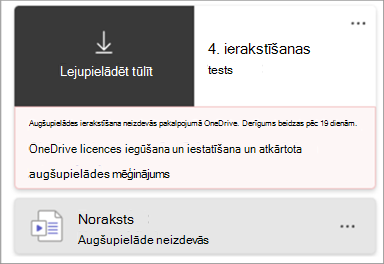
Ja nevarat atrast savu ierakstu pakalpojumā OneDrive, bet redzat šo ieraksta chiclet savā tērzēšanas vēsturē, jūsu ierakstu neizdevās augšupielādēt pakalpojumā OneDrive un tas tiks glabāts pagaidu krātuvē 21 dienu. Varat vēlreiz mēģināt augšupielādēt failu pakalpojumā OneDrive vai lejupielādēt lokālajā ierīcē.
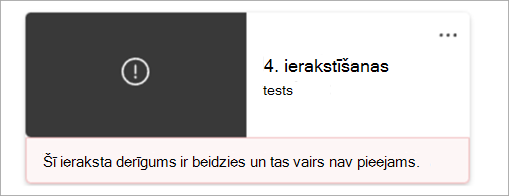
Ja savā tērzēšanas vēsturē redzat šo chiclet, ieraksts tika neatgriezeniski izdzēsts no pagaidu krātuves un to nevar atgūt.