

Piezīme
- Avatāri programmā Teams tiks norakstīti 2027. gada 2. aprīlī. Avatāri būs pieejami un atbalstīti līdz šim datumam, tostarp drošības atjauninājumi un nepieciešamie labojumi. Papildinformācija tiks kopīgota, tiklīdz tā būs pieejama.
- Teams avatāri pašlaik ir pieejami datora programmā Teams darbam ar Windows un Mac, un tos var tikai skatīt Teams mobilā programmā. Papildinformāciju skatiet rakstā Avatāri programmai Teams laidiena piezīmes.
Microsoft Teams avatāri jūsu sapulcēm pievieno jaunu izvēles slāni. Pielāgojot savu avatāru tā, kā vēlaties, varat ļaut citiem jūs iepazīties sarunā pat tad, ja video ir izslēgts.
Pārlēkt uz sadaļu:
- Programmas Avatāri instalēšana
- Avatāra izveide no fotoattēla
- Biometrijas lietojuma informācija
- Avatāra izveide no bāzes
- Pievienošanās sapulcēm avatāra veidā
- TTS izmantošana ar programmu Avatāri
- Problēmu novēršana
Programmas Avatāri instalēšana
- Teams kreisajā pusē atlasiet Programmas
 .
. - Meklējiet un atlasiet avatārus.
- Atlasiet Pievienot.
Ja lietotnē neatrodat avatārus, atlasiet Citas pievienotās programmas Teams kreisajā pusē un meklējiet tur.
Padoms
Lai piespraustu avatārus ērtai piekļuvei, ar peles labo pogu noklikšķiniet uz programmas un atlasiet Piespraust.
Jauna avatāra izveide no fotoattēla
Katram savam Teams kontam varat izveidot līdz trim atšķirīgiem avatāriem. Ir daudz pamata avatāru, kas palīdzēs sākt un izvēlēties sev piemērotāko.
Atlasiet lietojumprogrammas
.Meklējiet un atlasiet avatārus.
Padoms
Lai piespraustu avatārus ērtai piekļuvei, ar peles labo pogu noklikšķiniet uz programmas un atlasiet Piespraust.
Poga >
 from photo.
Svarīgi!
Līdzeklis Izveidot no fotoattēla pašlaik ir pieejams tikai nomniekiem un lietotājiem, kuri ir izvēlējušies izmantot M365 atlasītās versijas laidienu.
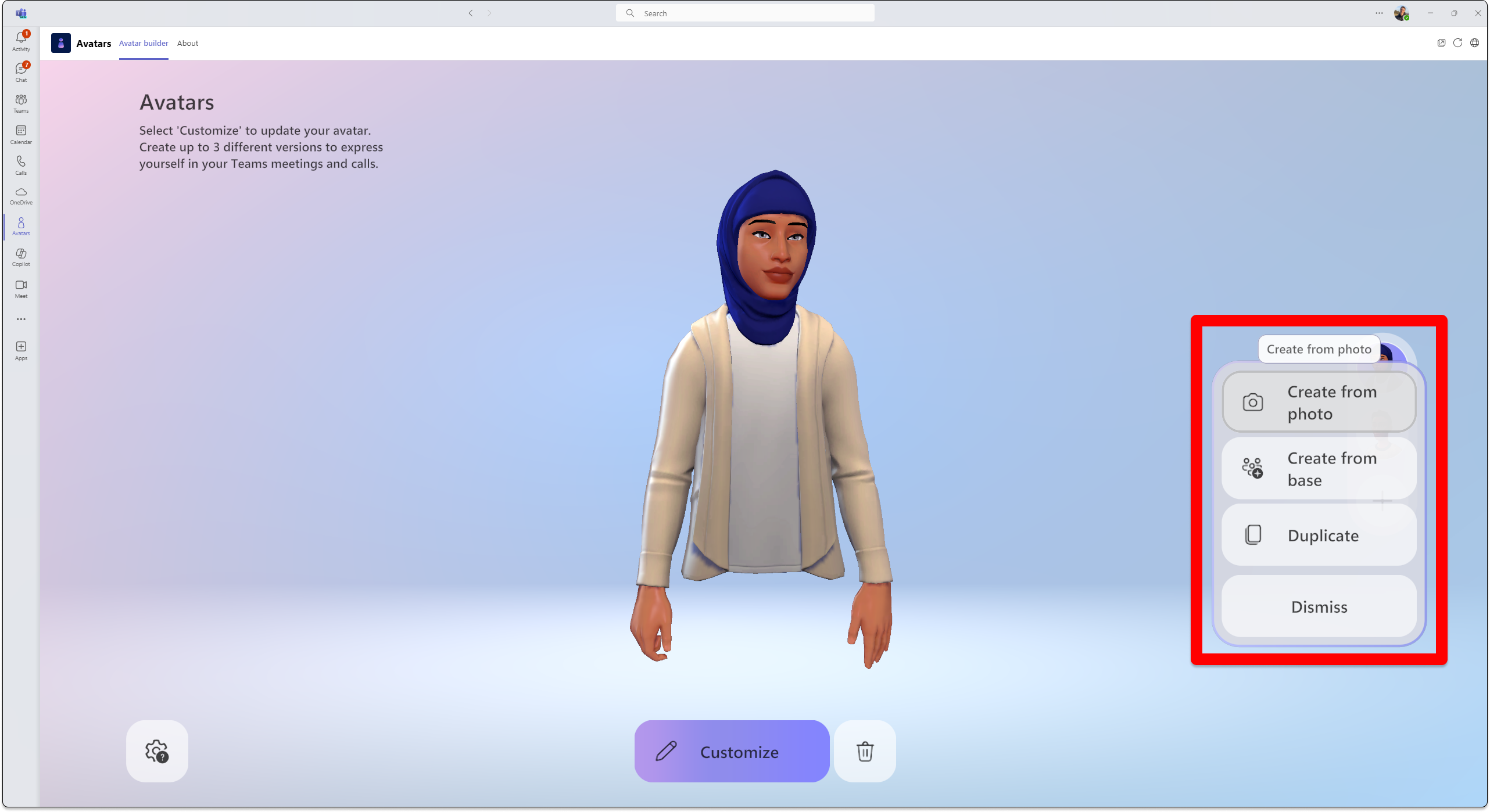 Ja izmantojat savu fotoattēlu, lai izveidotu avatāru, jums tiek ieteikts avatārs, ņemot vērā to, kas visvairāk atbilst jūsu sejas izskatam iesniegtajā fotoattēlā.
Lai sniegtu avatāra ieteikumus, līdzeklis Izveidot no fotoattēla analizē jūsu iesniegto fotoattēlu, nosakot punktus uz jūsu sejas, piemēram, acis, degunu, muti un kopējo sejas formu, un pielāgo to avatāru veidotāja opcijām. Šī funkcija arī mēģina paredzēt visticamāko matu, sejas matu, uzacu un briļļu stilu un krāsu.
Padoms
Varat turpināt pielāgot savu avatāru pirms avatāra pabeigšanas.
Augšupielādējiet fotoattēlu, izvēloties Augšupielādēt attēlu. Izmantojiet savas ierīces kameru, lai uzņemtu fotoattēlu, izvēloties Izmantot kameru.
Svarīgi!
Lai darbotos līdzeklis Izveidot no fotoattēla, programmai Avatāri ir jāiespējo multivides atļaujas. Jūsu kameras plūsmai ir jābūt izslēgtai citur programmā Teams, lai opcija Izmantot kameru sekmīgi ieslēgtu kameras plūsmu.
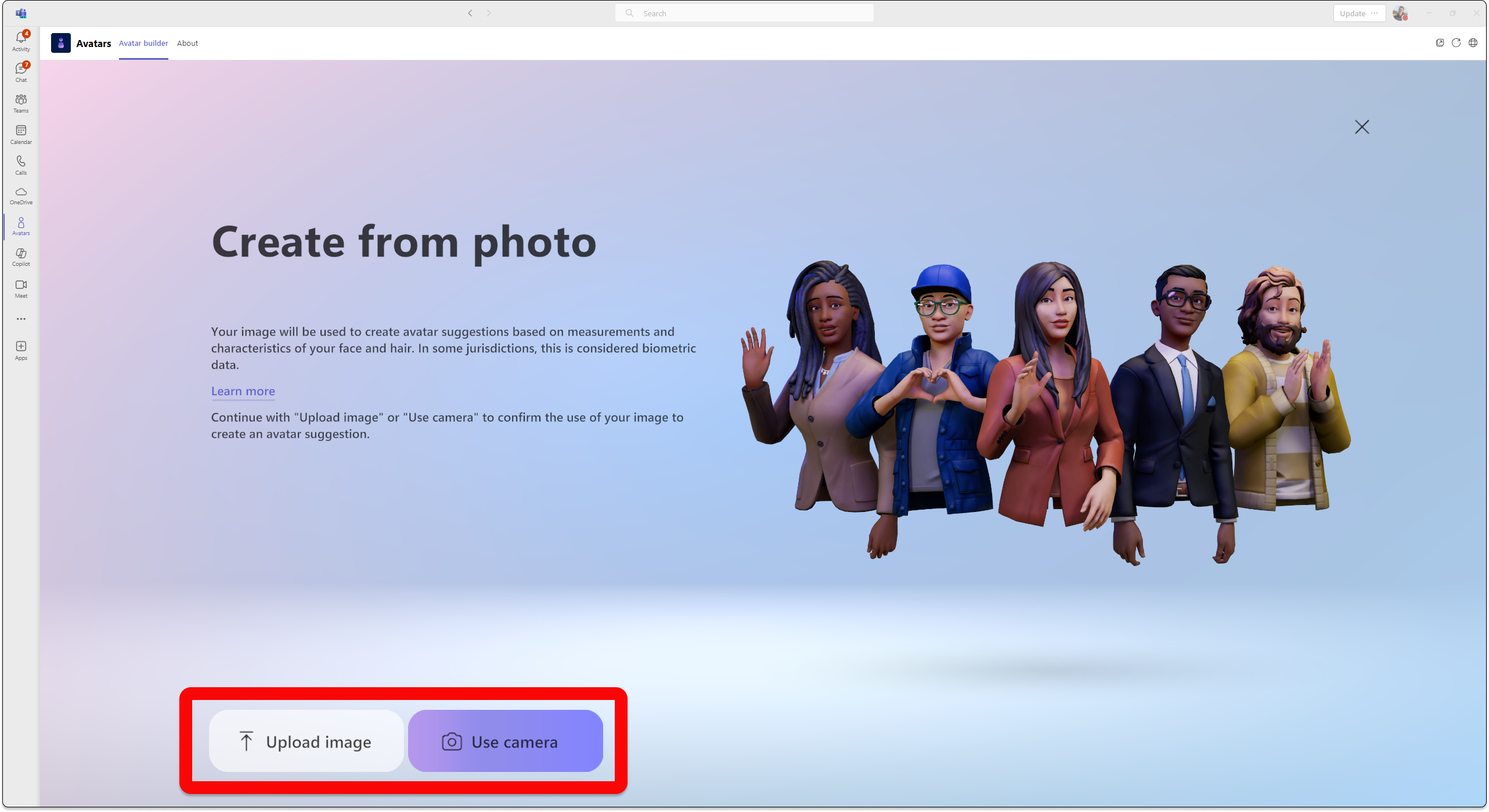
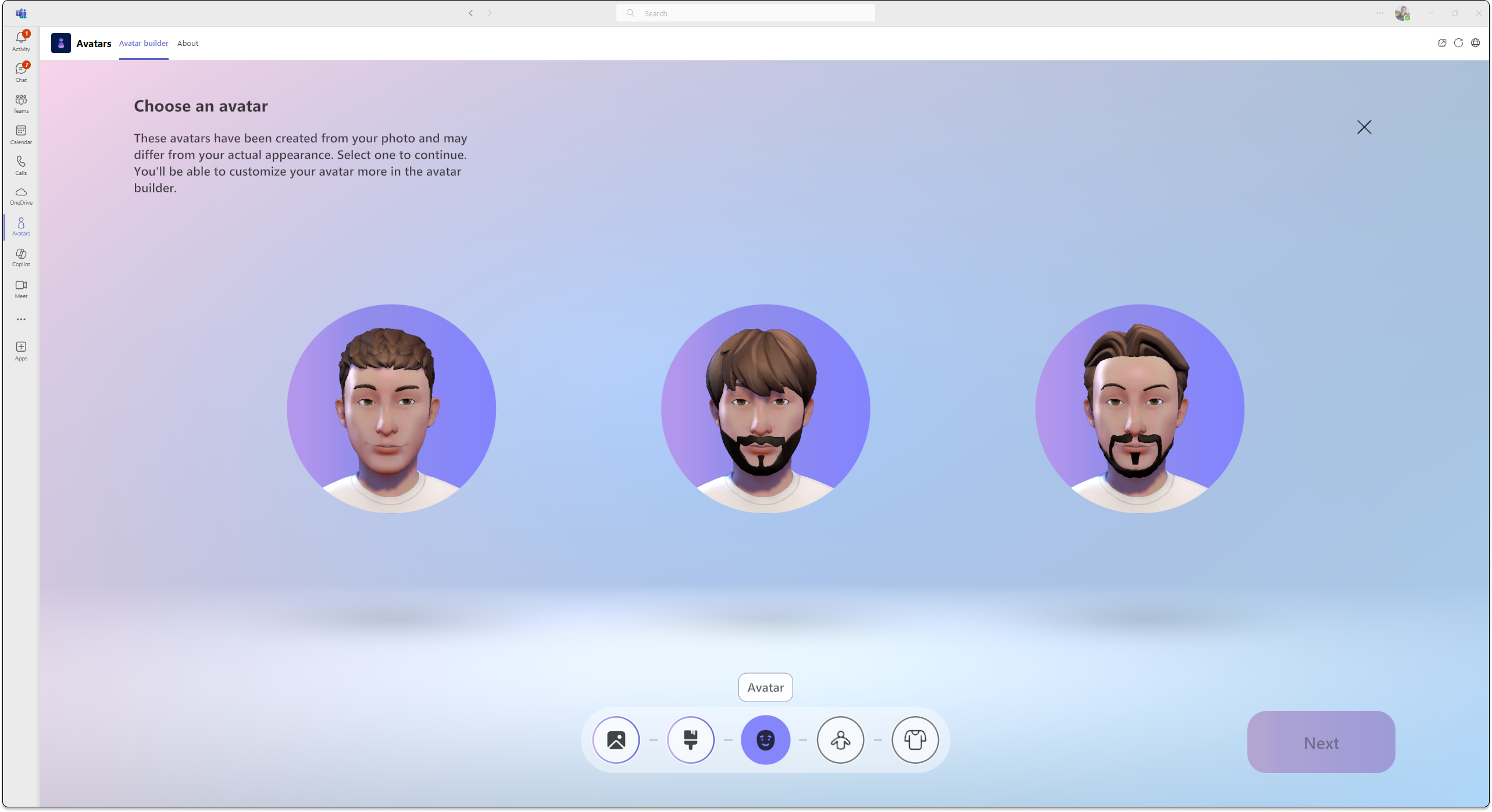
Kad esat iesniedzis savu fotoattēlu, atlasiet savu ādas toni, pēc tam izvēlieties vēlamo avatāru un atlasiet Tālāk.
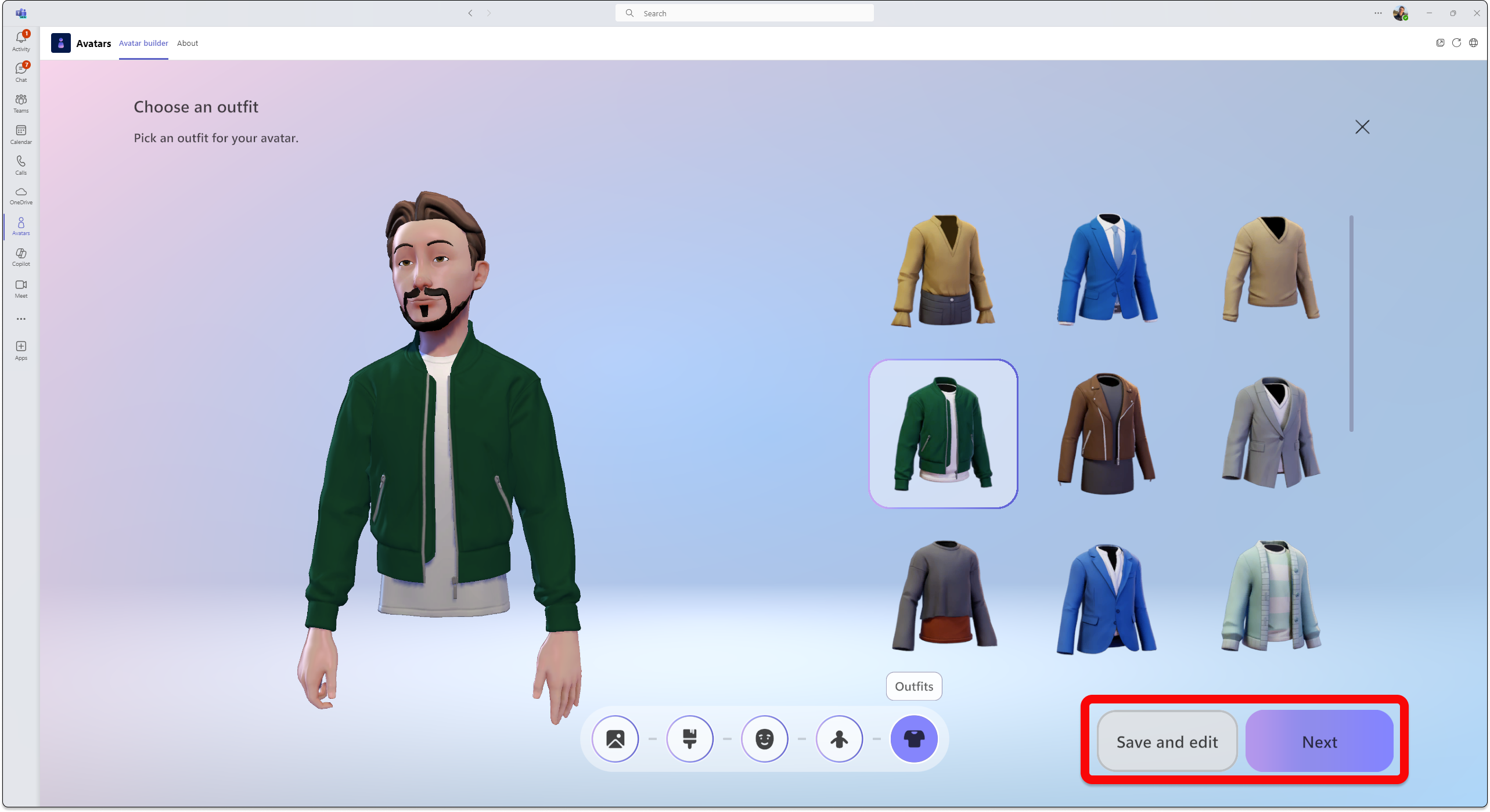
Izvēlieties savu ķermeņa formu un apģērbu. Atlasiet Tālāk vai atlasiet Saglabāt un rediģēt , lai pielāgotu tālāk.
Papildinformācija par sava avatāra pielāgošanu.
Biometrijas lietojuma informācija
Līdzeklis Izveidot avatārus no fotoattēla iesaka avatārus, kas visprecīzāk atbilst jūsu sejas izskatam, pamatojoties uz jūsu iesniegto fotoattēlu. Lai sniegtu avatāru ieteikumus, līdzeklis Izveidot no fotoattēla avatāriem analizē jūsu iesniegto fotoattēlu, nosakot punktus uz jūsu sejas, piemēram, acis, degunu, muti un kopējo sejas formu, un saskaņo to ar avatāru veidotāja opcijām. Tas arī izmanto mašīnmācīšanos, lai prognozētu visticamāko galvas apmatojuma, sejas apmatojuma, uzacu matu un briļļu stilu un krāsu.
Piezīme
Lietotāja fotoattēls netiek saglabāts vai izmantots nekādiem citiem mērķiem. Līdzeklis "Izveidot avatārus no fotoattēla" nesniedz nekādas citas prognozes ārpus jūsu sejas vaibstiem.
Avatāra izveide no bāzes
- Poga >from base. Izpildiet norādījumus, lai pabeigtu savu avatāru, kā vēlaties.
Pievienošanās sapulcēm avatāra veidā
- Pievienojieties sapulcei no sava Teams kalendāra.
- Izslēdziet kameru un atlasiet Efekti un avatāri
 .
. - Izvēlieties savu avatāru vai atlasiet Create More
 , lai izveidotu jaunu avatāru.
Kad esat Teams sapulcē, varat pievienoties imersīvai sapulcei vai pasākumam.
Ieslēdziet savu avatāru Teams sapulcē
Atlasiet nolaižamo bultiņu blakus vienumam Kamera.
Sadaļā Efekti un iestatījumi atlasiet Avatāri un izvēlieties savu avatāru.
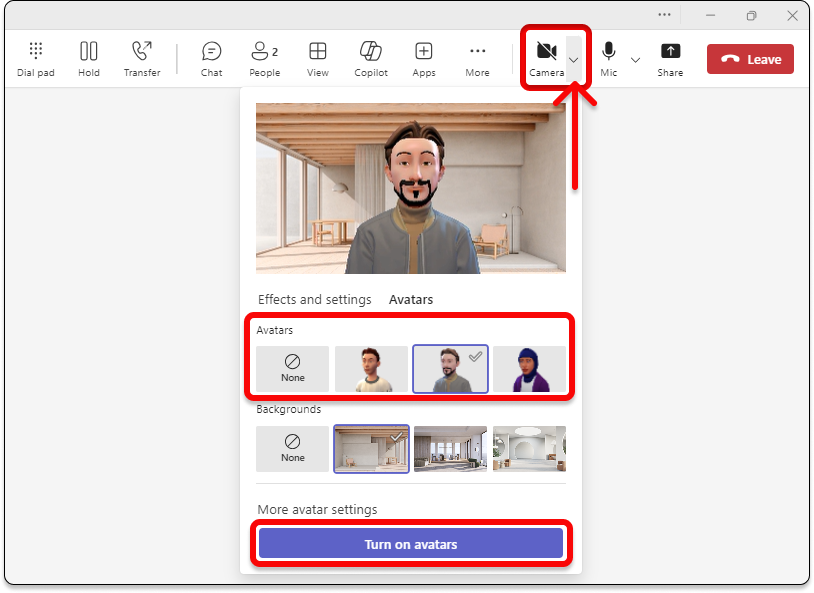
Sadaļā Avatāri būs pieejami līdz trim dažādiem avatāriem, no kuriem varat izvēlēties. Kad esat izvēlējies avatāru, kas pārstāvēs jūs sapulcē, atlasiet Ieslēgt avatārus. Ja vēlaties rediģēt savu avatāru, atlasiet
, lai pielāgotu savu avatāru.
TTS izmantošana ar programmu Avatāri
Izmantojot avatārus, avatāru pielāgotājā aktivizējat programmas teksta-runas (TTS) sistēmu. Ja izmantojat operētājsistēmas ekrāna lasītāju, piemēram, Windows diktors, atverot programmu, jums tiks piedāvāts ieslēgt TTS sistēmu. Atverot avatāra pielāgotāja programmu, aktivizējiet fokusu tajā. Kad ielāde ir pabeigta, sistēma atskaņo "Press Ctrl + B, to activate the TTS system" (Nospiediet Ctrl + B, lai aktivizētu TTS sistēmu), un TTS ir iespējots. TTS sistēma darbojas līdzīgi ekrāna lasītājam.
Lai nodrošinātu, ka pašbalss TTS sistēma nolasa pareizo valodu, lejupielādējiet atbilstošo valodas pakotni savā operētājsistēmā:
Windows: valodu pakotnes operētājsistēmai Windows
Lai TTS operētājsistēmā Windows tiktu nolasīts pareizā valodā, ir jālejupielādē teksta-runas atbalsts izvēlētajai valodas pakotnei. Lejupielādētos valodu līdzekļus varat skatīt zem valodas nosaukuma.
Problēmu novēršana
Lai izmantotu avatārus darbam ar Teams, datoram ir nepieciešams vismaz divu kodolu procesors ar 6 GB RAM. Lai gūtu vislabāko lietošanas pieredzi, iesakām izmantot četru kodolu procesoru un 8 GB RAM. Papildinformāciju skatiet rakstā Microsoft Teams aparatūras prasības.
Multivides atļauju iespējošana programmai Avatāri
Lai programma Avatāri izmantotu līdzekli Izveidot no fotoattēla, Teams iestatījumos ir jāiespējo piekļuve jūsu kamerai.
Bieži sastopamas zema joslas platuma problēmas
Izmantojot avatārus ar mazu joslas platumu, var rasties šāda situācija:
- Avatāra ielāde var ilgt līdz pat 10 sekundēm vai vairāk.
- Avatāra garderobes vienumi, iespējams, pēc atlasīšanas netiks saglabāti jūsu avatārā. Šādā gadījumā vēlreiz mēģiniet saglabāt.
- Atlasītie foni, iespējams, netiks lietoti avatāra priekšskatījumam. Ja tā notiek, mēģiniet vēlreiz atlasīt fonu.
- Avatāra video straume var mirgot zaļā krāsā, kad tiek mainīta Teams video izšķirtspēja.
Bieži uzdotie jautājumi
Vai sapulces viesi var izmantot avatārus?
Jā, visi lietotāji, kuriem ir iestatīti avatāri, sapulcē var izmantot avatāru. Ja viņi to nedarīs, viņi nevarēs izmantot avatāru pat tad, ja citi sapulces dalībnieki to varēs darīt.
Vai varat izmantot avatārus ārpus savas organizācijas?
Jā, ja pievienojaties Teams sapulcei kā viesis citā organizācijā, varat izmantot savus avatārus. Tomēr jūsu organizācijā ir jābūt iespējotiem avatāriem.
Kāpēc maniem avatāriem nav kāju?
Avatāri jūsu sapulcēm piešķir jaunu izvēles slāni gan 2D, gan 3D imersīvajās telpās. Mēs nepārtraukti pētām un apkopojam atsauksmes par veidiem, kā vislabāk pārstāvēt sevi programmā Mesh un Teams — piemēram, uzlabojot jūsu līdzību, pievienojot apģērba iespējas, veidojot reālistiskākus avatārus vai iekļaujot visa ķermeņa attēlojumu. Uzlabojumu veicināšana katrā no šīm jomām ir saistīta ar saviem izaicinājumiem. Jo īpaši kāju attēlošana šodien ir pārsteidzoši sarežģīts inženiertehniskais izaicinājums, kas ietver kāju pozīciju izsecināšanu bez jebkādiem datiem, kas palīdz aprakstīt faktisko kāju stāvokli.
Mūsu mērķis ir pilnvērtīgi izmantot jaunākās tehnoloģijas, lai attēlotu lietotāju līdzības programmās Mesh un Teams. Mēs turpināsim strādāt, lai sasniegtu šo mērķi. Turpiniet sniegt savas atsauksmes mums, lai mēs varētu uzlabot lietotāju vizuālo attēlojumu sapulcēs.
Saistītās tēmas
Izmantojiet emocijzīmes, žestus un daudz ko citu ar savu avatāru