
Svarīgi!
Teams tiešraides pasākuma pieredze tiks pārtraukta 2026. gada 30. jūnijā. Lūdzu , pārejiet uz Teams kopsapulcēm, lai skatītu jaunākos pasākumu līdzekļus un pieredzi. Lai iegūtu vairāk informācijas, lūdzu, izlasiet šo emuāra ziņu.
Tiešraides pasākuma organizatori var piešķirt anonīmiem dalībniekiem atļauju prezentēt saturu. Anonīmiem prezentētājiem ir jāpievienojas sapulcei, izmantojot Teams datoram vai Teams mobilajām ierīcēm ierīcē iPad.
Anonīmu prezentāciju atļaušana
Svarīgi!
Tiešraides pasākuma ieplānošana ir pieejama tikai klasiskajā kalendārā. Papildinformāciju skatiet rakstā Darba sākšana ar jauno kalendāru programmā Microsoft Teams.
Lai ieplānotu tiešraides pasākumu, kas ļauj anonīmiem prezentētājiem:
Atlasiet
 programmā Teams.
Atlasiet nolaižamo bultiņu blakus opcijai Jauna sapulce
 .
. Atlasiet Tiešraides pasākums.
Ieslēdziet slēdzi Atļaut ārējos prezentētājus .
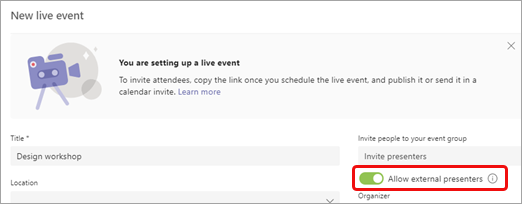
Piezīme
Kad pasākums ir ieplānots, varat ieslēgt šo opciju, veicot dubultklikšķi uz pasākuma kalendārā un atlasot Rediģēt.
Uzaiciniet anonīmos prezentētājus uz sapulci, izmantojot uzaicinājumu, vai nosūtiet viņiem prezentētāja pievienošanās informāciju pēc uzaicinājuma nosūtīšanas. (Lai iegūtu informāciju par prezentētāja pievienošanos, atveriet pasākumu savā kalendārā, ritiniet līdz lapas apakšai un kopējiet informāciju sadaļā Microsoft Teams.)
Sapulces sākumā anonīmi prezentētāji, kuriem nav Azure Active Directory (Azure AD) identitātes, nonāks sapulces vestibilā, atlasot saiti Pievienošanās. Jums tā ir jāļauj iekļūt sapulcē.
Piezīme
- Azure AD identitāte ir Microsoft e-pasta adrese, ko kādam piešķīris uzņēmums, vai personiskais Microsoft Business konts.
- Dalībnieki, kuriem ir Azure AD identitāte, bet kuri nav daļa no jūsu nomnieka, sapulcei pievienosies tieši, ja tiks uzaicināti, taču viņiem joprojām būs jāpiešķir prezentētāja loma, lai runātu un koplietotu saturu.
- Iekšējie dalībnieki, kas izmanto prezentētāja pievienošanās saiti, bet nav tieši pievienoti kā prezentētāji, nonāks vestibilā un automātiski tiks padarīti par prezentētājiem, kad tiks uzņemti sapulcē.
- Nekopīgojiet iekšējo saiti tikai ar ārējiem prezentētājiem. Ārējie prezentētāji ir dalībnieki, kuriem nav identitātes savā nomniekā (piemēram, @microsoft.com e-pasta konta).
- Neielaidiet dalībniekus no vestibila, ja vien neapstiprināt, ka tie ir jūsu ārējais prezentētājs.
- Ja dalībnieka saite nav pareizi izveidota vai tajā nav pareizi parametri, dalībnieki nonāks tiešraides pasākuma vestibilā.
Lai pasākuma laikā manuāli mainītu anonīmo prezentētāju lomu:
- Sapulces vadīklās atlasiet pogu PeoplePeople
 .
. - Novietojiet kursoru virs tās personas vārda, kuras lomu vēlaties mainīt, un atlasiet Papildu opcijas
 > Papildu opcijasPadarīt prezentētāju
 .
.
Pēc paaugstināšanas par prezentētāju anonīmie prezentētāji var:
- Kopīgot viņu audio un video.
- Satura kopīgošana.
- Skatiet prezentētāju grupas tērzēšanu.
Tās nevar:
- Piekļuve sapulcei Jautājumi&atbildes
- Noņemiet citus no sapulces.
Piezīme
Ja ir ieslēgta opcija Atļaut ārējos prezentētājus , personas, kas iezvanās pasākumā, var klausīties, bet nevar runāt.
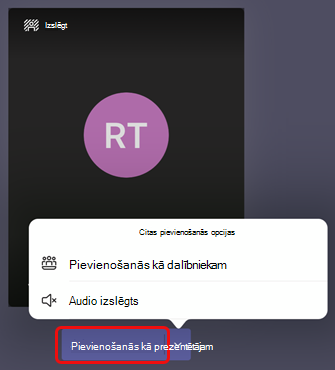
Anonīmiem prezentētājiem, kas izmanto iPad
Kad esat atlasījis saiti Pievienoties , atlasiet Pievienoties kā prezentētājam.
Vai nepieciešama palīdzība saistībā ar pasākumiem?
Izmantojot Microsoft 365 tiešraides pasākumu palīdzības programmu (LEAP), mēs varam jums palīdzēt labāk iepazīties ar pasākuma, tīmekļsemināra vai lielas sapulces iestatīšanu un vadīšanu, kā arī pasākuma laikā esam pieejami, lai palīdzētu, ja rodas jautājumi vai problēmas.
Priekšskatījuma laikā palīdzības programma ir pieejama bez maksas klientiem, kuri izmanto Teams vai Yammer, lai nodrošinātu savus pasākumus. Reģistrējieties tūlīt, lai sāktu darbu.
Saistītās tēmas
Ieplānojiet Teams tiešraides pasākumu
Dalībnieku uzaicināšana uz tiešraides pasākumu pakalpojumā Microsoft Teams