
Svarīgi!
Teams tiešraides pasākuma pieredze tiks pārtraukta 2026. gada 30. jūnijā. Lūdzu , pārejiet uz Teams kopsapulcēm, lai skatītu jaunākos pasākumu līdzekļus un pieredzi. Lai iegūtu vairāk informācijas, lūdzu, izlasiet šo emuāra ziņu.
1. līmeņa pasākumi, kas pazīstami arī kā augsta līmeņa pasākumi vai rātsnami, parasti pārraida saturu lielai auditorijai, bieži vien ar augstām ražošanas vērtībām, piemēram, vairākiem video un audio avotiem, un īpašu pasākumu komandu.
Microsoft Teams ir efektīvs rīks šo pasākumu veikšanai, ja to apvieno ar atbilstošu plānošanu, mēģinājumiem un, iespējams, papildu aparatūru vai programmatūru.
Ja esat izmantojis Skype sapulces apraidi
Iespējams, ka iepriekš esat vadījis 1. līmeņa pasākumus, izmantojot Skype sapulce apraidi. Šādā gadījumā varētu būt noderīgi apsvērt, kas ir mainījies tiešraides pasākumos programmā Teams.
Tiešraides pasākuma vadīšana pakalpojumā Teams ir līdzīga Skype sapulces apraidei, bet ar dažām jaunām iespējām:
- Ekrāna koplietošana
- Direct encoder connector
- Apraide pakalpojumā Teams, Yammer un Microsoft Stream
- Iestatīšana un producēšana tieši no programmas Teams
Vēl nav iespējams pievienot aptauju vai izmērīt auditorijas noskaņojumu tiešraides pasākumos. Līdzīgs līdzeklis būs pieejams drīzumā.
Detalizētu ievadu par tiešraides pasākumiem pakalpojumā Microsoft 365 lasiet Tiešraides pasākumi pakalpojumā Microsoft 365 pakalpojumā Yammer, Microsoft Teams un Microsoft Stream (priekšskatījums).
Pamatinformācija par tiešraides straumēšanu
Pirms iedziļināmies ieteicamajā praksē, apskatīsim galvenos komponentus, kas saistīti ar tiešraides straumēšanu, un to saistību ar tiešraides pasākumiem programmā Teams.
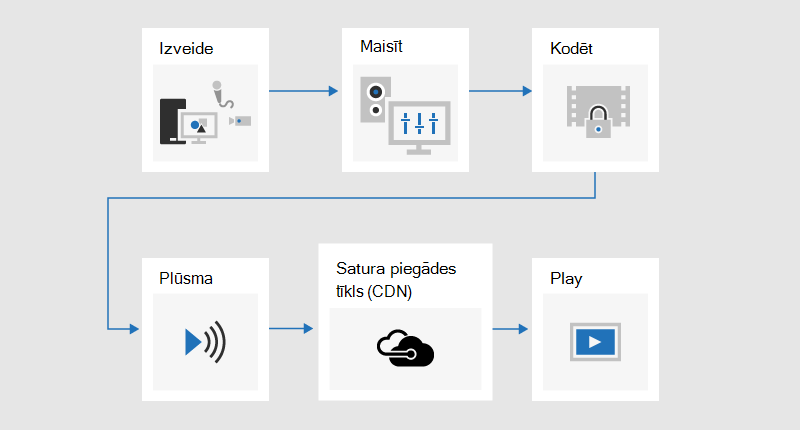
Sāciet ar saturu, ko vēlaties kopīgot ar savu auditoriju. Iespējams, ka tā ir kombinācija ar:
- Tiešraides video
- Iepriekš ierakstīts video
- Ekrāna koplietošana
- Attālie prezentētāji
Atkarībā no tā, kādu papildu aparatūru (ja tāda ir) izmantojat, Teams var tikt izmantota, lai nodrošinātu miksēšanas un kodēšanas iespējas. Vai vienkārši kontrolējiet savu apraidi, kas tiek veidota, izmantojot ārēju programmu vai ierīci.
Pēc tam jūsu pasākums tiks straumēts ar Microsoft Stream, izmantojot Azure multivides pakalpojumus kā mugurkaulu.
Pēc tam jūsu saturs tiks izmantots satura piegādes tīklam (CDN), šajā gadījumā Azure, kas var integrēties ar trešo pušu optimizāciju, lai samazinātu joslas platumu lielām vietnēm.
Visbeidzot, dalībnieki pakalpojumā Teams skatīsies jūsu saturu.
Producēšana programmā Teams salīdzinājumā ar ārēju programmu vai ierīci
Varat izmantot Teams, lai veidotu un sajauktu saturu. No producenta viedokļa tiešraides pasākumi, kas veidoti programmā Teams, izskatās un darbojas līdzīgi kā standarta video sapulce — tikai producents izvēlas, kuru video un satura avotu izmantot kā tiešraides plūsmu. Īsās sākšanas notikumi dalībniekiem var ļaut būt anonīmiem vai pieprasīt viņu autentifikāciju.
Tiešraides pasākumiem, kas veidoti, izmantojot ārēju programmu vai ierīci, tiek veikta viena iepriekš jaukta ievade no aparatūras vai programmatūras kodētāja. Nav iespējams sajaukt papildu satura avotus ar ārēju kodētāja notikumu, bet tas ļauj producentiem izmantot visas miksēšanas iespējas esošajā sistēmā. Kodētājs nosūta saturu tieši pakalpojumam Teams, izmantojot RTMP uzņemšanas metodi, kas ir plaši atbalstīts nozares standarts. Ārpus Teams radītie notikumi tiek pārnesti uz programmu Teams, izmantojot Microsoft Steam, kas nozīmē, ka dalībniekiem ir jābūt autentificētiem un tie nevar būt anonīmi.
Lai iegūtu papildinformāciju par abu pasākumu veidu iespējām, skatiet rakstu Teams tiešraides pasākuma plānošana.
Hibrīda pieeja ir izveidot programmā Teams producētu notikumu un iekļaut ievadi no ārēja kodētāja kā vienu no video avotiem. Notikumi, kas tiek radīti pakalpojumā Teams, nevar izmantot RTMP uzņemšanas metodi, tāpēc tas ir jāpanāk, izmantojot HDMI tveršanas ierīci. Tas nodrošina papildu elastīgumu, jo producents var izmantot profesionālu miksēšanas galdu galvenajai satura plūsmai, taču joprojām izmantot Teams, lai pievienotu attālos prezentētājus, kuri pievienojas, piemēram, no standarta tīmekļa kameras. Tas nozīmē arī to, ka pasākumi var būt anonīmi. Šādi 2018. gadā tika radīts Microsoft Future Decoded Live .
Studijas līmeņa kameru izmantošana ar aparatūras tveršanas ierīci vai kodētāju
Lai gan 1. līmeņa pasākumiem ir iespējams izmantot vienu vai vairākas tīmekļa kameras - tāpat kā standarta videozvanam vai sapulcei - daudzi producenti dod priekšroku profesionālai kamerai vai ievadei no miksēšanas galda.
Tiešraides pasākumā var izmantot jebkuru video avotu, kas operētājsistēmā Windows tiek rādīts kā tīmekļa kamera ar Teams iespējām, un jebkuru Windows skaņas avotu.
- Varat izmantot studijas klases kameras vai miksēšanas galdu, kas izvada saturu HDMI vai SDI formātā, ja saturs tiek uzņemts, izmantojot tveršanas karti vai sargspraudni. Aparatūras paplašināšanas kartes ir pieejamas no vairākiem ražotājiem un var ievietot apraidei izmantotajā galddatorā. Vai arī ir vairāki aparatūras sargspraudņi, kas var pieņemt HDMI vai SDI ieeju un pārveidot par USB savienojumu, kas operētājsistēmā Windows tiek parādīts kā standarta USB tīmekļa kamera. Šo tveršanas avotu varat atlasīt sapulces iestatījumos. Ja jūsu ierīci var izmantot standarta Teams videozvanā, to var izmantot Teams tiešraides pasākumā.
- Ja jūsu HDMI vai SDI straume sūta audio kopā ar video, sapulces iestatījumos atlasiet to pašu tīmekļa kameras draiveri kā mikrofona avotu.
- Varat izmantot vairākas aparatūras tveršanas ierīces, pa vienai katrā datorā, kas tiek izmantots apraidei, un mainīt kameras kadrus, atlasot aktīvo video apraidei programmā Teams (1. attēls).
- Vai arī, ja jūsu pasākumu producē producēšanas uzņēmums vai specializēta iekšējā nodaļa, viņiem, iespējams, jau ir HDMI plūsma no miksēšanas galda vai cita aprīkojuma, kurā ir sajaukti kadri no vairākām kamerām un audio avotiem. Šajā gadījumā pietiek ar vienu avotu programmā Teams - vai nu tiek iekļauts pasākumā, kas izveidots programmā Teams, izmantojot tveršanas karti vai sargspraudni; vai tieši caur RTMP notikumā, kas veidots, izmantojot ārēju programmu vai ierīci (2. attēls).
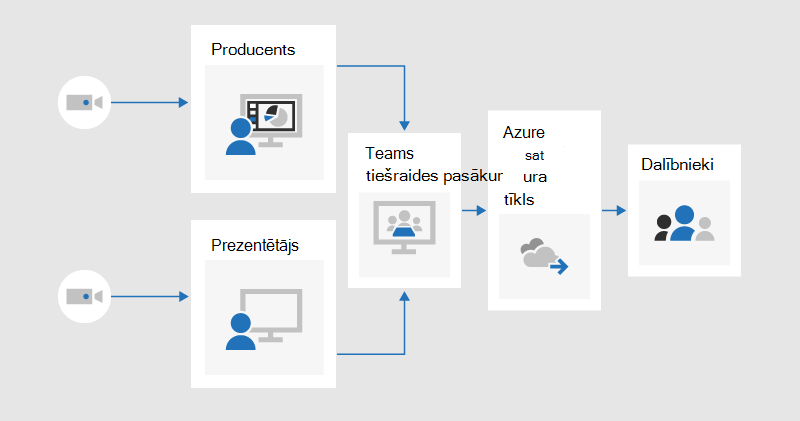
1. attēls — tiešraides pasākuma izveide, izmantojot pakalpojumu Teams
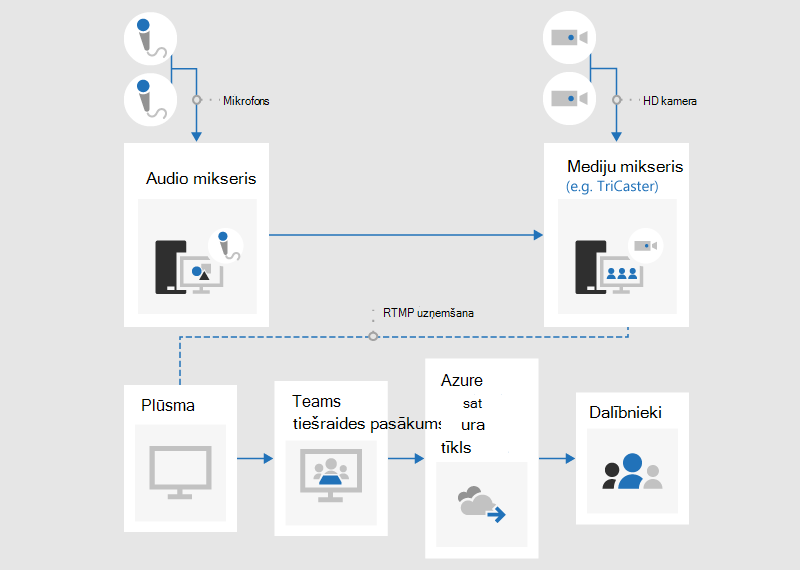
2. attēls – tiešraides pasākuma veidošana, izmantojot ārējās apraides ierīces
Ekrāna kopīgošanas un iepriekš ierakstīta video pievienošana
Lai gan tiešraides pasākuma laikā ir iespējams pārslēgt aktīvo video avotu programmā Teams, izmantojot vairākus video un audio avotus, jums, iespējams, vieglāk būs izmantot vīzijas miksēšanas galdu un uzņemt vienu, iepriekš sajauktu plūsmu pasākumā. Tam ir arī priekšrocība, ka nepieciešams mazāk tveršanas ierīču un prezentācijas datoru.
Pievienojot ekrāna grafikas, kas dažkārt tiek dēvētas par apakšējām trešdaļām, var sniegt auditorijai vērtīgu informāciju par personu, kas runā, un bieži vien tā ir augstas kvalitātes iezīme.
Daudzi sākuma līmeņa miksēšanas galdi atbalsta alfa taustiņu (citādi pazīstams kā hroma taustiņš), lai pārklātu vienu attēlu virs otra, apslāpējot noteiktu krāsu. Tas var būt noderīgi, lai pievienotu parakstus un grafikas.
Viena pieeja ir pievienot parakstus un grafikas PowerPoint komplektam ar zilu vai zaļu fonu (kā to pieprasa attēlu mikseris) un pēc tam izmantot attēlu miksera alfa taustiņa efektu, lai pārklātu šīs grafikas kameras avotā. Varat izmantot PowerPoint, lai animētu grafiku ekrānā un ārpus tā.
Attālo telpu un auditoriju pārvaldība
Paturiet prātā, ka dalībnieki skatīsies pasākumu ar aptuveni 20 līdz 30 sekunžu aizkavēšanos. Tas nebūs problēma cilvēkiem, kas skatās individuāli savās ierīcēs, bet tas ietekmē, ja straumējat pārraidi auditorijā, kurā ietilpst attālināti vadītāji.
Telpām, kurās ir gan dalībnieki, gan attālie prezentētāji, ir jāsaņem reāllaika sapulču plūsma, izmantojot Teams, un tām nav jāskatās laika aizkavētā apraide kā dalībniekam. Tāpēc pievienojieties telpām, kurās ir attālie prezentētāji kā prezentētāji programmā Teams.
Ja iespējams, pievienojiet attālo telpu kā prezentētāju, nevis producentu. Tas vienkāršo programmu Teams un ļauj vieglāk maksimizēt apraides saturu attēlošanai uz lielā ekrāna. Paslēpjot Windows uzdevumjoslu, varat maksimizēt saturu tā, lai tas gandrīz aizpildītu ekrānu — izņemot Teams virsrakstjoslu —, kuru nevar noņemt. Ņemiet vērā, ka prezentētāji redz visus video avotus — piemēram, parastu Teams sapulci —, nevis tikai atlasīto video vai apraides saturu. Tāpēc ir ieteicams izmēģināt attālās telpas iestatīšanu, norādot prezentētāju skaitu un avotus, kurus plānojat izmantot pasākuma laikā, lai pārliecinātos, ka izprotat skatu, ko redzēs šie prezentētāji.
Prezentēšana tiešraides pasākumā programmā Teams iezīmē atšķirības starp producentiem un prezentētājiem un palīdzēs jums izplānot, kura loma ir jāpiešķir katram pasākuma grupas dalībniekam.
Uzmanīgi izmēģiniet skaņu attālinātajā zālē, īpaši pārbaudot nevēlamu atbalsi. Ja iespējams, izmantojiet vienu un to pašu programmu Teams, lai atskaņotu audio telpā un ierakstītu audio no telpas. Tas ļaus Teams efektīvi izmantot noklusējuma trokšņu slāpēšanu un radīt telpas audio "tīru sajaukumu".
Padariet savu apraidi noturīgu pret tīklošanas vai aparatūras kļūmēm
Skatiet labākās prakses norādījumus attiecībā uz vairākām ierīcēm un vairākiem pasākuma grupas dalībniekiem, kas var turpināt vadīt apraidi, ja ierīce vai tīkls nedarbojas. Šīs papildu darbības var būt noderīgas:
- Ja izmantojat video tveršanas ierīci, apsveriet iespēju izmantot HDMI vai SDI sadalītāju, lai dublētu izvadi, pēc tam uzņemt video atsevišķi, izmantojot divas tveršanas ierīces divās iekārtās. Tas nodrošina izturību vairākos punktos.
- Apsveriet iespēju rezerves ierīcēs izmantot dažādus tīklus, piemēram, ātrdarbīgu mobilo sakaru savienojumu papildus uzņēmuma vadu vai bezvadu tīklam.
- Apsveriet iespēju izmantot reāllaika uzraudzības līdzekļus, kas pieejami no Hive Insights apraides laikā, lai pārbaudītu dalībnieku skaitu un straumēšanas kvalitātes līmeņus.
- Atcerieties, ka pat tad, ja dažiem dalībniekiem neizdodas veiksmīgi skatīties raidījumu tiešraidē tīkla problēmu dēļ savā atrašanās vietā, tas tiek ierakstīts un to var skatīties pēc pieprasījuma, atrodoties vietā ar labāku savienojamību.
Nobeiguma domas
Atšķirībā no Skype sapulces apraides un atšķirībā no parastas Teams sapulces, šobrīd nav iespējams pievienot papildu prezentētājus apraidei, kad apraide ir sākusies. Tāpēc pirms apraides sākšanas pārliecinieties, vai ir pievienoti visi prezentētāji. Atcerieties iekļaut attālos prezentētājus un rezerves mašīnas, ja tās izmantojat.
Ir vilinoši sākt pārraidi pirms laika, lai būtu pārliecināts, ka tas ir sācies pareizi. Šie ir padomi, ko parasti sniedzam, tostarp Teams tiešraides pasākuma veidošanas paraugpraksē. Bet nav iespējams "apgriezt" raidījumu, tāpēc cilvēkiem, kuri skatās ierakstu, būs jāskatās vai jāizlaiž jebkurš mirušais ētera laiks. Tas ir pretrunā ar augstas kvalitātes 1. līmeņa pasākuma sajūtu, kas parasti sākas un beidzas tieši laikā. Pieņemot, ka ir ievēroti citi norādījumi - par atbilstošu sagatavošanos, mēģinājumiem un pārraides izturību pret neveiksmēm - jums vajadzētu justies pārliecinātiem, ka sāksiet pārraidi laikā, nevis agri.
Vai nepieciešama palīdzība saistībā ar pasākumiem?
Izmantojot Microsoft 365 tiešraides pasākumu palīdzības programmu (LEAP), mēs varam jums palīdzēt labāk iepazīties ar pasākuma, tīmekļsemināra vai lielas sapulces iestatīšanu un vadīšanu, kā arī pasākuma laikā esam pieejami, lai palīdzētu, ja rodas jautājumi vai problēmas.
Priekšskatījuma laikā palīdzības programma ir bezmaksas klientiem, kuri izmanto Teams, Stream vai Yammer, lai nodrošinātu savus pasākumus. Reģistrējieties tūlīt, lai sāktu darbu.