

Transkripcijas rediģēšana
Sapulces rīkotāji var rediģēt sapulces transkripciju un slēptos titrus pēc ieraksta augšupielādes pakalpojumā OneDrive vai SharePoint.
Lai rediģētu transkripciju:
- Pakalpojuma Teams kreisajā malā atlasiet OneDrive
 .
. - Atlasiet Mani faili
 > Mani faili Ieraksti.
 - Norādiet uz ierakstu, kura norakstu vēlaties rediģēt.
- Atlasiet Citas darbības
 >. Atvērtpārlūkprogrammā
 Atvērt
 > Tas atver video Microsoft 365 atskaņotāja lapā.
 - Pārlūkprogrammas atskaņotāja lapā atlasiet pogu Transkripcija
 .
. - Novietojiet kursoru virs transkripcijas daļas, kuru vēlaties rediģēt, un atlasiet rediģēšanas
 .
. - Veikt izmaiņas transkripcijas tekstā.
- Lai atjauninātu, atlasiet
 .
.
Transkripcijas atļauju pārvaldība
Sapulces rīkotāji var pārvaldīt, kuras personas var skatīt, rediģēt un lejupielādēt sapulces transkripciju. Rediģējiet atļaujas noteiktām personām vai ikvienam, kam ir saite.
Lai pārvaldītu transkripcijas atļaujas:
Pakalpojuma Teams kreisajā malā atlasiet OneDrive
.Atlasiet Mani faili
> Mani faili Ieraksti.Norādiet uz ierakstu, kuram vēlaties rediģēt atļaujas.
Atlasiet Vairāk darbību
 >Papildu opcijas Poga Pārvaldīt piekļuviPeople
 .
.Atlasiet Piešķirt piekļuvi
 .
.Ievadiet nosaukumus, grupas vai e-pasta ziņojumus, kuriem vēlaties piešķirt piekļuvi.
Atlasiet rediģēšanas
.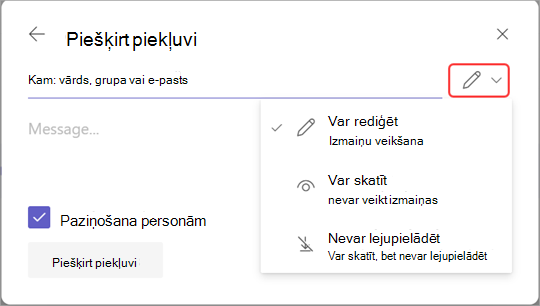
Atlasei pieejamas šādas opcijas:
- Var rediģēt , lai ļautu veikt izmaiņas transkripcijā.
- Var skatīt , lai ļautu viņiem skatīt, bet nevar veikt izmaiņas transkripciju.
- Nevar lejupielādēt , lai neļautu viņiem lejupielādēt norakstu.
Atlasiet Piešķirt piekļuvi.
Piezīme
Dažas atļaujas var nebūt pieejamas atkarībā no IT administratora iestatītajām politikām.
Transkripcijas dzēšana
Sapulces transkripciju var izdzēst sapulces rīkotāji un līdzrīkotāji.
Ja izdzēsīsit transkripciju datora programmā Teams, abas transkripcijas kopijas tiks izdzēstas pakalpojumā OneDrive un Exchange Online. Ja izdzēsīsit norakstu no iestatījumiem video atskaņotāja lapā, OneDrive saglabātā kopija tiks izdzēsta.
Dzēšana no sapulces kopsavilkuma
Lai dzēstu transkripciju, izmantojot sapulces kopsavilkumu:
Atveriet iepriekšējās sapulces tērzēšanu programmā Teams.
Atlasiet cilni Kopsavilkums .
Atlasiet pogu Transkripcija
.Ja transkripcijas ir vairākās valodās, atlasiet valodu nolaižamo izvēlni un izvēlieties to, kuru vēlaties dzēst.
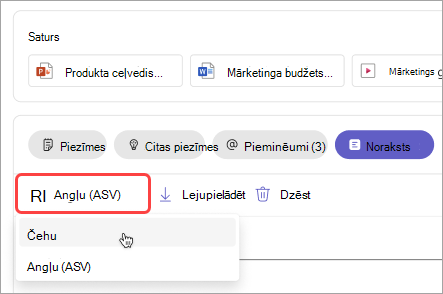
Atlasiet pogu Dzēst
 .
.
Piezīme
Ja izdzēsīsit transkripciju pirms AI piezīmju ģenerēšanas, piezīmes nebūs pieejamas. Pirms transkripcijas dzēšanas noteikti ģenerējiet mākslīgā intelekta piezīmes, atlasot mākslīgā intelekta piezīmes .
Vai vēlaties uzzināt vairāk?
Problēmas ar sapulču ierakstiem