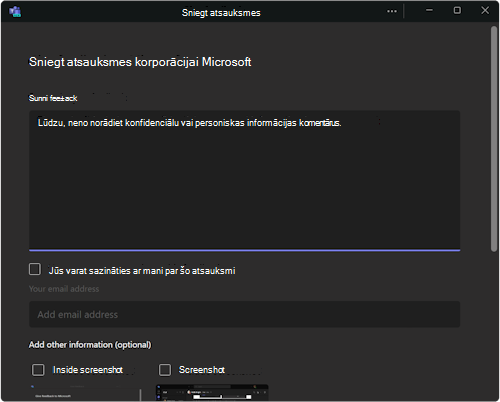
Ja izvēlnē Skats neredzat iespēju Iesaistošā telpa (3D):
- Sazinieties ar IT administratoru, lai uzzinātu, vai jūsu organizācijas Teams programmu atļauju politika jums neļauj vai bloķē Mesh imersīvās telpas. Ja administrators ir veicis izmaiņas programmu atļauju politikās, iespējams, paiet 24 stundas, līdz tiks parādīta opcija Iesaistošā telpa (3D). Papildinformāciju skatiet rakstā Mesh programmas pārvaldība programmā Teams.
- Imersīvas vietas programmā Teams pašlaik ir pieejamas datora programmā Teams. Tas nav pieejams programmā Teams tīmeklī vai mobilajām ierīcēm. Papildinformāciju skatiet sadaļā Iekļaujošas vietas piezīmes par laidienu.
- Jūsu ierīce neatbilst minimālajām aparatūras prasībām attiecībā uz 4 kodolu centrālo procesoru & 8 GB RAM.
- Jūsu organizācijai, iespējams, nav atbilstošās licences. Šādas licences atbalsta tīkla iekļaujošas telpas: Teams Essentials, Microsoft 365 Business Basic, Microsoft 365 Business Standard, Microsoft 365 Business Premium, Microsoft 365 E3/E5 un Office 365 E1/E3/E5.
Tēmas šajā rakstā
Programmu palaišanas problēmu novēršana programmā Teams
Programmas problēmu novēršana vietnē Quest
Atļaut ierīces atļaujas pakalpojumam Mesh
Programmu palaišanas problēmu novēršana programmā Teams
Kvalitāte ir galvenā prioritāte, un mēs nepārtraukti strādājam, lai uzlabotu iesaistošās telpas programmā Teams. Ja jums rodas problēmas, mēģinot nokļūt iesaistošajā telpā, tālāk ir norādīti daži iespējamie risinājumi, ko izmēģināt.
1. opcija: izejiet no iesaistošās telpas un mēģiniet ievadīt atkārtoti.
- Sapulces vadīklās atlasiet Skatīt
 .
. -
Atlasiet Gallery vai jebkuru citu skata opciju.
- Brīdi uzgaidiet un pēc tam sapulču vadīklās vēlreiz atlasiet View .
- Atlasiet Imersīva telpa (3D)
 .
.
2. opcija. Pilnībā aizveriet datora programmu Teams un restartējiet to.
- Ar peles labo pogu noklikšķiniet uz ikonas Teams uzdevumjoslā.
- Atlasiet Iziet no programmas Teams
 .
. - Atkārtoti atveriet datora programmu Teams.
- Vēlreiz pievienojieties sapulcei.
- Atlasiet Skatīt>Iesaistošā telpa (3D) jūsu sapulces vadīklās.
3. opcija. Pārbaudiet, vai nav Teams atjauninājumu
Microsoft Teams datora programma tiek automātiski atjaunināta, kas parasti notiek naktī vai kad jūsu programma atrodas dīkstāvē.
Lai atjauninātu Teams, skatiet rakstu Microsoft Teams atjaunināšana.
4. opcija. Notīriet Teams kešatmiņu savā datorā.
Lai notīrītu kešatmiņu, skatiet rakstu Teams kešatmiņas notīrīšana.
5. opcija. Atinstalējiet un atkārtoti instalējiet datora programmu Teams.
- Meklējiet programmu Microsoft Teams, izmantojot meklēšanas joslu Windows ekrāna apakšdaļā.
- Ar peles labo pogu noklikšķiniet uz programmas Microsoft Teams.
- Atlasiet Atinstalēt
 .
. - Atveriet programmu Microsoft Store.
- Meklējiet "Microsoft Teams".
- Atlasiet Instalēt.
Programmas problēmu novēršana vietnē Quest
Teams sapulces netiek rādītas vietnē Quest.
Ja informācijas panelī nevarat redzēt sapulces Teams centrmezglā, tas, iespējams, nozīmē, ka jūsu Quest ierīce neatbilst jūsu organizācijas ierīču politikām. Sazinieties ar IT administratoru.
Microsoft Mesh netiek rādīts Quest programmu bibliotēkā.
Programmas Microsoft Mesh instalēšana programmā Quest, izmantojot App Lab, var nedarboties.
Ritiniet programmu bibliotēkā uz leju ar augšējā labajā stūrī iestatīto filtru Visi , lai atrastu Microsoft Mesh.
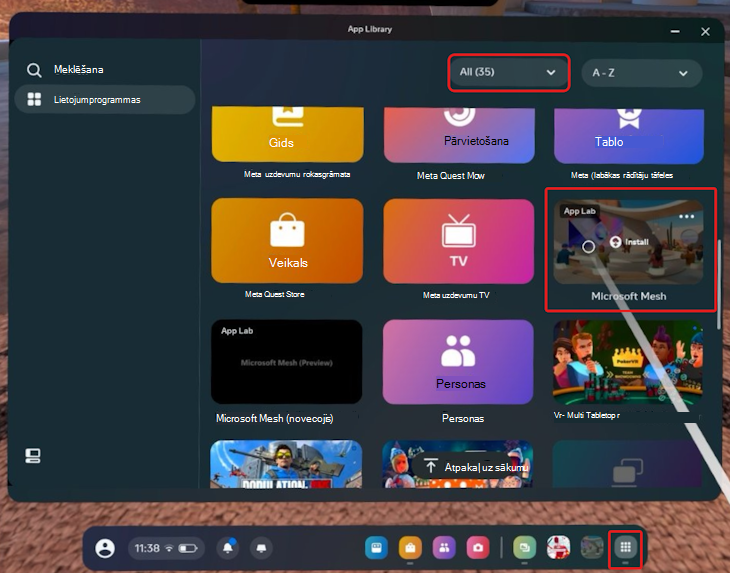
Ja redzat Microsoft Mesh, novietojiet kursoru virs ikonas un atlasiet Instalēt.
Ja tā nav, atrodiet lietotni Meta Quest veikalā, meklēšanas lodziņā meklējot "Microsoft Mesh".
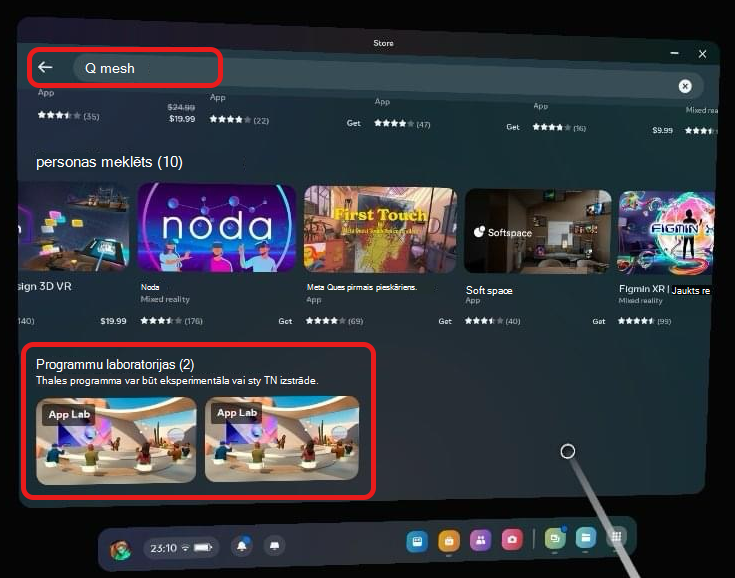
Ritiniet meklēšanas rezultātus, līdz tiek parādīts Microsoft Mesh.
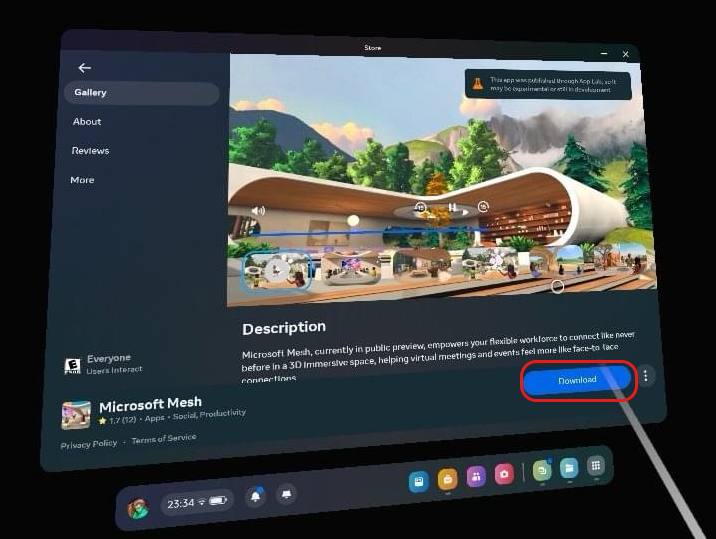
Lai skatītu detalizētu informāciju, atlasiet programmas Mesh sīktēlu.
Atlasiet Lejupielādēt.
Datorā atverot Microsoft Mesh programmu laboratorijas saiti, tiek parādīts kļūdas ziņojums.
Mēģiniet atvērt URL jaunā privātā tīmekļa pārlūkprogrammas logā.
Audio problēmu novēršana
Man nav audio no sapulces, un esmu pārbaudījis, vai esmu atlasījis pareizo audioierīci.
Microsoft Teams, iespējams, kontrolē jūsu austiņas. Dažas programmas var pārņemt ekskluzīvu jūsu ierīču vadību. Lai atļautu programmai Mesh kontrolēt austiņas, veiciet tālāk norādītās darbības.
- Savā Windows ierīcē dodieties uz Iestatījumi
 >System.
 - Atlasiet Skaņa>Papildu>Citi skaņas iestatījumi.
- Atlasiet ierīci, ko vēlaties pārvaldīt, un atlasiet Rekvizīti.
- Atlasiet cilni Papildu .
- Ekskluzīvā režīmā notīriet izvēles rūtiņu Atļaut programmām pārņemt ekskluzīvu kontroli pār šo ierīci.
- Atlasiet Lietot.
Tagad Mesh imersīvajām telpām vajadzētu spēt kontrolēt jūsu austiņas un nodrošināt jums Mesh skaņas.
Es nepievienojos imersīvajai telpai, un es runāju ar kādu imersīvajā telpā, bet viņi mani nedzird.
Neiesaistošajiem dalībniekiem vēl nav iespējas uzzināt, vai iesaistošais dalībnieks atrodas Teams ekrāna kopīgošanas apgabalā vai ārpus tā. Ja iesaistošajā telpā uzrunājat dalībniekus ārpus ekrāna kopīgošanas apgabala, viņi nevar jūs dzirdēt.
Es nevaru dzirdēt savus kolēģus, un viņi arī mani nedzird.
Pārbaudiet, vai jūs un citi sapulces dalībnieki atrodaties ekrāna koplietošanas apgabalā vai ārpus tā. Pārejot uz to pašu ekrāna kopīgošanas apgabalu, kurā atrodas citi sapulces dalībnieki, varēsit dzirdēt viens otru.
Citas problēmas, kas saistītas ar audio klausīšanos vai to, ka tiek dzirdēts.
Iespējams, neesat atlasījis pareizo audioierīci ekrānā pirms pievienošanās.
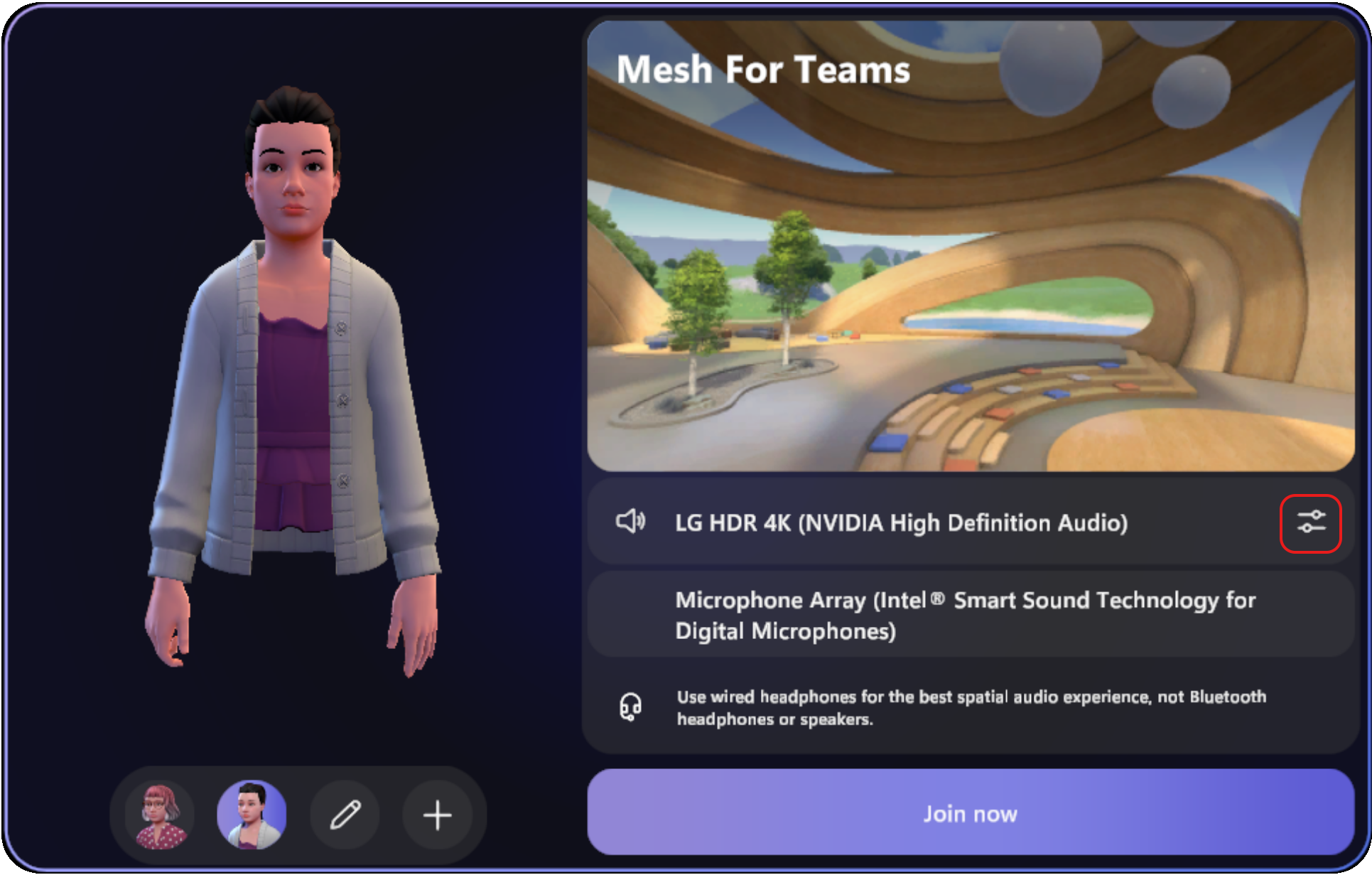
Lai redzētu, kura audioierīce ir atlasīta iesaistošajai telpai, veiciet tālāk norādītās darbības.
- Atlasiet Citas darbības
 >Audio iestatījumi
 jūsu sapulču vadīklās.
 - Skatiet, kura ierīce ir pievienota sadaļā Mikrofons.
Teams sapulcē es dzirdu atbalsi pēc tam, kad cilvēki iesaistošajā telpā maina savu vidi.
Pārslēdzoties uz vidi iesaistošajā telpā, daži Teams dalībnieki, kas nav iekļaujoši, runājot, var sākt dzirdēt savas balss atbalsi. Šo atbalsi atskan no iesaistošajiem dalībniekiem, kuri klausās, izmantojot skaļruņus, nevis austiņas. Imersīvas programmas dalībnieki nedzirdēs atbalsi.
Tālāk ir sniegts risinājums.
- Mudiniet iesaistošos dalībniekus izmantot austiņas un pareizi pielāgot savus audio iestatījumus pirms vides pārslēgšanas.
- Palūdziet iesaistošajiem dalībniekiem iziet no iesaistošās telpas un atkal pievienoties tai. Tas restartēs lietotni Mesh un noņems atbalsi.
- Aiciniet iesaistošos dalībniekus izslēgt sava mikrofona skaņu, kad viņi nerunā, lai mazinātu atbalsi.
Atļaut ierīces atļaujas pakalpojumam Mesh
Pārliecinieties, vai Mesh imersīvās vietas var piekļūt jūsu mikrofonam.
Lai pārvaldītu medifa atļaujas Mesh:
-
Atlasiet Iestatījumi un citas>iestatījumi pakalpojumā Teams.
- Atlasiet Programmu atļauju
 .
. - Sarakstā atlasiet Imersīvas grupas .
- Pārliecinieties, ka ir atlasīta multivide (kamera, mikrofons, skaļruņi).
Pēc atjaunināšanas restartējiet programmu Teams. Ja mikrofons joprojām nedarbojas, mēģiniet notīrīt Teams kešatmiņu.
Sniegt atsauksmi
Vai jums ir jautājumi, problēmas vai ieteikumi? Atsauksmes var iesniegt divos veidos:
Atsauksmju sniegšana no iekšpuses
Šī ir ieteicamā atsauksmju sniegšanas metode.
- Ekrāna apakšējā kreisajā stūrī atlasiet sistēmas izvēlnes pogu.
- Atlasiet Atsauksmes.
Atsauksmju sniegšana no Teams izvēlnes
Atlasiet Iestatījumi un citas iespējas ... blakus savam profila attēlam pakalpojuma Teams augšējā labajā stūrī un pēc tam atlasiet Palīdzība > Sniegt atsauksmes.
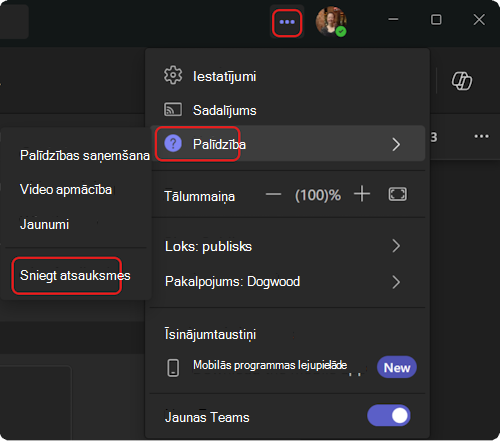
Dialoglodziņā Atsauksmju sniegšana izpildiet norādījumus, lai ievadītu detalizētu informāciju par problēmu.