
Nodrošiniet nevainojamu sapulču un pasākumu norisi, pārvaldot, ko redz dalībnieki. Koncentrējieties uz konkrētām personām, rādot tās ekrānā un ārpus tās, paslēpjot citas no skata un veicot citas darbības.
Tēmas šajā rakstā
Pārvaldīt dalībnieku skatu
Prezentētāju norādīšana un opcijas Pārvaldīt to, ko redz dalībnieki , lai rādītu tikai koplietoto saturu un personas, ko ienesat ekrānā.
Sapulcē
Ieplānojiet sapulci programmā Teams.
Laukā Dalībnieku uzaicināšana
 pievienojiet sapulcei.
Sapulces aprakstā nospiediet un turiet nospiestu taustiņu Ctrl un atlasiet Sapulces opcijas.
- Ja izmantojat jauno Teams kalendāru, atlasiet sapulces opciju
 .
.
- Ja izmantojat jauno Teams kalendāru, atlasiet sapulces opciju
In RolesPeople

- To personu iestatīšana, kuras var prezentētnoteiktām personām.
- Sadaļā Dalībnieku meklēšana meklējiet un atlasiet prezentētājus.
Ražošanas rīkos
 ieslēdziet pārslēgu Pārvaldīt, ko redz dalībnieki.
Atlasiet Saglabāt.
Lietojot šo iestatījumu, dalībniekiem nav piekļuves kamerai un mikrofonam.
Padoms
Šos iestatījumus var konfigurēt Teams mobilā programma.
Tīmekļseminārā
Ieplānojiet tīmekļa semināru programmā Teams.
Sadaļā Jūsu organizācijas līdzrīkotāji un prezentētājipievienojiet notikuma līdzorganizatorus un prezentētājus.
Atlasiet sapulces opciju
 .
.Sadaļā Iesaistīšanās ieslēdziet pārslēgu Pārvaldīt, ko redz dalībnieki.
Pēc noklusējuma, lietojot šo iestatījumu, dalībniekiem nebūs piekļuves saviem mikrofoniem un kamerām. Audio & video lietotāju mikrofona un kameras atļaujas tiks bloķētas.
Padoms
Šos iestatījumus var konfigurēt Teams mobilā programma.
Kopsapulcē
Kopsapulces iestatījumi automātiski pēc noklusējuma pārvalda to, ko redz dalībnieki. Lai piekļūtu šiem iestatījumiem:
Ieplānojiet kopsapulci programmā Teams.
Sadaļā Jūsu organizācijas līdzrīkotāji un prezentētājipievienojiet notikuma līdzrīkotājus un prezentētājus.
Atlasiet sapulces opciju
.Ražošanas rīkos
>Pārvaldīt, ko redz dalībnieki, izvēlieties:- Izslēgts , lai šo iestatījumu izslēgtu pilnībā.
- Ieslēgts (noklusējums), lai prezentētājus pasākuma laikā ieslēgtu un izslēgtu no ekrāna. Dalībnieki redzēs ekrāna pārvaldības rūtī veiktās izmaiņas tiešraidē.
- Ieslēdziet priekšskatījumu , lai ievietotu prezentētājus rindā, lai ieslēgtu un izslēgtu ekrānu, pirms dalībnieki redz izmaiņas tiešraidē. Tikai personas, kas kontrolē producēšanas rīkus , var pārvaldīt to, ko dalībnieki redz, izmantojot priekšskatījumu. Papildinformāciju skatiet sadaļā Dalībnieku skata pārvaldība, izmantojot priekšskatījumu.
Atlasiet Lietot.
Pēc noklusējuma dalībniekiem nebūs piekļuves saviem mikrofoniem un kamerām. Audio & video lietotāju mikrofona un kameras atļaujas tiks bloķētas.
Padoms
Šos iestatījumus var konfigurēt Teams mobilā programma.
Pārvaldīt dalībnieku skatu ar priekšskatījumu
Teams kopsapulcē personām, kuras var kontrolēt ražošanas rīkus , būs iespēja priekšskatīt izmaiņas pirms to lietošanas. Tas ļauj dalībnieku skatā veikt vienmērīgākas un elegantākas pārejas, nerādot visus pielāgojumus, kas veikti ekrāna pārvaldības laikā.
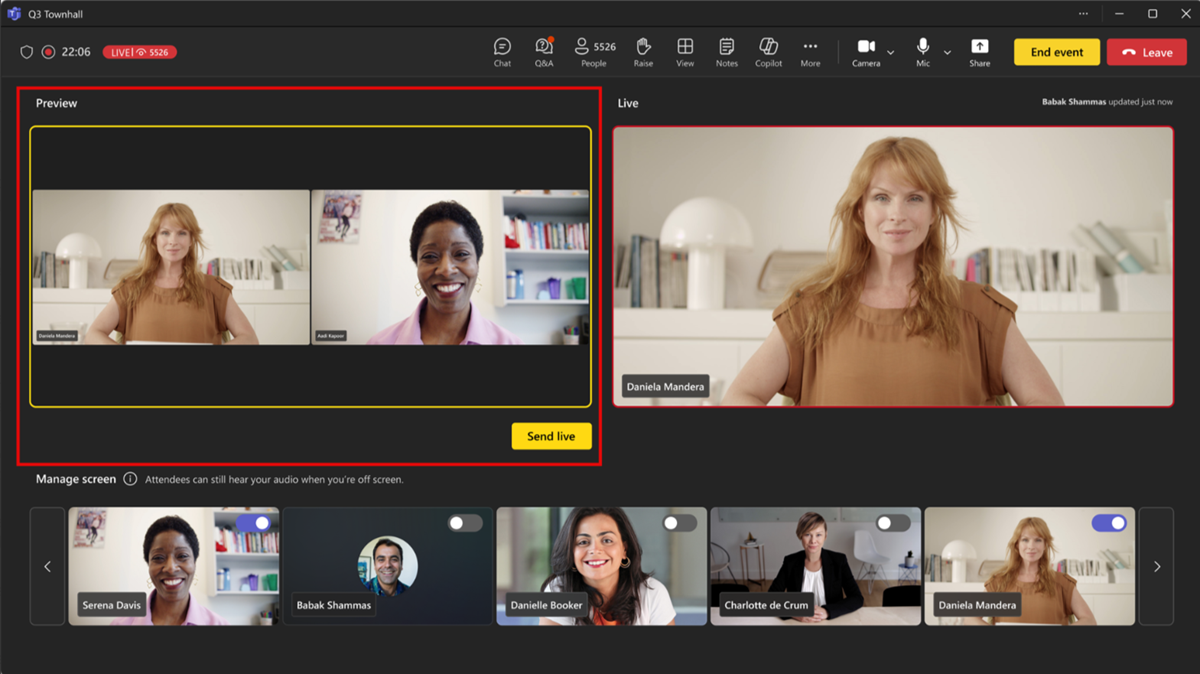
Lai pārvaldītu, ko dalībnieki redz, izmantojot priekšskatījumu, veiciet tālāk norādītās darbības.
- Ieslēdziet vai izslēdziet prezentētāju videoklipus un kopīgoto saturu sadaļā Pārvaldīt ekrānu , lai ievietotu viņus rindā uz tiešraides plūsmu.
- Priekšskatiet rindā ievietotos prezentētājus un saturu priekšskatījuma plūsmā pirms nosūtīšanas tiešsaistē. Skaņu no prezentētājiem, kuriem priekšskatījumā ir ieslēgta skaņa, var dzirdēt, kamēr tie ir ārpus ekrāna.
- Kad esat gatavs pārvietot prezentētājus un saturu no priekšskatījuma plūsmas uz tiešraides plūsmu, atlasiet Nosūtīt tiešraidē.
- Tiešraides plūsmā tiks parādīts, ko dalībnieki redz pasākumā.
Piezīme
People, kas kontrolē ražošanas rīkus, neredzēs, kādi citi lietotāji ievieto rindā priekšskatījuma plūsmā. Informējiet par to, kurš organizē ainas, lai pasākums noritētu bez traucējumiem.
Prezentētāja rādīšana ekrānā
Prezentētāji, organizatori un līdzorganizatori tiks parādīti kreisajā rūtī sadaļā Pārvaldības ekrāns. Kad izvedat kādu personu uz ekrāna, tās video plūsma vienlaicīgi tiks parādīta pārvaldības ekrāna rūtī un sapulces loga centrā. Tas atbalsta konsekventu skatīšanu un palīdz pasākuma rīkotājiem redzēt, kas tiek rādīts dalībniekiem.
Lai kādu rādītu ekrānā, veiciet tālāk norādītās darbības.
Ekrāna pārvaldības rūtī atrodiet prezentētāju, kuru vēlaties rādīt ekrānā.
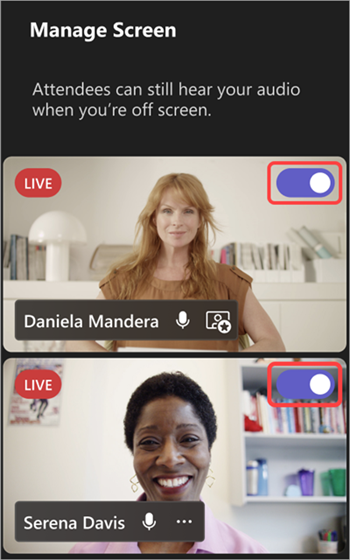
Ieslēdziet slēdzi Piesaistīt dalībnieku ekrānā, kas tiek parādīts virs dalībnieka video plūsmas vai profila attēla.
Padoms
Ja personas video plūsmā vai profila attēlā tiek parādīts LIVE indikators, šī persona pašlaik ir sapulces ekrānā un to var redzēt dalībnieki. LIVE indikators ir redzams tikai ekrāna pārvaldības rūtī, un dalībnieki to nevar redzēt.
Varat arī rādīt prezentētāju ekrānā, norādot uz viņa video vai profila attēlu un atlasot Papildu opcijas >Papildu opcijas Rādīt ekrānā
 .
.
Piezīme
- Prezentētāja skats pašlaik tiek atbalstīts tikai programmā Teams datoram un tīmeklim.
- Firefox un Safari pašlaik netiek atbalstītas. Dalībnieki, kas pievienojas no šīm pārlūkprogrammām, var tikai skatīt standarta Teams sapulces iespējas.
Prezentētāja noņemšana no ekrāna
Ērti noņemiet prezentētājus no ekrāna, ja viņi beidz runāt vai kopīgot saturu vai ir radušās tehniskas grūtības.
Lai prezentētāju noņemtu no ekrāna:
Ekrāna pārvaldības rūtī atrodiet prezentētāju, kuru vēlaties izrādīt no ekrāna.
Izslēdziet pārslēgu Piesaistīt dalībnieku ekrānā, kas tiek parādīts virs dalībnieka video plūsmas vai profila attēla.

Varat arī noņemt prezentētāju no ekrāna, novietojot kursoru virs viņa video vai avatāra un atlasot Papildu opcijas> Papildu opcijasNoņemt ekrānu .
.
Kad prezentētājs tiek izslēgts no ekrāna, LIVE indikators viņa video plūsmā vai profila attēlā pazudīs.
Svarīgi!
Kad prezentētājus izslēdzat no ekrāna, viņu mikrofoni netiek automātiski izslēgti. Dalībnieki joprojām varēs tos dzirdēt, līdz tie izslēgs savu darbību manuāli.
Prezentētāja piespraušana
Sagatavojieties konkrēta prezentētāja rādīšanai ekrānā, piespraužot to ekrāna pārvaldības rūtī. Sapulcēs vai pasākumos, kuros ir daudz prezentētāju, personas piespraušana atvieglo viņu atrašanu.
Lai piespraustu prezentētāju:
Atrodiet prezentētāju ekrāna pārvaldības rūtī.
Padoms
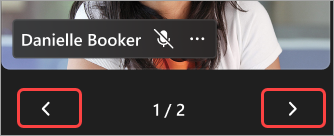
Atlasiet bultiņas ekrāna pārvaldības rūts apakšdaļā, lai skatītu vairāk personu un atrastu meklēto.
Norādiet uz prezentētāja video vai profila attēlu, kuru vēlaties piespraust.
Atlasiet vairāk opciju
> Papildu opcijasPiespraust man .
.
Piezīme
Kad piespraužat prezentētājus, tikai jūs varat redzēt tos piespraustus ekrāna pārvaldības rūtī.
Ja prezentētāju piespraužat, tas tiks parādīts zem jūsu personiskā video ekrāna pārvaldības rūtī, ja vien to neatsprausit.
Lai atspraustu prezentētāju:
- Atrodiet prezentētāju ekrāna pārvaldības rūtī.
- Novietojiet kursoru virs tā prezentētāja video vai profila attēla, kuru vēlaties atspraust.
- Atlasiet Vairāk opciju> Papildu opcijasAtspraust manChat
 .
.
Koplietojamā satura parādīšana ekrānā
Kad prezentācijas laikā sākat kopīgot ekrānu vai citu saturu , jūsu koplietotais saturs vispirms parādīsies ekrāna pārvaldības rūtī, kur varat to manuāli parādīt ekrānā, lai visi to varētu redzēt.
Lai ekrānā parādītu koplietojamu saturu:
Sapulces vadīklās atlasiet Kopīgot
 .
.Atlasiet saturu, kuru vēlaties prezentēt.
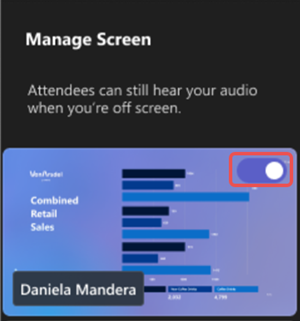
Pārvaldības ekrānā tiks parādīts koplietotā satura priekšskatījums.
Ieslēdziet pārslēgu koplietojamā satura priekšskatījumā, lai to pārnestu uz tiešraides pasākuma plūsmu. Izslēdziet slēdzi vai atlasiet Apturēt koplietošanu sapulces vadīklās, lai pārtrauktu satura prezentēšanu.
Piezīme
- Ja kāds kopīgo savu ekrānu, kamēr cita persona prezentē tiešraidē, tiešraides prezentētāja saturs tiks noņemts no ekrāna un tikko kopīgotais saturs aizstās bijušā prezentētāja saturu ekrāna pārvaldības rūtī. Pēc tam kopīgoto logu ekrānā var parādīt tikai tie dalībnieki, kuri kontrolē producēšanas rīkus
- Ja sākat PowerPoint tiešraide sesiju, PowerPoint uzreiz tiks parādīts tiešsaistē visiem lietotājiem. Papildinformāciju skatiet rakstā Prezentēšana no PowerPoint tiešraide programmā Microsoft Teams.
Dalībnieka rādīšana ekrānā
Parasti dalībnieki uzņemas auditorijas lomu šāda veida sapulcēs vai pasākumā un nevarēs piekļūt saviem mikrofoniem vai kamerām. Tomēr organizatori dalībnieku var rādīt ekrānā manuāli.
Lai rādītu dalībnieku ekrānā:
- Sapulces vadīklās atlasiet pogu PeoplePeople.
- Norādiet uz personu, kuru vēlaties rādīt ekrānā.
- Atlasiet Vairāk opciju>Papildu opcijas Rādīt ekrānā .
Dalībnieka noņemšana no ekrāna
Kad noņemat dalībnieku no ekrāna, viņa mikrofoni un kameras tiks automātiski izslēgtas.
Lai dalībnieku noņemtu no ekrāna:
- Sapulces vadīklās atlasiet pogu PeoplePeople.
- Norādiet uz personu, kuru vēlaties noņemt no ekrāna.
- Atlasiet Vairāk opciju> Papildu opcijasNoņemt ekrānu .
Notikuma ekrāna pielāgošana
Piešķiriet savai kopsapulcei vizuālu pievilcību pasākuma laikā, pielāgojot pasākuma ekrānu, kas ir pieejams lietotājiem, kuri var kontrolēt producēšanas rīkus.
Izvēlieties kādu no vairākiem izkārtojumiem, lai uzlabotu dalībnieku pieredzi, atlasiet dalībniekiem vārda zīmes krāsu un izvēlieties fonu, lai padarītu prezentācijas izceltas.
Lai pielāgotu kopsapulces ekrānu, atlasiet Pielāgot ekrānu pasākuma logā. Atlasot pielāgojumu, izmaiņas tiks lietotas automātiski.