
Skaidri un efektīvi sazinieties daudzvalodu sapulcēs un konferencēs, izmantojot valodas tulkošanu pakalpojumā Microsoft Teams.
Valodas tulkošana ļauj profesionāliem tulkiem reāllaikā pārvērst runātāja teikto citā valodā, netraucējot runātāja sākotnējo piegādes plūsmu. Šī sinhronā tulkošana nodrošinās iekļaujošākas sanāksmes, kurās dalībnieki, kuri runā dažādās valodās, varēs pilnībā sadarboties savā starpā.
Piezīme
- Valodas tulkošana pašlaik nav pieejama Teams sapulcēs no gala līdz galam šifrētās (E2EE) sapulcēs.
- Ja sapulcē ieslēgsit telpisko audio ar tiešo tulkošanu, oriģinālais un tulkotais audio tiks atskaņots vienādā skaļumā. Izslēdziet telpisko audio un atkārtoti pievienojieties sapulcei, lai skaidri dzirdētu tulka balsi ar samazinātu sākotnējo balsi.
Šajā rakstā:
Sapulces organizēšana ar valodas tulkošanu
Tulka iecelšana sapulces laikā
Tulka iestatīšana par dalībnieku
Mutiskās tulkošanas valodas un skaļuma maiņa
Sapulces organizēšana ar valodas tulkošanu
Jebkurai sanāksmei var pievienot valodas tulkojumu. Jums jāiespējo valodas tulkošana un jāuzaicina tulki pirms sapulces sākšanas sapulces izveides laikā vai pēc tās.
Lai izveidotu sapulci ar valodas tulkošanu:
Dalībnieku pievienošana sarakstā Uzaicināt nepieciešamos dalībniekus
 lauks.
Atlasiet opciju
 .
.Pogā RolesPeople
 ieslēdziet pārslēgu Iespējot valodas tulkošanu.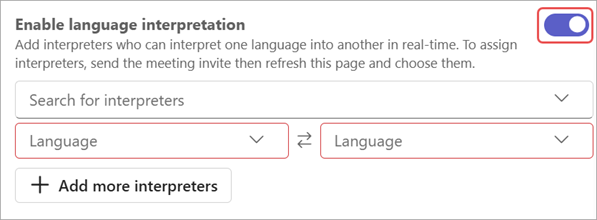
Nolaižamajā izvēlnē Tulku meklēšana meklējiet un atlasiet tulkus. Tie ir jāpievieno sarakstā Uzaicināt nepieciešamos dalībniekus
lauks, kas jārāda šeit.Nolaižamajās izvēlnēs Valoda norādiet tulka runas un mērķa valodu. Tulki var pārslēgties no vienas valodas tulkošanas uz otru.
Piezīme
Lai piešķirtu ārējos vai viestulkus, sapulces laikā ir jāieceļ tulks.
Ja sapulcei ir nepieciešami papildu valodu kanāli, atlasiet Pievienot papildu tulkus
 .
.Atlasiet Lietot.
Tulka iecelšana sapulces laikā
Lai sapulces laikā kādu padarītu par tulku:
Sapulcē atlasiet pogu PeoplePeople
.Novietojiet kursoru virs personas, kuru vēlaties iecelt par tulku, un atlasiet Papildu opcijas
 > Papildu opcijasTulka izveide
 .
.Piezīme
Šī opcija ir pieejama tikai sapulcēs, kas plānotas ar iespējotu valodas tulkošanu.
Nolaižamajās izvēlnēs Valoda norādiet tulka runas un mērķa valodu. Tulki var pārslēgties no vienas valodas tulkošanas uz otru.
Atlasiet vienumu Apstiprināt.
Tulka iestatīšana par dalībnieku
- Sapulcē atlasiet pogu PeoplePeople .
- Novietojiet kursoru virs personas, kuru vēlaties padarīt par tulku, un atlasiet Papildu opcijas> Papildu opcijasPadarīt par dalībnieku.
Mutiskās tulkošanas valodas un skaļuma maiņa
Pievienojoties sapulcei, izmantojot valodas tulkošanu, varat izvēlēties, kādā valodā vēlaties noklausīties sapulci. Varat arī līdzsvarot mutiskās tulkošanas skaļumu, lai mainītu, cik skaļi vai klusi skan oriģinālais un interpretētais audio.
Piezīme
Ja sapulcē ieslēgsit telpisko audio ar tiešo tulkošanu, oriģinālais un tulkotais audio tiks atskaņots vienādā skaļumā. Izslēdziet telpisko audio un atkārtoti pievienojieties sapulcei, lai skaidri dzirdētu tulka balsi ar samazinātu sākotnējo balsi.
Lai mainītu mutiskās tulkošanas valodu un skaļumu:
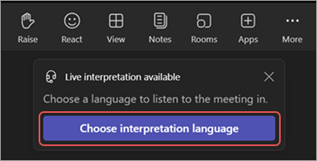
Kad pievienojaties sapulcei, atlasiet Izvēlēties mutiskās tulkošanas valodu .
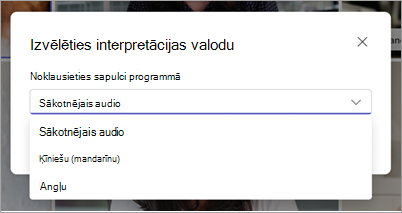
Nolaižamajā izvēlnē "Klausīties sapulci" atlasiet valodu, kādā vēlaties noklausīties sapulci.
Piezīme
Lai sapulce tiktu atskaņota tikai runas valodā, atstājiet atlasītu opciju Oriģinālais audio un atlasiet Saglabāt.
Regulējiet balansa skaļuma slīdni uz vēlamo skaļuma līmeni. Jūsu kopējais sapulces apjoms netiks ietekmēts.
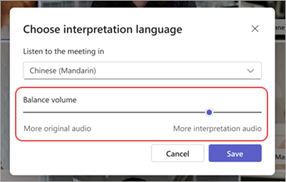
Atlasiet Saglabāt , lai nekavējoties lietotu izmaiņas.
Lai mainītu šos iestatījumus sapulces laikā:
- Atlasiet Citas darbības>Papildu opcijas Valoda un runa
 >Valodas tulkošana sapulces vadīklās.
 - Veiciet vajadzīgās izmaiņas.
- Atlasiet Saglabāt.
Tulka pieredze
Tulki var dzirdēt visus runātājus un sākt tulkošanu uzreiz pēc pievienošanās sanāksmei. Pēc pievienošanās viņi paši nevarēs mainīt telpas.
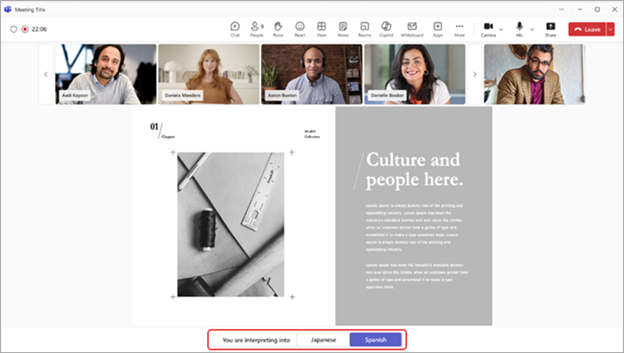
Tulki var arī mainīt tulkošanas virzienu Teams sapulces laikā, sapulces loga apakšdaļā atlasot valodu, kurā viņi pašlaik tulko. Valoda, kurā lietotājs tulko, būs redzama iezīmēta.
Bieži uzdotie jautājumi
Vai Microsoft nodrošina tulkus?
Microsoft nenodrošina tulkus. Organizācijām būs jāpieņem darbā savi tulki, lai atbalstītu viņu mutiskās tulkošanas vajadzības.
Vai tulki var pievienoties tīmeklī?
Valodas tulkošana pašlaik netiek atbalstīta tulkiem vai dalībniekiem, kas pievienojas programmā Teams tīmeklim.
Kādai informācijai tulks var piekļūt?
Tulkiem būs tādas pašas atļaujas kā dalībniekiem. Viņi varēs redzēt sapulces tērzēšanu, sapulces dalībnieku sarakstu utt.
Cik tulkus var pievienot sapulcei?
Varat pievienot līdz pat 16 dažādiem valodu pāriem (piemēram, tulkojot no franču valodas uz spāņu valodu, tas tiek skaitīts kā viens valodu pāris). Jūs varat piešķirt tik daudz tulku 16 valodu pāriem, cik nepieciešams.
Piezīme: tulks nevar būt sapulces rīkotājs vai līdzorganizators.
Ar kādām sapulcēm darbojas šis līdzeklis?
Valodas tulkošana tiek atbalstīta regulārām plānotām sapulcēm, kanāla sapulcēm, sanāksmēm ar līdz 1000 dalībniekiem un tīmekļsemināriem.
Grupu apspriežu telpas pašlaik netiek atbalstītas. Sapulcēs ar grupu apspriežu telpām galveno sapulci var tulkot, bet tulkošana tiks pārtraukta, kad sāksies grupu apspriežu telpas.
Valodas tulkošana pašlaik nav pieejama Teams sapulcēs no gala līdz galam šifrētās (E2EE) sapulcēs.
Vai sapulcei var ieslēgt titrus ar mutisko tulkošanu?
Titri sapulcē ar valodas tulkošanu būs tikai galvenajam runātājam, nevis tulkam. Ja galvenā runātāja valoda mainās, sapulces rīkotājam būs jāmaina tiešraides titru runas valoda uz pareizo valodu, lai titri darbotos.
Vai sapulču ierakstiem būs gan oriģināls, gan tulkots audio?
Sapulču ieraksti sapulcē sapulcē ar valodas tulkošanu tver tikai galvenā kanāla vai sākotnējā runātāja audio. Tulka audio ierakstā nebūs redzams.
Atbilstības ierakstīšana pašlaik netiek atbalstīta sapulcēs ar valodas tulkošanu.
Kāda veida iestatīšana ir nepieciešama tulkiem?
Tulkiem ir jāpievienojas sapulcēm darbvirsmas programmā Teams. Valodas izvēle nav pieejama programmā Teams tīmeklī vai mobilajām ierīcēm.