
Sagatavojieties zaļajā telpā kopā ar citiem organizatoriem un prezentētājiem pirms Teams sapulces vai pasākuma, lai pārbaudītu satura koplietošanu, video un audio iestatījumus un daudz ko citu. Kad pasākums beidzas, atgriezieties zaļajā telpā, lai apspriestu un apspriestu pasākumu.
Tēmas šajā rakstā
Zaļās telpas iestatīšana
Lai iestatītu sapulci vai pasākumu ar zaļo telpu:
- Atlasiet CalendarTeams
 programmā Teams.
 - Atlasiet notikumu un atlasiet Skatīt pasākuma
 .
. -
Atlasiet opciju
 .
. - Pogā RolesPeople
 mainiet Who can prezentētnoteiktām personām vai Tikai organizatoriem un līdzorganizatoriem.
 - Laukā Meklēt dalībniekus ievadiet prezentētāju vārdus. Prezentētājiem jau jābūt uzaicinātiem kā dalībniekiem, lai tie tiktu rādīti nolaižamajā sarakstā.
-
Ražošanas rīkos
 ieslēdziet pārslēgu Iespējot zaļo telpu.
 - Atlasiet Lietot.
Organizatori var ieslēgt vai izslēgt zaļo telpu, kamēr sapulce ir aktīva, atlasot Vadīklas > Skatītpapildu sapulces vadīklas opcijas, taču izmaiņas netiks atspoguļotas, ja vien sapulce nebeigsies un netiks restartēta.
Piezīme
Green room pašlaik tiek atbalstīta Teams datoram un tīmeklim (tikai pārlūkprogrammās Edge un Chrome) un mobilajās Teams sapulcēs iOS un Android ierīcēs. Sapulces rīkotājs var iezvanīties sapulcē, bet citas personas, kuras veic iezvani, zvana vai izmanto funkciju Zvanīt man, var nesaņemt atbilstošu balss uzvedni.
Pievienoties zaļajai telpai
Jūs automātiski pievienosities zaļajai telpai pirms dalībnieku sapulces sākšanas. Parādiet prezentētājus ekrānā, iestatiet koplietojamu saturu un veiciet citas darbības.
Lai pievienotos zaļajai telpai:
- Atlasiet CalendarTeams programmā Teams.
- Atlasiet sākuma kopsapulci.
- Atlasiet Pievienoties>Pievienoties tūlīt.
Pievienošanās pa tālruni
Pievienoties citiem lietotājiem vai uzaicināt pievienoties pa tālruni Teams sapulces vai pasākuma laikā.
Atrodiet kopsapulces iezvanes kodus, pasākuma detalizētajā informācijā atlasot Kopīgot pasākumu . Kodi ir jākopīgo ar prezentētājiem tieši. Ja organizators vai prezentētājs pievienojas tīmekļsemināram vai kopsapulcei pa tālruni, viņš pievienosies kā dalībnieks, līdz rīkotājs viņu paaugstinās kā prezentētāju.
Ja organizators vai prezentētājs lūdz kādam pievienoties tīmekļsemināram, kopsapulcei vai strukturētai sapulcei, izmantojot tālruni, šī persona ienāks uzgaidāmajā telpā kā dalībnieks, līdz tās loma tiks mainīta uz prezentētāju.
Papildinformāciju skatiet rakstā Lomas Microsoft Teams sapulcēs.
Piezīme
Lai ļautu cilvēkiem pievienoties zaļajai telpai tieši, ieslēdziet iezvani People var apiet vestibila slēdzi sapulces opcijās. Pretējā gadījumā jūs varat ielaist viņus zaļajā telpā no vestibila.
Zaļā numura pieredze
Pirms sapulces
Zaļajā telpā rīkotāji var mainīt sapulces opcijas un uzņemt sapulcē dalībniekus no vestibila.
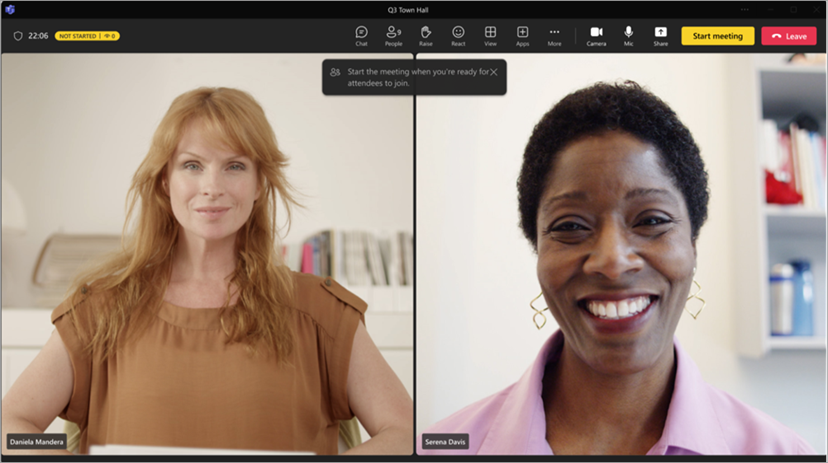
Gan rīkotāji, gan prezentētāji var:
- Tērzēšana. Tērzēšana, kas pieejama organizatoriem un prezentētājiem zaļajā telpā, ir globālā tērzēšana, kas pieejama visiem sapulces dalībniekiem.
- Pārvaldiet, ko redz dalībnieki.
- Ieslēgt titrus.
- Pievienojiet sapulcei lietojumprogrammas, piemēram, jautājumus&atbildes. Kad rīkotājs pievieno lietotni sapulcei, dalībnieki gaidīšanas laikā var piekļūt šai programmai.
- Piekļūstiet sapulces piezīmēm.
- Skatīt un noņemt dalībniekus.
- Skatiet citu prezentētāju un organizatoru audio, video un kopīgoto saturu.
- React un redzēt reakcijas.
- Sāciet sapulci. Tikai prezentētāji un rīkotāji, kas pievienojas, izmantojot Teams datoram vai tīmeklim (pārlūkprogrammas Edge un Chrome), var sākt sapulci.
Rīkotāji un prezentētāji nevar mainīt sapulces izkārtojumu vai ieslēgt transkripcijas, ierakstus vai oratora skolotāju no zaļās telpas. To varēs izdarīt sapulces sākumā.
Organizatoriem un prezentētājiem pievienojoties zaļajai telpai, pastāv daži ierobežojumi:
CVI dalībnieki pievienosies kā dalībnieki un nevarēs mijiedarboties ar cilvēkiem zaļajā telpā, kamēr netiks paaugstināti par prezentētājiem. Kamēr CVI dalībnieki ir dalībnieki, viņiem tiks rādīts tukšs ekrāns pirms pasākuma sākuma un pēc pasākuma beigām.
Ja kāds, kas atrodas zaļajā telpā, tiek padarīts par dalībnieku, viņš nevarēs ieslēgt savu mikrofonu vai kameru.
Ja dalībnieks, kas gaida sapulces sākumu, kļūst par prezentētāju, pārējie dalībnieki, kas gaida sapulces sākumu, var viņu dzirdēt. Iesakām tos pazemināt, lai izvairītos no tiešraides mikrofoniem.
Atbilstības ieraksts nebūs pieejams tiem, kas pievienojas zaļajai telpai, vai dalībniekiem, kuri gaida sapulces sākumu; Tomēr atbilstības reģistrēšana visiem norādītajiem dalībniekiem tiks sākta pēc sapulces sākuma.
Piezīme
Zaļās telpas ietilpība ir ierobežota līdz 100 prezentētājiem vienlaikus.
Sapulces laikā
Sapulces ierakstīšana un transkripcija tiks atsākta, ja tās tika pauzētas zaļās telpas dēļ. Ja titri tika ieslēgti zaļajā telpā, tie sapulcē turpinās darboties, kā paredzēts.
Piezīme
Ja automātiskā ierakstīšana ir ieslēgta, titri nedarbosies līdz sapulces sākumam. Lai pārliecinātos, vai titri ir pieejami zaļajā telpā, sapulces opcijās neieslēdziet opciju Ierakstīt un transkribēt automātiski .
Pēc sapulces
Atgriezieties zaļajā telpā pēc sapulces, sapulces vadīklās atlasot Beigt sapulci .
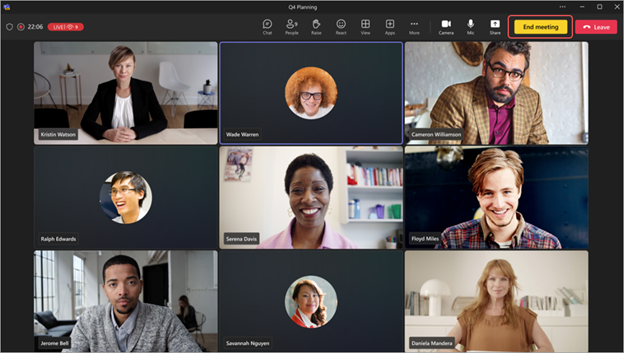
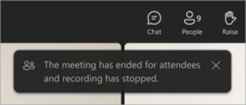
Atlasot Beigt sapulci, notikums automātiski pārtrauks ierakstīšanu un transkribēšanu. Jūs redzēsit arī paziņojumu, ka notikums ir beidzies un ierakstīšana ir apturēta.
Dalībnieki atgriezīsies uzgaidāmajā telpā, kamēr organizatori un prezentētāji paliks zaļajā telpā, lai apspriestu un apspriestu pasākumu.
- Ja pārvaldības režīms ir ieslēgts, organizatori un prezentētāji pēc pasākuma beigām tiks noņemti no sapulces posma. Viņi redzēs ziņojumu uz skatuves un varēs izslēgt pārvaldības režīmu, ja viņi to vēlēsies.
- Pasākuma beigšana nepārtrauks rīkotāja vai prezentētāja ekrāna koplietošanu.
Pasākuma beigās organizatoriem un prezentētājiem joprojām būs piekļuve aizmugures tērzēšanai.
Piezīme
Prezentētāji un organizatori, kas pievienojas no mobilajām ierīcēm, atgriezīsies zaļajā telpā, bet viņiem nebūs pogas Beigt notikumu .
Personu pievienošana un noņemšana
Pievienojiet un noņemiet personas no zaļās telpas, sapulces vai pasākuma laikā mainot viņu lomas. Lai iesaistītu kādu vietu zaļajā telpā, mainiet viņa lomu uz Prezentētāju.
Lai kādu padarītu par prezentētāju:
- Sapulces vadīklās atlasiet pogu PeoplePeople.
- Rūtī Dalībniekidalībnieku sarakstā atrodiet personu, kuru vēlaties ienest zaļajā telpā.
- Novietojiet kursoru virs personas vārda un atlasiet Papildu opcijas
 > Papildu opcijasPadarīt par prezentētāju
 .
. - Atlasiet Mainīt.
Kad mainīsit viņa lomu, persona automātiski tiks atvērta zaļajā telpā.
Lai noņemtu kādu no zaļās telpas, mainiet viņa lomu atpakaļ uz Dalībnieks.
Lai kādu padarītu par dalībnieku:
- Sapulces vadīklās atlasiet pogu PeoplePeople.
- Rūtī Dalībnieki atrodiet personu, kuru vēlaties ienest zaļajā telpā no prezentētāju saraksta.
- Novietojiet kursoru virs personas vārda un atlasiet Papildu opcijas> Papildu opcijasPadarīt par dalībnieku
 .
. - Atlasiet Mainīt.
Papildinformāciju skatiet rakstā Lomas Microsoft Teams sapulcēs.
Dalībnieka pieredze
Kamēr zaļā telpa ir aktīva, dalībnieki atradīsies uzgaidāmajā telpā, kur viņus sagaidīs gaidīšanas ekrāns, un viņi varēs mijiedarboties, izmantojot tērzēšanu vai izmantot iespējotas lietotnes, piemēram, jautājumus&atbildes.
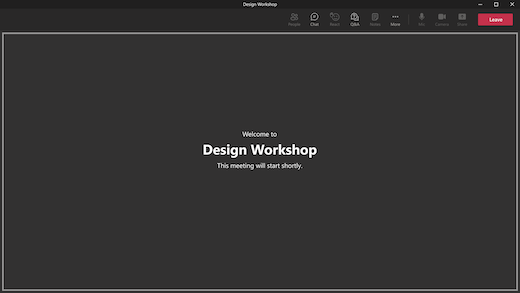
Dalībnieki nevar ieslēgt mikrofonu vai kameras vai redzēt un dzirdēt zaļajā telpā notiekošo. Lietotāji nevar piekļūt dalībnieku panelim, bet var skatīt personas, kas piedalās sapulcē vai ir uzaicinātas uz sapulci.
Pēc pasākuma beigām dalībnieki automātiski atgriezīsies uzgaidāmajā telpā un redzēs šo ziņojumu, līdz aizies.
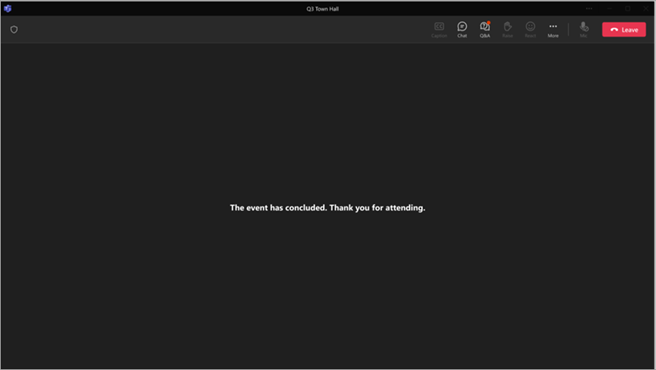
Pasākuma beigās dalībnieki joprojām varēs skatīt un sūtīt ziņojumus globālajā tērzēšanā.
Piezīme
Sapulces rīkotāji var saņemt paziņojumu Sākt sapulci , ja kāds dalībnieks pievienojas sapulcei. Tas nenozīmē, ka sanāksme ir oficiāli sākusies. Ja sapulcei ir iespējota zaļā telpa, sapulci var sākt tikai prezentētāji vai rīkotāji.