
Ja viesojat kopsapulci, varat vadīt pasākuma plūsmu no sākuma līdz beigām. Sagatavojieties zaļajā telpā, sāciet un beidziet pasākumu, izceliet prezentētājus un veiciet citas darbības.
Lai uzzinātu par paraugpraksi, veidojot lielu pasākumu, skatiet rakstu Padomi lielu sapulču un pasākumu veidošanai programmā Microsoft Teams.
Tēmas šajā rakstā
Sagatavojieties zaļajā telpā
Sagatavojieties kopā ar citiem rīkotājiem un prezentētājiem zaļajā telpā pirms sākat kopsapulci. Praktizējieties satura koplietošanā, pārbaudiet audio un video iestatījumus un veiciet citas darbības. Kamēr gatavojaties zaļajā telpā, dalībnieki gaidīs vestibilā līdz brīdim, kad sāksit pasākumu.
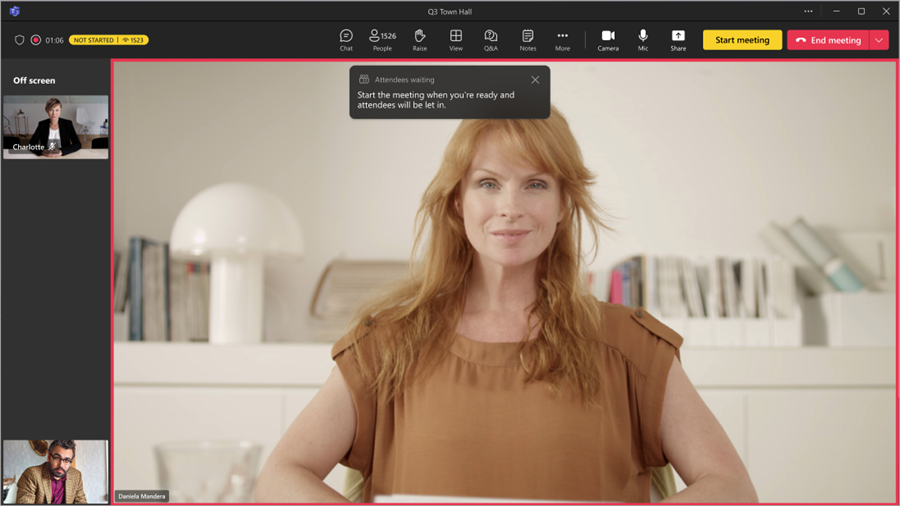
Lai pievienotos zaļajai telpai:
- Atlasiet
 programmā Teams.
 - Atlasiet sākuma kopsapulci.
- Atlasiet Pievienoties>Pievienoties tūlīt.
Jūs automātiski tiksit pievienots zaļajai telpai, kur varat iestatīt savu kopsapulci pirms pasākuma dalībniekiem sākšanas. Varat rādīt prezentētājus ekrānā, iestatīt koplietojamu saturu un veikt citas darbības.
Sākt kopsapulci
Lai sāktu kopsapulci:
Atlasiet
programmā Teams.Atlasiet sākuma kopsapulci.
Atlasiet Pievienoties>Pievienoties tūlīt.
Sagatavojieties kopā ar citiem prezentētājiem zaļajā telpā.
Atlasiet Sākt sapulci , lai iesaistītu dalībniekus pasākumā.

Pasākuma ierakstīšana tiks sākta automātiski. Kad esat sācis pasākumu, varat sākt prezentēt un piesaistīt ekrānā citus prezentētājus.
Piezīme
- Pasākumā, kurā ir vairāk nekā 3000 dalībnieku, no brīža, kad multivides straume tiek apraidīta, līdz brīdim, kad dalībnieki to redz, būs 15 līdz 60 sekundes. Lielākiem pasākumiem, kas tiek organizēti ar piemērotām dalībnieku ietilpības pakotnēm, būs mazāks latentuma laiks. Lai uzzinātu vairāk, sazinieties ar savu IT administratoru.
- Kad straume ir tiešraidē, augstākā atbalstītā izšķirtspēja ir 720p.
Prezentētāju un dalībnieku pievienošana
Pēc kopsapulces sākuma pievienojiet pasākumam trūkstošus prezentētājus vai dalībniekus, lai viņi varētu piedalīties zaļajā telpā un pasākumā un kopīgot saturu.
Lai pievienotu prezentētāju vai dalībnieku, kurš neskatās pasākumu, veiciet tālāk norādītās darbības.
- Sapulces vadīklās atlasiet
 .
. - Rūtī Dalībnieki meklējiet personu, kuru vēlaties uzaicināt.
- Blakus personas vārdam atlasiet Pieprasīt kā prezentētāju un nolaižamajā izvēlnē atlasiet prezentētāju vai dalībnieku .
- Prezentētājs vai dalībnieks saņems zvanu savā Teams ierīcē un pievienosies tieši, ja pieņems pievienošanās pieprasījumu.
Kad pasākumam pievienosit prezentētāju vai dalībnieku, viņš pievienosies ar iepriekš piešķirto lomu. Ja viņiem nav iepriekš definētas lomas, viņi pievienosies kā dalībnieki.
Lai paaugstinātu dalībnieku par prezentētāju:
- Sapulces vadīklās atlasiet .
- Novietojiet kursoru virs dalībnieka vārda un atlasiet Papildu
 >Iecelt par prezentētāju.
Pārvaldīt, ko redz dalībnieki
Nodrošiniet vienmērīgu pasākumu norisi un uzlabojiet dalībnieku pieredzi, pārvaldot to, ko redz dalībnieki. Koncentrējieties uz konkrētām personām, izvirzot tās ekrānā un izslēdzot no tās, piespraužot viņu video plūsmas vai paslēpjot citas personas. Lai uzzinātu vairāk, skatiet rakstu Pārvaldīšana, ko dalībnieki redz programmā Microsoft Teams.
Kopsapulcēs piešķiriet producēšanas rīku vadību, lai priekšskatītu izmaiņas un ievietotu prezentētājus rindā, pirms tie tiek rādīti tiešraidē, lai nodrošinātu vienmērīgas, noslīpētas pārejas. People ar ražošanas rīku kontroli var arī sākt un beigt pasākumu. Papildinformāciju skatiet rakstā Kopsapulces producēšanas rīku vadība programmā Microsoft Teams.
Rādīt dalībniekus ekrānā
Piezīme
Dalībnieku rādīšana ekrānā ir pieejama programmā Teams Premium, kas ir pievienojumprogrammu licence, kas nodrošina papildu līdzekļus, lai Teams sapulces padarītu personalizētākas, intelektiskākas un drošākas. Lai iegūtu piekļuvi Teams Premium licencei, sazinieties ar IT administratoru.
Engage ar savu auditoriju rātsnamos, kas tiek organizēti ar Teams Premium, parādot dalībniekus ekrānā, kad viņi paceļ rokas.
Kad ekrānā parādīsit dalībnieku, viņš varēs ieslēgt mikrofonu un kameru. Ja viņi to darīs, viņus redzēs un dzirdēs visi pasākuma dalībnieki.
Lai zvanītu dalībniekam:
- Sapulces vadīklās atlasiet .
- Sadaļā Dalībnieki atrodiet personu, kuru vēlaties rādīt ekrānā.
- Novietojiet kursoru virs personas vārda un atlasiet Papildu opcijas
 >Rādīt ekrānā
 .
.
Kad runātājs ir beidzis runāt, novietojiet kursoru virs personas vārda un atlasiet Papildopcijas>Noņemt ekrānu .
.
Prezentēšana kopsapulcē
Rātsnama laikā izmantojiet ekrānā norādītus prezentētājus vai prezentējiet savu saturu. Vienlaikus demonstrējiet līdz deviņiem prezentētājiem vai līdz pat septiņiem prezentētājiem sadaļā Pārvaldiet to, ko redz dalībnieki.
Lai uzzinātu par labāko praksi, prezentējot lielā pasākumā, skatiet rakstu Padomi par prezentēšanu lielās sapulcēs un pasākumos programmā Microsoft Teams.
Kādas personas iecelšana par prezentētāju
Rīkojot kopsapulci, varat norādīt prezentētājus, kuri rādīs ekrānā, lai kopīgotu saturu pasākuma laikā. Lai kādu padarītu par prezentētāju, mainiet viņa lomu kopsapulces izveides laikā.
Prezentētāju ieslēgšana ekrānā un izslēgšana no tā
Pirms kopsapulces un tās laikā varat izvēlēties, kurus prezentētājus rādīt ekrānā un ārpus tās. Kad prezentētājs ir redzams ekrānā, dalībnieki varēs dzirdēt viņu runājot, kā arī redzēt viņu video un kopīgoto saturu.
Lai rādītu prezentētāju ekrānā:
Sapulces vadīklās atlasiet pogu PeoplePeople
.
Rūtī Dalībnieki novietojiet kursoru virs tā prezentētāja vārda, kuru vēlaties rādīt ekrānā.
Atlasiet Vairāk opciju
 >Papildu opcijas Rādīt ekrānā .
Lai prezentētāju noņemtu no ekrāna:
- Sapulces vadīklās atlasiet pogu PeoplePeople.
- Rūtī Dalībnieki novietojiet kursoru virs tā prezentētāja vārda, kuru vēlaties noņemt no ekrāna.
- Atlasiet Vairāk opciju> Papildu opcijasNoņemt ekrānu .
Padoms
Izslēdziet prezentētāju skaņu, kad tie aktīvi nerunā, lai neļautu dalībniekiem dzirdēt viņu audio.
Prezentēšana, izmantojot CVI
Pievienojieties un prezentējiet Teams kopsapulcēs, izmantojot savas video telekonferences (VTC) ierīces, pat ja tās nav Teams telpas ierīces. Organizatori var kopīgot CVI pievienošanās kodus tieši no kopsapulces pasākuma koplietošanas dialoga ar prezentētājiem.
Papildinformāciju skatiet rakstā Mākoņa video sadarbības pārvaldība un iestatīšana programmai Microsoft Teams.
Kopīgojiet saturu, izmantojot RTMP-in
Kopsapulces laikā rīkotāji un prezentētāji var izmantot ārēju kodētāju un iespējot RTMP-in, lai pasākumā integrētu dažādus multivides tipus. Izbaudiet augstākas kvalitātes ekrāna koplietošanu, video producēšanu un daudz ko citu.
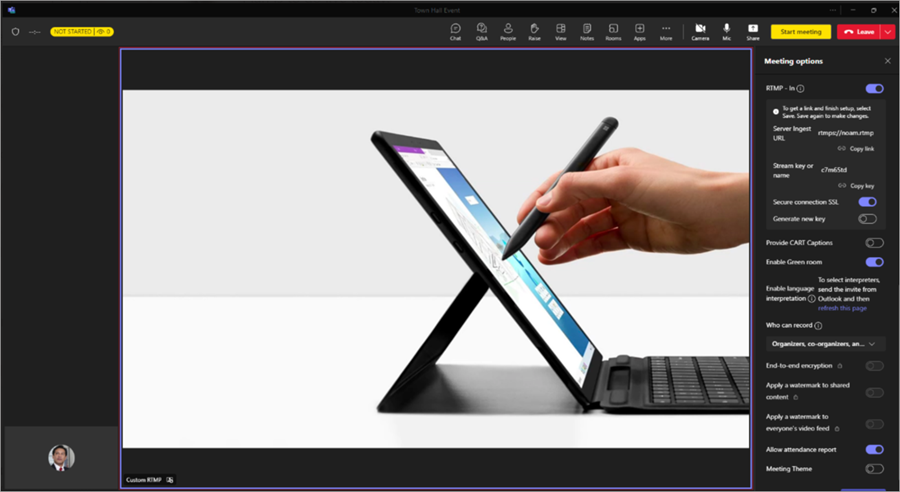
Uzziniet vairāk par RTMP-in izmantošanu pasākuma laikā šeit.
Sākt jautājumus&atbildes
Lai dalībniekiem un prezentētājiem vairāk iesaistītos pirms kopsapulces un tās laikā, ieslēdziet jautājumu&atbildes. Dalībnieki var publicēt un atbildēt uz jautājumiem, kamēr viņi gaida pasākuma sākumu un kamēr viņi tajā atrodas. Papildinformāciju skatiet sadaļā Jautājumi&atbildes programmā Microsoft Teams.
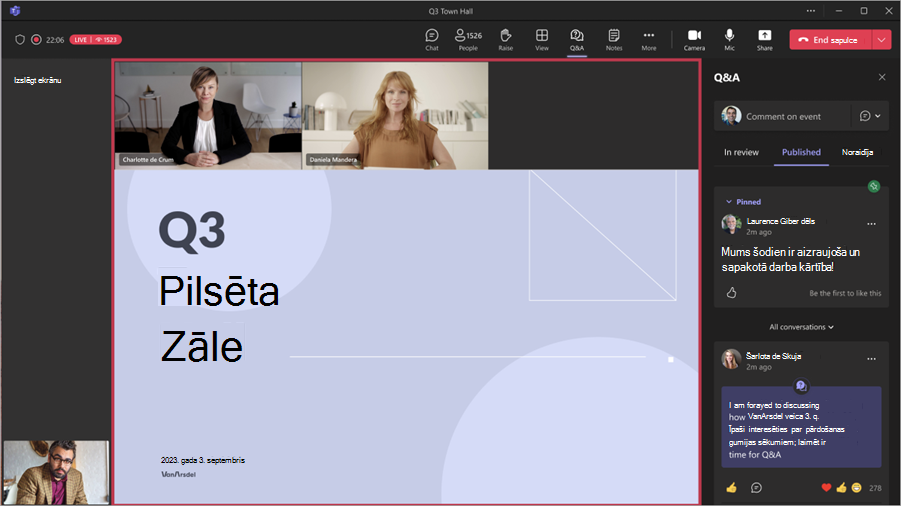
Pārvaldīt jautājumus un atbildes
Personas, kas pārvalda jautājumu un atbilžu sadaļu, var regulēt jautājumus un mainīt jautājumu un atbilžu iestatījumus. Pēc noklusējuma organizatori un līdzorganizatori var pārvaldīt jautājumus un atbildes. Kopsapulcēs viņi var atļaut prezentētājiem pārvaldīt arī jautājumus&atbildes.
Piezīme
Jautājumus un atbildes var pārvaldīt tikai prezentētāji no jūsu organizācijas vai Microsoft 365 prezentētāji ar Microsoft 365 pieteikšanos. Papildinformāciju skatiet rakstā Darbs ar ārējiem viesiem.
Lai mainītu jautājumu&atbilžu iestatījumus:
Notikuma logā atlasiet jautājumus&atbildes .
Atlasiet jautājumus&atbildes iestatījumu
 .
.Mainiet pasākuma jautājumu&atbilžu iestatījumus:
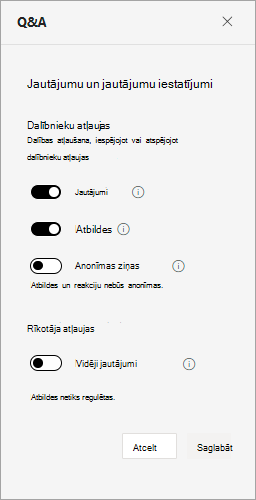
- Lai neļautu dalībniekiem izlikt jautājumus, izslēdziet jautājumu pārslēgu.
- Lai neļautu dalībniekiem atbildēt uz publicētajiem jautājumiem, izslēdziet pārslēgu Atbildes .
- Lai ļautu dalībniekiem publicēt jautājumus anonīmi, ieslēdziet pārslēgu Anonīmas ziņas . Dalībnieku atbildes un reakcijas nebūs anonīmas.
- Lai pārskatītu jautājumus pirms to publicēšanas, ieslēdziet pārslēgu Regulēt jautājumus . Pēc šīs opcijas ieslēgšanas to vairs nevar izslēgt. Atbildes netiks regulētas.
Atlasiet Saglabāt.
Papildinformāciju skatiet rakstā Jautājumi un atbildes Microsoft Teams sapulcēs.
Izveidojiet aptauju
Iegūstiet reāllaika atsauksmes no auditorijas, izveidojot aptauju kopsapulces laikā. Lai izveidotu aptauju kopsapulcē, pirms pasākuma sākuma ir jāpievieno lietojumprogramma Aptaujas. Papildinformāciju skatiet rakstā Aptaujas izveide programmā Microsoft Teams.
Aptaujas ir pieejamas rātsnamos ar līdz 20 tūkstošiem apmeklētāju. Aptaujas dati būs pieejami līdz 36 stundām pēc pasākuma beigām.
Piezīme
Word Cloud aptaujas netiek atbalstītas kopsapulcēs.
Priekšskatīt kopsapulci kā dalībniekam
Rīkotāji, līdzrīkotāji un prezentētāji var arī priekšskatīt kopsapulci kā dalībnieks, lai uzraudzītu pasākuma pieredzi no auditorijas skatupunkta.
Lai priekšskatītu kā dalībnieks, pievienojieties pasākumam no cita ieejas punkta, nevis no tā, kam pievienojāties kā rīkotājs, līdzrīkotājs vai prezentētājs. Piemēram, ja sākotnēji pievienojāties no Teams datoram, priekšskatiet kā dalībnieks no tīmekļa vai savas mobilās ierīces.
Piezīme
- Vismaz vienam organizatoram, līdzorganizatoram vai prezentētājam ir jāpievienojas kopsapulcei, lai priekšskatīšana būtu pieejama kā dalībniekam.
- Apmeklējuma atskaitē netiks atspoguļoti rīkotāji, līdzorganizatori vai prezentētāji, kas priekšskatās kā dalībnieki.
- Dažas notikumu iespējas, piemēram, jautājumi&atbildes, pašlaik netiek atbalstītas, priekšskatot kā dalībnieks.
Galda dators
- Pievienojieties kopsapulcei kā rīkotājs, līdzorganizators vai prezentētājs programmā Teams mobilajām ierīcēm vai pārliecinieties, vai kopsapulcei pievienojas cits rīkotājs, līdzorganizators vai prezentētājs.
- Atveriet Teams datoram.
- Atlasiet .
- Atlasiet kopsapulci, kurai pievienojāties programmā Teams mobilajām ierīcēm vai tīmeklim.
- Atlasiet nolaižamo bultiņu blakus opcijai Pievienoties tūlīt.
- Nolaižamajā izvēlnē atlasiet Priekšskatīt kā dalībnieks . Šī opcija tiek rādīta pēc tam, kad sapulci ir sācis rīkotājs, līdzrīkotājs vai prezentētājs.
Piezīme
Ārējo prezentētājiem, kuri pievienojas no Android ierīcēm, priekšskatīšana kā dalībniekam nav pieejama ne datorā, ne tīmeklī.
Tīmeklis
- Pievienojieties kopsapulcei kā rīkotājs, līdzorganizators vai prezentētājs no Teams darbvirsmas programmā vai pārliecinieties, vai kopsapulcei pievienojas cits rīkotājs, līdzorganizators vai prezentētājs.
- Atveriet Teams savā tīmekļa pārlūkprogrammā.
- Atlasiet .
- Atlasiet kopsapulci, kurai pievienojāties programmā Teams datora versijai.
- Atlasiet nolaižamo bultiņu blakus opcijai Pievienoties tūlīt.
- Nolaižamajā izvēlnē atlasiet Priekšskatīt kā dalībnieks . Šī opcija tiek rādīta pēc tam, kad sapulci ir sācis rīkotājs, līdzrīkotājs vai prezentētājs.
Piezīme
Ārējo prezentētājiem, kuri pievienojas no Android ierīcēm, priekšskatīšana kā dalībniekam nav pieejama ne datorā, ne tīmeklī.
Mobilās ierīces
- Pievienojieties kopsapulcei kā rīkotājs, līdzorganizators vai prezentētājs programmā Teams darbvirsmai vai pārliecinieties, vai kopsapulcei pievienojas cits rīkotājs, līdzorganizators vai prezentētājs.
- Atveriet Teams savā mobilajā ierīcē.
- Pieskarieties pie .
- Pieskarieties pie kopsapulces, kurai pievienojāties programmā Teams datora versijai.
- Ekrānā, kurā tiek parādīta uzvedne ar aicinājumu pievienot šo ierīci vai Pārsūtīt uz šo ierīci, pieskarieties pie Pievienoties>priekšskatījumam kā dalībniekam. Šī opcija tiek rādīta pēc tam, kad sapulci ir sācis rīkotājs, līdzrīkotājs vai prezentētājs.
Piezīme
Ja pasākums jau ir sācies un vēl neesat pievienojies no darbvirsmas, pirmspievienošanās ekrānā atlasiet Citas pievienošanās opcijas>Priekšskatījums kā dalībniekam .
Kopsapulces atstāšana, restartēšana vai beigšana
Iziešana no kopsapulces
Lai izietu no kopsapulces, Teams loga stūrī atlasiet Atstāt . Tas neizbeigs pasākumu visiem lietotājiem.
Kopsapulces restartēšana
Kopsapulces restartēšana var būt veids, kā novērst pasākuma tehniskās problēmas, tostarp dalībnieku nespēju pievienoties, plaši izplatītas audio vai video problēmas, bojātu saturu vai to, ka pasākums nereaģē. Rīkotāji, producenti un prezentētāji, kuriem ir piešķirtas producēšanas iespējas, var restartēt kopsapulci.
Lai restartētu kopsapulci, veiciet tālāk norādītās darbības.
- Atlasiet nolaižamo bultiņu blakus Atstāt Teams loga stūrī.
- Atlasiet Restartēt notikumu.
Pēc kopsapulces restartēšanas dalībniekiem tiks parādīts ziņojums, kas norāda, ka pasākums tiek restartēts, un viņi atgriezīsies pievienošanās ekrānā, kur viņi var pievienoties no jauna. Prezentētāji un producenti pievienosies zaļajai telpai, kur viņi var sākt pasākumu no jauna.
Piezīme
Pēc kopsapulces restartēšanas būs atsevišķi pasākumu ieraksti pirms un pēc restartēšanas. Katram pasākuma segmentam būs arī atsevišķi apmeklējuma ziņojumi. Q&A un pasākuma tērzēšana turpināsies nevainojami; Visa saziņa tiks saglabāta pirms un pēc restartēšanas.
Kopsapulces beigšana
Lai pabeigtu kopsapulci, notikuma vadīklās atlasiet Beigt notikumu . Tādējādi notikums tiks izbeigts visiem lietotājiem un ierakstīšana tiks apturēta.