
Piezīme
Avatāri programmā Teams tiks norakstīti 2027. gada 2. aprīlī. Avatāri būs pieejami un atbalstīti līdz šim datumam, tostarp drošības atjauninājumi un nepieciešamie labojumi. Papildinformācija tiks kopīgota, tiklīdz tā būs pieejama.
Animējiet savu avatāru ar emocijzīmēm, lai Teams sapulcēs paustu savas sajūtas un emocijas. Izmantojot avatārus, varat izveidot labākus emocionālos sakarus ar sapulces dalībniekiem, neieslēdzot kameru.
Avatāra reakcijas un žesti
Atlasiet kontekstuālās emocijzīmes no pazīstamu emocijzīmju kopas un skatiet, kā jūsu avatārs tiek animēts ar tām pašām emocijzīmēm un žestiem. Kad Teams sapulču vadīklās atlasāt ReactTeams , jūsu avatārs atdzīvinās parastās 2D Emoji emocijzīmes. Smiešanās, aplausi un smaidi vairs nav tikai plakani attēli: jūsu avatārs veic šīs darbības.
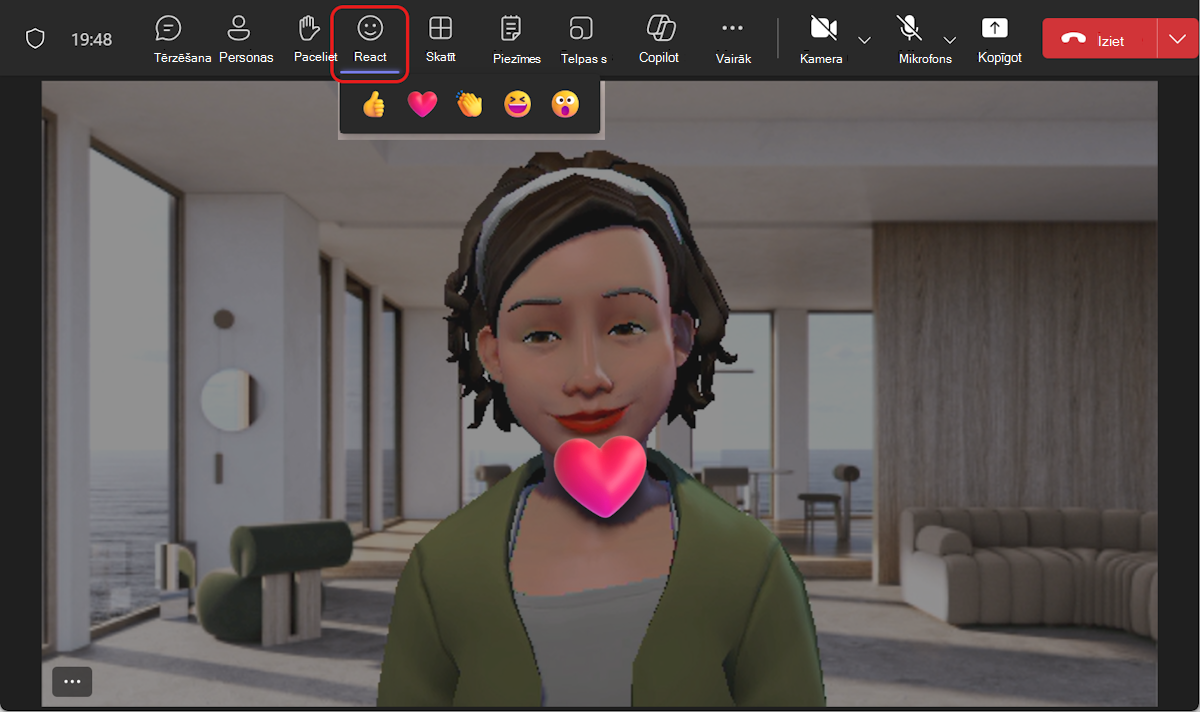
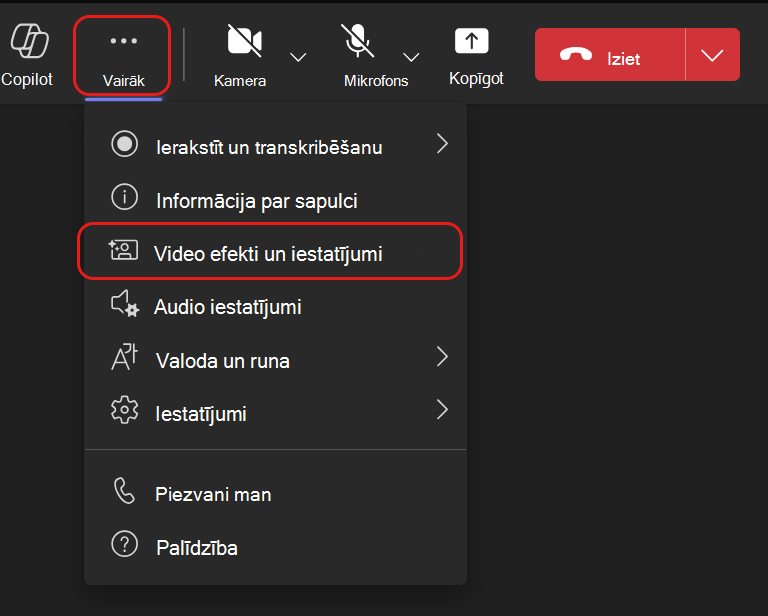
Papildu avatāra reakcijas var atrast, atlasot Vairāk darbību > Papildu opcijas Video efekti un iestatījumi
 > Avatāri Avatāra reakcijas Teams sapulces>izvēlnē . Atlasiet ikonu Rādīt visas , lai skatītu visas pieejamās reakcijas, kuras varat izmantot savam avatāram.
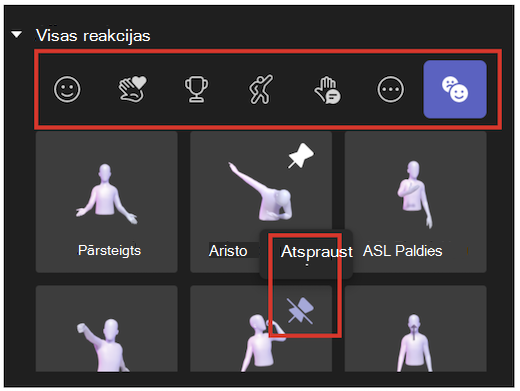
Ātri atrodiet vēlamo reakciju, ko parādīt konkrētajā brīdī sadaļā Visas reakcijas. Piespraudiet bieži lietotās avatāra reakcijas augšdaļā, norādot uz reakciju un atlasot Piespraust . Lai atspraustu reakcijas, līdzīgā veidā varat izmantot sarakstu Visas reakcijas.
Padoms
Vienlaikus varat piespraust līdz pat piecām emocijzīmēm, lai ātri piekļūtu savām iecienītajām reakcijām. Ja populārāko reakciju saraksts ir pilns, atspraudiet dažas pašreizējās emocijzīmes, pirms piespraužat jaunas reakcijas saraksta Visas reakcijas augšdaļā.
Avatāra noskaņojumi, foni un kameras opcijas
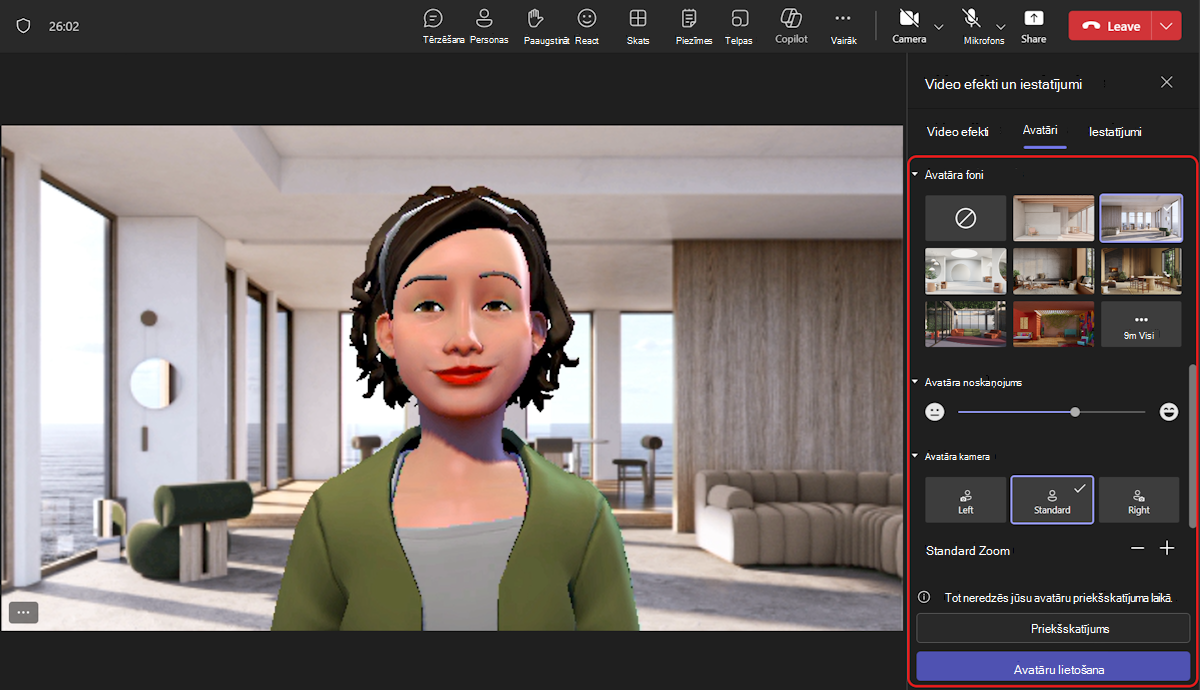
Iestatiet sava avatāra fonu, noskaņojumu un kameras leņķi. Savā Teams sapulču vadīklā atlasiet Citas darbības> Papildu opcijas Video efekti un iestatījumi> Avatāri.
Atlasiet Priekšskatījums, lai skatītu atlasi pirms to lietošanas sapulcē. Atlasiet Lietot avatārus , kad esat gatavs parādīt citiem gala rezultātu.
Backgrounds
Fonu savam avatāram izvēlieties sadaļā Avatāra foni. Ieslēgšana
Noskaņojumi
Pielāgojiet sava avatāra sejas izteiksmi, izmantojot avatāra noskaņojuma slīdņa joslu.
Kamera
Zem opcijas Avatāra kamera savam avatāram izvēlieties kameras leņķi. Avatāru varat arī tuvināt (+) un tālināt (-).