
Padariet baltās tāfeles, drukātus dokumentus, grāmatas un citus fiziskus objektus par savas Teams sapulces fokusu. Ar minimālu iestatīšanu varat palīdzēt sapulces dalībniekiem, kuri nav telpā, justies iekļautākiem un iesaistītiem nākamajā nodarbībā, demonstrācijā vai ideju meklēšanas sesijā.
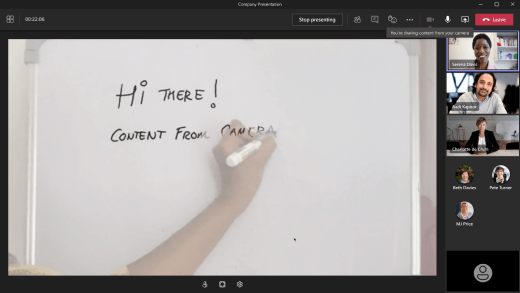
Piemēram, Teams var ierāmēt balto tāfeli un mainīt tās izmērus telpā, lai tā būtu skaidri redzama pat mobilo ierīču ekrānos. Prezentētāja ķermenis ir arī nedaudz caurspīdīgs, tāpēc tie nebloķē vai neaizsedz dēli. Rakstītais vai skicētais saturs ir optimizēts redzamībai.
Kameras opcijas
Grupas var optimizēt kameru, pamatojoties uz to, ko vēlaties koplietot.
-
Baltā tāfele: izmantojiet, lai fokusētu uz tuvumā esošu balto tāfeli ar ierīces kameru.

-
Dokuments: izmantojiet, lai fokusētos uz dokumentu, darblapu, grāmatu vai kaut ko līdzīgu ar dokumenta kameru.

- Video: izmantojiet, lai fokusētu uz telpā esošajiem objektiem. Piemēram, palīdziet skolēniem skatīt jūsu zinātniskā eksperimenta demonstrāciju. Biznesa vidē palīdziet potenciālajiem klientiem skatīt jūsu produkta demonstrāciju.
Pirms sākat darbu
Pārliecinieties, vai ir tālāk minētais.
- Klēpjdators vai galddators (Windows vai Mac)
- Iebūvēta vai ar USB savienota kamera (īpaši dokumentu kamera, ja koplietojat kaut ko uz galda, galda vai citas līdzenas virsmas)
- Datora programma Teams
Baltās tāfeles koplietošana, izmantojot kameru
Šai iestatīšanai ieteicams izmantot klēpjdatoru ar iebūvētu vai ar USB savienotu kameru.
Piezīme
Tāfeles pašlaik netiek atbalstītas.
- Sāciet sapulci.
- Sapulces vadīklās atlasiet Kopīgot
 .
. - Atlasīt saturu no kameras>baltās tāfeles.
- Izmantojot priekšskatījuma ekrānu, pavērsiet kameru pret balto tāfeli.
- Novietojiet kameru apmēram 3-4 pēdu attālumā un, cik vien iespējams, centrējiet to ar balto tāfeli.

Kad kamera atrod balto tāfeli, tā automātiski to pārvieto fokusā.
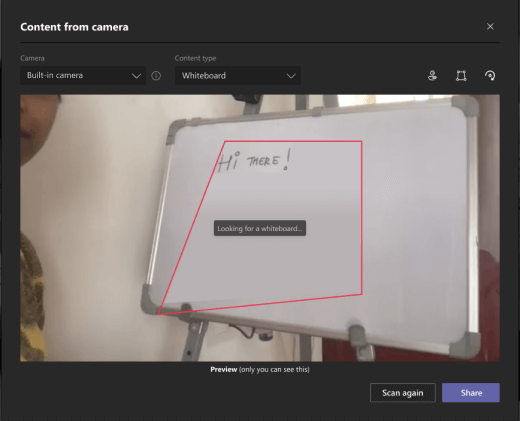
- Atlasiet Kopīgot.
Visi sapulces dalībnieki iegūst fokusētu, skaidru baltās tāfeles skatu.
Dokumenta kopīgošana, izmantojot kameru
Šai iestatīšanai ieteicams izmantot ar USB savienotu dokumentu kameru.
- Sāciet sapulci.
- Sapulces vadīklās atlasiet Kopīgot .
- Atlasiet saturu no kameras>dokumenta.
- Izmantojot priekšskatījuma ekrānu, novietojiet kameru virs dokumenta.
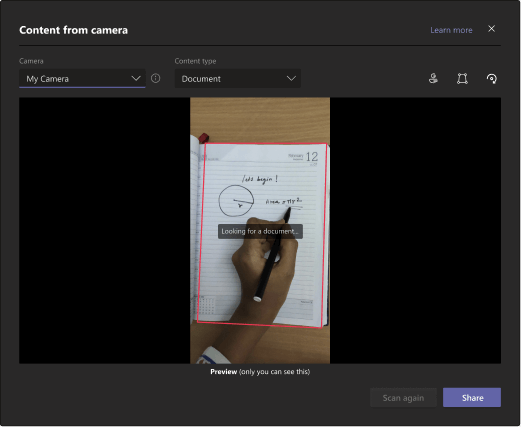
Kad kamera atrod dokumentu, tā automātiski to pārvieto fokusā. - Atlasiet Kopīgot.
Visiem sapulces dalībniekiem ir pieejams fokusēts, skaidrs dokumenta skats.

Padomi
Ja koplietojat balto tāfeli, ņemiet vērā tālāk norādīto.
- Lai iegūtu vislabākos rezultātus, novietojiet kameru apmēram 3-4 pēdu attālumā un, cik vien iespējams, centrējiet to ar balto tāfeli.
- Tumšas krāsas marķieri parādās labāk nekā gaišas krāsas.
Pārliecinieties, ka telpa ir labi apgaismota.
Ja izmantojat klēpjdatora mikrofonus, mēģiniet atrasties tuvumā, lai tiešsaistes dalībnieki jūs labi dzirdētu.