

Tēmas šajā rakstā
Ierakstīt kopsapulci
Kopsapulces automātiski reģistrēs pasākuma sākumu. Papildinformāciju skatiet rakstā Kopsapulces rīkošana programmā Microsoft Teams.
Automātiskās ierakstīšanas izslēgšana
Ja vēlaties ierakstīt kopsapulci manuāli vai nevēlaties to ierakstīt vispār, pirms pasākuma sākuma kopsapulcē iestatījumos izslēdziet automātisko ierakstīšanu.
Automātiskās ierakstīšanas izslēgšana:
- Atlasiet Kalendārs
 pakalpojumā Teams.
 - Atlasiet gaidāmo kopsapulci.
- Atlasiet View event
 >Manage event
 .
. -
Atlasiet sapulces opciju
 >Iestatījumi Ierakstīšana un transkripcija
 .
. - Izslēdziet slēdzi Ierakstīt un transkribēt automātiski .
- Atlasiet Lietot>un saglabāt
 .
.
Piezīme
Ja izslēgsit automātisko ierakstīšanu, varēsit pārvaldīt personas, kuras personas var sākt ierakstīšanu. Atveriet pasākuma informāciju savā Teams kalendārā. Atveriet detalizētu sadaļu Sapulces>opcijas>Iestatījumi Ierakstīšana un transkripcija . Sapulču lomas, jūsu organizācijas licence un administrēšanas politikas arī nosaka, kuri lietotāji var ierakstīt un transkribēt.
Ierakstiet kopsapulci manuāli
Ja vēlaties ierakstīt kopsapulci manuāli, vispirms izslēdziet automātisko ierakstīšanu. Pēc tam:
Atlasiet Citas darbības
 vadīklās ir ikona Papildu opcijas.
Atlasiet Ierakstīt un transkribēt Ikona >
Sākt ierakstīšanu .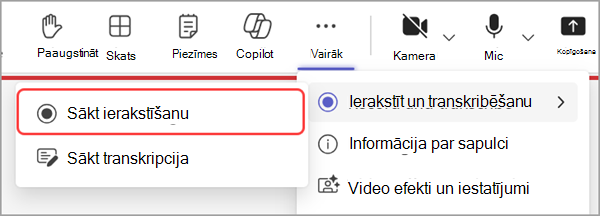
Atlasot ikonu Sākt ierakstīšanu
, sapulces transkripcija tiks sākta automātiski.
Apturēt kopsapulces ierakstīšanu
Lai pārtrauktu ierakstīšanu kopsapulcē, veiciet tālāk norādītās darbības.
Atlasiet Citas darbības
vadīklās ir ikona Papildu opcijas.Atlasiet Ierakstīt un transkribēt Ikona >
Pārtraukt ierakstīšanu .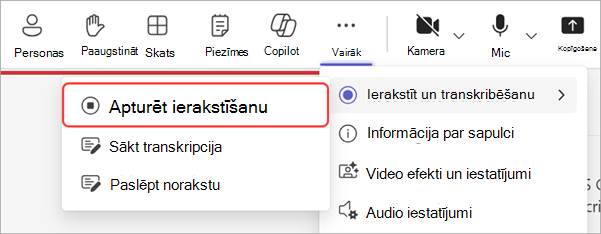
Atlasiet Pārtraukt.
Pārtraucot ierakstīšanu, tiks pārtraukta arī sapulces transkripcija.
Lejupielādēt kopsapulces ierakstu
Rīkotāji var lejupielādēt kopsapulces ierakstu no pakalpojuma Teams, kamēr tas nav publicēts. Tas ļauj rediģēt ierakstu un to publicēt no OneDrive.
Lai lejupielādētu kopsapulci:
- Atlasiet Kalendārs pakalpojumā Teams.
- Atlasīt pagājušo kopsapulci.
- Atlasiet View event>Manage event .
- Sadaļā Ieraksti atrodiet ierakstu, kuru vēlaties lejupielādēt.
- Atlasiet
 .
.
Lejupielādēt kopsapulces norakstus
Pēc kopsapulces beigām lejupielādējiet transkripcijas, lai tās saglabātu un pārskatītu vēlāk. Ja apturējāt un restartējāt transkripciju pasākuma laikā, būs vairākas transkripcijas.
Lai lejupielādētu kopsapulces stenogrammas:
- Atlasiet Kalendārs pakalpojumā Teams.
- Atlasīt pagājušo kopsapulci.
- Atlasiet View event>Manage event .
- Atlasiet Ieraksti.
- Atlasiet Lejupielādēt norakstus

Transkripcijas tiks lejupielādētas gan .docx, gan .vtt faila tipo. Ja ir vairākas transkripcijas, tās tiks lejupielādētas kā atsevišķi faili.
Lejupielādēt tulkotās kopsapulces norakstus
Pēc kopsapulces tulkojiet un lejupielādējiet kopsapulces norakstu vienā no vairāk nekā 100 atbalstītajām valodām. Lai uzzinātu vairāk par pēcnotikuma transkripcijas tulkošanas iestatīšanu, izmantojot Microsoft Syntex, skatiet rakstu Maksas par lietojumu transkripcijas tulkojumi videoklipiem pakalpojumā Microsoft 365.
Piezīme
Ja rodas problēmas ar tulkošanu vai kopsapulces transkripciju lejupielādi, sazinieties ar savu IT administratoru.
Lai tulkotu kopsapulces norakstu:
Atlasiet Kalendārs
pakalpojumā Teams.Atlasīt pagājušo kopsapulci.
Atlasiet View event
>Manage event .Atlasiet ierakstusLejupielādēt norakstus>
.- Ja ir vairākas transkripcijas, tās tiks lejupielādētas kā atsevišķi faili.
Atlasiet Kopsavilkums.
Atlasiet Atvērt programmā ClipchampView
 .
.Programmā Clipchamp atlasiet Video iestatījumiStream
 .
.Atlasiet Transkripciju un titrus Poga >
 Tulkot.
Atlasiet valodu, kurā vēlaties tulkot norakstu.
Atlasiet Tulkot.
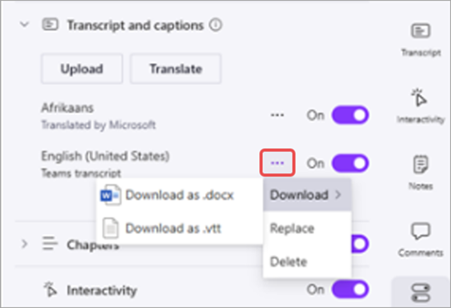
Tulkotā transkripcija tiks rādīta transkripcijas un titru izvēlnē.
Lai lejupielādētu tulkotu transkripciju, atlasiet Opcijas> Papildu opcijasLejupielādēt blakus norakstam un izvēlieties faila tipu, kurā vēlaties lejupielādēt.
Publicējiet kopsapulces ierakstu
Pēc kopsapulces ierakstīšanas publicējiet ierakstu, lai tas būtu pieejams dalībniekiem.
Lai publicētu kopsapulces ierakstu:
Atlasiet Kalendārs
pakalpojumā Teams.Atlasīt pagājušo kopsapulci.
Atlasiet View event
>Manage event .Atlasiet Ieraksti un izvēlieties ierakstu, kuru vēlaties publicēt.
Atlasiet Publicēt.
- Ja jūsu ieraksts ir saglabāts OneDrive krātuvē, atlasiet Publicēt no OneDrive.
Vienlaikus var publicēt tikai vienu ierakstu. Pēc ieraksta publicēšanas dalībnieki tiks informēti pa e-pastu. Ārējie prezentētāji nesaņems e-pasta paziņojumu.
Paplašināt kopsapulces ierakstu piekļuvi
Publicēto kopsapulces ierakstu derīgums beidzas, bet varat pagarināt, cik ilgi tie ir pieejami. Lai pagarinātu kopsapulces ierakstu:
- Atlasiet Kalendārs pakalpojumā Teams.
- Atlasīt pagājušo kopsapulci.
- Atlasiet View event>Manage event .
- Atlasiet Ieraksti.
- Blakus publicētajam ierakstam atlasiet Pagarināt par 60 dienām>Pagarināt.
Ja pēc ieraksta pagarināšanas beidzas derīgums, publicējiet to atkārtoti, lai tas atkal būtu pieejams dalībniekiem.
Skatīt kopsapulces ierakstu
Lai skatītu kopsapulces ierakstu:
- Atlasiet Kalendārs pakalpojumā Teams.
- Atlasīt pagājušo kopsapulci.
- Atlasiet View event>Manage event .
- Sadaļā Ieraksti atlasiet ierakstu, kuru vēlaties skatīt.
Dalībnieki var skatīt kopsapulces ierakstu pēc tā publicēšanas. Pēc publicēšanas persona saņems e-pasta ziņojumu ar saiti uz ierakstu.
Varat arī atrast kopsapulces ierakstus un norakstus, savā Teams kalendārā atlasot pagājušo kopsapulci un atlasot cilni Kopsavilkums . No turienes varat skatīties ierakstu, meklēt transkripciju un veikt citas darbības. Papildinformāciju skatiet rakstā Kopsavilkums programmā Microsoft Teams.
Kopīgot kopsapulces ierakstu
Lai kopīgotu kopsapulces ierakstu:
- Atlasiet Kalendārs pakalpojumā Teams.
- Atlasīt pagājušo kopsapulci.
- Atlasiet View event>Manage event .
- Sadaļā Ieraksti atrodiet ierakstu, kuru vēlaties kopīgot.
- Atlasiet Kopēt saiti.
- Kopīgojiet saiti tērzēšanā vai ziņā.
Ikviens, kam ir piekļuve notikumam, var skatīt koplietoto ierakstu. Papildinformāciju par piekļuvi pasākumiem skatiet rakstā Kopsapulces ieplānošana programmā Microsoft Teams.
Kopsapulces ieraksta noņemšana
Noņemiet publicēto ierakstu, lai dalībnieki nevarētu to skatīt. Pēc ierakstu noņemšanas varat tos publicēt atkārtoti.
Lai noņemtu kopsapulces ierakstu:
- Atlasiet Kalendārs pakalpojumā Teams.
- Atlasīt pagājušo kopsapulci.
- Atlasiet View event>Manage event .
- Sadaļā Ieraksti izvēlieties ierakstu, kuru vēlaties noņemt.
- Atlasiet Noņemt.