
Ja Teams sapulcēs dalībniekiem ir grūti jūs dzirdēt, tālāk ir sniegti daži padomi, kas palīdzēs jums atsākt darbu.
Papildinformāciju par mikrofona iestatījumu maiņu pakalpojumā Microsoft Teams personiskai lietošanai skatiet rakstā Ierīces iestatījumu pārvaldība pakalpojumā Microsoft Teams bezmaksas versija.
Datu joslas, kas izceļ pozitīvās un negatīvās vērtības
Lai nodrošinātu vislabāko veiktspēju, pārliecinieties, vai datorā ir instalēta jaunākā Teams versija un jaunākais Windows atjauninājums vai Mac OS atjauninājums .
Pārliecinieties, vai nav izslēgta jūsu mikrofona skaņa
Sapulču vadīklās pārliecinieties , vai mikrofona ir ieslēgta skaņa.
Ja mikrofona ikonai ir līnija, tad pašlaik ir izslēgta skaņa. Atlasiet Ieslēgt mikrofonu Lai ieslēgtu skaņu,  .
.
Pārbaudiet savu fizisko mikrofonu
Dažiem mikrofoniem pašās ierīcēs ir fiziskas skaņas izslēgšanas opcijas.
Pārbaudiet, vai austiņu strāvas nav izslēgtas (parasti vertikāli vai prom no mutes), un vai nav ieslēgta ārējā mikrofona fiziskā skaņas izslēgšanas poga.
Iestatījumu pārbaude savā ierīcē vai pārlūkā
Lai izmantotu savu mikrofonu programmā Teams, iespējams, būs jāmaina konfidencialitātes iestatījumi savā ierīcē vai tīmeklī, lai ļautu Teams tam piekļūt.
Mainīt ierīces iestatījumus
Ja izmantojat datora programmu Teams, vēlreiz pārbaudiet ierīces iestatījumus, lai pārliecinātos, vai Teams ir piekļuve jūsu mikrofonam.
Windows
Atveriet ierīces iestatījumus un atlasiet Konfidencialitāte & drošība.
Sadaļā Programmu atļaujas atlasiet Mikrofons.
Ieslēdziet mikrofona piekļuves slēdzi.
Ieslēdziet slēdzi Atļaut programmām piekļūt jūsu mikrofonam .
Ieslēdziet Microsoft Teams (darbam vai mācībām) pārslēgu.
Ieslēdziet pārslēgu Atļaut datora programmām piekļūt jūsu mikrofonam .
Piezīme
Ja šie pārslēgi jau ir ieslēgti, mēģiniet tos izslēgt un ieslēgt vēlreiz, lai pārliecinātos, vai iestatījumi ir spēkā.
Aizveriet visas programmas un restartējiet ierīci.
Ja mikrofons nedarbojas operētājsistēmā Windows 10, iespējams, problēma ir radusies saistībā ar draiveriem. Skatiet šeit , lai skatītu detalizētus norādījumus par Windows draiveru pārbaudi.
macOS
- Savā ierīcē atveriet sistēmas preferences .
- Atlasiet Drošība & Konfidencialitāte.
- Atlasiet mikrofonu.
- Sadaļā Konfidencialitāte pārliecinieties, vai ir atlasīta programma Microsoft Teams .
- Aizveriet visas programmas un restartējiet ierīci.
iOS
- Atveriet iestatījumus.
- Pieskarieties vienumam Privātuma>mikrofons.
- Pārliecinieties, vai Microsoft Teams pārslēgs ir ieslēgts.
- Aizveriet visas programmas un restartējiet ierīci.
Pārlūkprogrammas iestatījumu maiņa
Ja izmantojat Teams tīmeklim, pārliecinieties, vai jūsu noklusējuma pārlūkprogrammas iestatījumi ļauj Teams piekļūt jūsu mikrofonam.
Piezīme
Microsoft Teams tīmeklī pašlaik tiek atbalstīta pārlūkprogrammās Chrome, Edge, Firefox un Internet Explorer 11.
Microsoft Edge
Pārlūkprogrammā Edge atlasiet Iestatījumi un citas iespējas
 > Papildu opcijas
  .
.Atlasiet Sīkfaili un vietņu atļaujas.
Atlasiet mikrofonu.
Ieslēdziet pārslēgu Jautāt pirms piekļūšanas (ieteicams).
Piezīme
Ja tas ir izslēgts, piekļuve jūsu kamerai tiks bloķēta pārlūkprogrammā Edge.
Google Chrome
Pārlūkā Google Chrome atlasiet Iestatījumi.
Atlasiet Konfidencialitāte un drošība>Vietnes iestatījumi>Atļaujas.
Atlasiet mikrofonu.
- Šī ekrāna augšdaļā pārliecinieties, vai nolaižamajā izvēlnē ir atlasīta pareizā ierīce.
- Sadaļā Noklusējuma uzvedība atlasiet Vietnes var lūgt izmantot jūsu mikrofonu.
Safari
- Pārlūkā Safari atveriet Preferences.
- Atlasiet tīmekļa vietnes.
- Sadaļā Vispārīgi atlasiet Mikrofons.
- Blakus vienumam Apmeklējot citas tīmekļa vietnes: atlasiet Jautāt vai Atļaut.
- Aizveriet visas programmas un restartējiet ierīci.
Mikrofona atkārtota pievienošana
Mēģiniet atkārtoti pievienot mikrofonu, izmantojot Teams iestatījumus.
Pirms sapulces
Produktā Teams atlasiet Iestatījumi un citas iespējas
 >Iestatījumi .
Atlasiet ierīces
 .
.Sadaļā Audio iestatījumi pārliecinieties, vai mikrofons ir atlasīts nolaižamajā izvēlnē Mikrofons .
Atlasiet Veikt testa zvanu
 , lai pārbaudītu iestatījumus. Izpildiet norādījumus no testa zvanu robota un ierakstiet īsu ziņojumu. Ziņojums tiks atskaņots jūsu vietā. Pēc tam jūs saņemsit testa zvana kopsavilkumu, un varat veikt izmaiņas ierīces iestatījumos.
 Piezīme
- Testa zvana līdzeklis pašlaik ir pieejams tikai angļu valodā.
- Testa ieraksts tiks izdzēsts uzreiz pēc zvana. Microsoft tos nesaglabā un neizmanto.
- Testa zvana līdzeklis pašlaik nav pieejams programmā Teams tīmeklim.
Sapulces laikā
- Savā Teams sapulces logā atlasiet nolaižamo bultiņu blakus mikrofona
 .
. - Atlasiet Citi audio iestatījumi.
- Pārliecinieties, vai ir atlasīts pareizais mikrofons
Ja mikrofons nav mikrofona nolaižamajā izvēlnē, atvienojiet to un pievienojiet atpakaļ. Ja rodas problēmas, izmantojot Bluetooth mikrofonu, pārliecinieties, vai tas ir uzlādēts un nav savienots ar citu ierīci. Pēc tam mēģiniet vēlreiz izveidot savienojumu.
Skaņas iestatījumu pārbaude (Windows)
Dodieties uz Windows iestatījumiem, lai pārliecinātos, vai mikrofons ir iespējots un ieslēgts.
Windows sākuma izvēlnē atveriet ierīces iestatījumus.
Atlasiet Sistēmas>skaņa.
Sadaļā Ievade:
Atlasiet savu mikrofonu sadaļā Izvēlēties ierīci runāšanai vai ierakstīšanai. Ja šeit neredzat savu mikrofonu, atlasiet Pievienot ierīci , lai to savienotu pārī.
Blakus vienumam Skaļums pārliecinieties, vai mikrofona skaņa ir ieslēgta.

Ja joprojām rodas problēmas, mēģiniet atkārtoti iespējot skaļruni, atverot sadaļu Papildu > skaņas iestatījumi. Cilnē Ierakstīšana ar peles labo pogu noklikšķiniet uz mikrofona. Pēc tam atlasiet Iespējot.
Attālās darbvirsmas iestatījumu pārbaude (Windows)
Ja izmantojat attālo darbvirsmu, vēlreiz pārbaudiet audio iestatījumus savā lokālajā Windows ierīcē.
Windows sākuma ekrānā meklējiet un atlasiet Attālās darbvirsmas savienojums.
Atveriet cilni Lokālie resursi .
Sadaļā Attālais audio atlasiet Iestatījumi....
- Sadaļā Attālā audio atskaņošana atlasiet Atskaņot šajā datorā.
- Sadaļā Attālā audio ierakstīšana atlasiet Ierakstīt no šī datora.
Atlasiet Labi, lai saglabātu veiktās izmaiņas.
Tālruņa audio izmantošana
Ja pēc iepriekš minēto risinājumu izmēģināšanas mikrofons nedarbojas un tiek parādīts kāds no tālāk minētajiem ziņojumiem, atlasiet Atzvanīt man, lai izmantotu tālruņa mikrofonu.
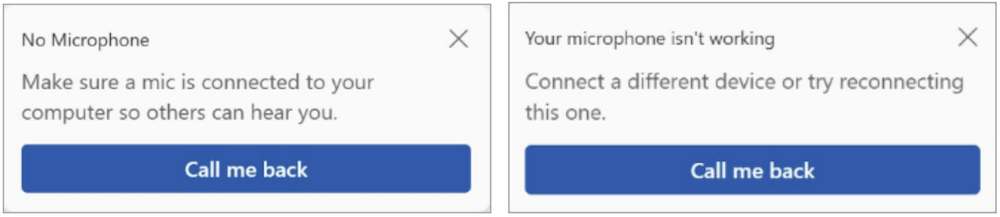
Ievadiet savu tālruņa numuru un atlasiet Zvanīt man , lai saņemtu zvanu no Teams, kas savienos jūs ar sapulci. Audio tiks atskaņots no tālruņa, bet pārējā satura kopīgošana joprojām notiks jūsu darbvirsmā.

Saistītās tēmas
Mans skaļrunis nedarbojas programmā Teams