
Pārvaldiet savu Teams kalendāru, efektīvi organizējiet un plānojiet savu darba grafiku. Sekojiet līdzi, atbildot uz sapulcēm un pasākumiem un izvēloties sev piemērotu kalendāra skatu.
Atbildēšana uz sapulci
Informējiet sapulču rīkotājus par to, vai piedalīsities sapulcēs, iepriekš atbildot uz viņu sapulcēm.
Lai atbildētu uz sapulci:
Atlasiet CalendarTeams
 programmā Teams.
Atlasiet sapulci, uz kuru vēlaties atbildēt.
Atlasiet RSVP.
Atlasiet Akceptēt vai Noraidīt, Sekot vai Varbūtēji.
- Ja sapulce ir daļa no sērijas, novietojiet kursoru virs atbildes uz atbildi Atbildēt un atlasiet Šis notikums , lai atbildētu tikai uz šo gadījumu, vai Visi sērijas notikumi , lai atbildētu uz visām šīs sērijas sapulcēm.
Pievienojiet piezīmi savam lūgumam
Kad atbildēsiet uz uzaicinājumu, organizators par jūsu atbildi tiks informēts pa e-pastu.
Lai atbildētu uz atbildi ar atbildi uz atbildi ar piezīmi, veiciet tālāk norādītās darbības.
Atlasiet CalendarTeams
programmā Teams.Atlasiet sapulci, uz kuru vēlaties atbildēt.
Atlasiet Skatīt pasākumu
 .
.Atlasiet RSVP ar piezīmi
 .
.Piezīmes pievienošana.
- Ja neesat izvēlējies atbildi uz lūgumu atbildēt, izvēlieties to nolaižamajā izvēlnē.
Atlasiet vienumu Apstiprināt.
Kalendāra skata mainīšana
Pēc noklusējuma jūsu Teams kalendārā tiks rādīta jūsu darba nedēļa.
Lai skatītu dažādu skatu nolaižamo izvēlni, kalendāra augšdaļā atlasiet Darba nedēļu .
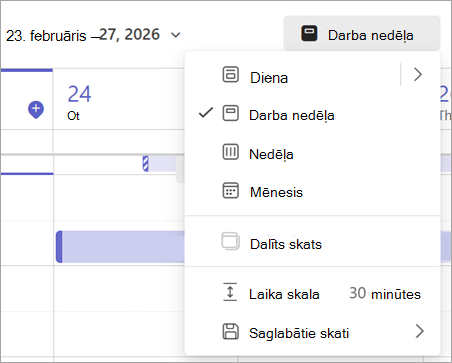
Diena sniedz dienas kārtības skatu, kas koncentrējas uz vienu dienu.
- Atlasiet bultiņu blakus Diena , lai pielāgotu to, cik dienas tiek rādītas vienā reizē.
Darba nedēļa rāda diapazonu no pirmdienas līdz piektdienai.
Nedēļa rāda visu nedēļu.
Mēnesī tiek parādīts viss mēnesis.
Dažādu datumu skatīšana
Augšējā kreisajā stūrī ir norādīts mēnesis un gads.
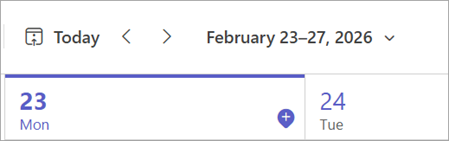
- Lai mainītu kalendāra skatu uz jebkuru datumu — pagātni vai nākotni —, atlasiet mēnesi.
- Lai ritinātu pēc dienas vai nedēļas (atkarībā no kalendāra skata), atlasiet labo vai kreiso bultiņu blakus mēnesim.
- Lai atgrieztos pašreizējā datumā, atlasiet šodienas
 .
.
Piezīme
Kalendārā tiek parādīts viss, kas tika ieplānots programmās Teams, Exchange un Outlook.