
Sapulces ieraksta atskaņošana
Pēc sapulces beigām sapulces ierakstu varat atrast sapulces tērzēšanā vai kalendārā.
No tērzēšanas
- Dodieties uz tērzēšanu
 programmā Teams.
 - Atlasiet konkrētās sapulces tērzēšanas sarunu.
- Atlasiet Kopīgots.
- Atlasiet ierakstu.
- Kad skatītājs tiek atvērts, atlasiet

No jūsu kalendāra
- Atlasiet
 programmā Teams.
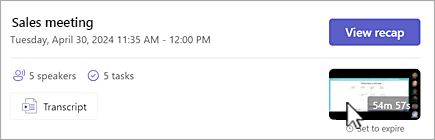
 - Atlasiet iepriekšējo sapulci, kuras ierakstu vēlaties skatīt.
- Atlasiet kopsavilkuma
 .
. - Sapulces ierakstā atlasiet
No kanāla
- Atlasiet Teams
 Teams.
 - Atlasiet kanālu.
- Atlasiet Kopīgots.
- Atrodiet un atlasiet ierakstu. Ieraksts ir .mp4 fails, un rindiņas sākumā ir
 Ierakstīšanas ikona.
 - Ja ierakstīšana netiek sākta uzreiz, atlasiet Atskaņot.
Slēgtie vai tiešraides titri
Tiešraides titri ir pieejami sapulces laikā, taču tie netiek ierakstīti.
Lai ieslēgtu titrus sapulces laikā:
- Sapulces vadīklās atlasiet Citas darbības
 >Papildu opcijas Valoda un runa
 .
. - Atlasiet Rādīt tiešraides titrus
 .
.
Jūsu titri tiks parādīti zem sapulces ekrāna. Šie titri tiek rādīti tikai sapulces laikā.
Varat arī sākt tiešraides transkripciju, ko var skatīt pēc sapulces.
Lai slēptos titrus skatītu vēlāk atskaņošanas laikā, veiciet tālāk norādītās darbības.
Dodieties uz tērzēšanu
programmā Teams.Atlasiet iepriekšējās sapulces tērzēšanu.
Atrodiet un atlasiet ieraksta sīktēlu.
Atlasiet pogu Atskaņot
, lai sāktu sapulces ieraksta atskaņošanu.Novietojiet kursoru virs video atskaņotāja un atlasiet Pārslēgt titrus
vai nospiediet taustiņu Alt+C.Atlasiet valodu un skatu.
Ja neredzat opciju Pārslēgt titrus :
- Video augšdaļā atlasiet Skatīt pārlūkprogrammā .
- Video atskaņotāja lapā atlasiet Video iestatījumiStream
 .
. - Izvērst norakstu un titrus
 Izveidot.>
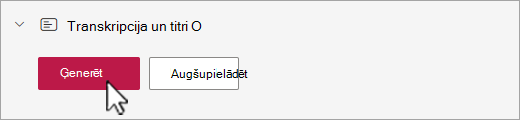
Atkarībā no video ilguma slēpto titru ģenerēšana var ilgt vairākas minūtes.
Pēc ģenerēšanas videoklipu varat skatīties pārlūkprogrammā tā atskaņotāja lapā, un titri tiek rādīti ekrāna apakšdaļā.
Kad titri ir izveidoti, poga Ģenerēt pārvēršas par Tulkot. Atlasiet Tulkot, lai mainītu runas vai ekrāna valodu un automātiski tulkotu titrus.
Titru pielāgošana
- Video atskaņotājā novietojiet kursoru un atlasiet Atskaņošanas opcijas
 .
. - Atlasiet Titru iestatījumi.
- Izvēlieties parakstu lielumu, krāsu vai fona caurspīdīgumu.
Piezīme
Titri netiek tverti ierakstos vai lejupielādēs. Tomēr jūs varat tos ieslēgt, skatot ierakstu pakalpojumā Teams vai pārlūkprogrammā Microsoft 365 video atskaņotāja lapā.
Sapulču ierakstu krātuve un atļaujas
Sapulču ieraksti, kas nav kanāla ieraksti, tiek automātiski saglabāti rīkotāja OneDrive darbam. Kanāla sapulču ieraksti tiek glabāti kanāla SharePoint vietnē.
Sapulču ierakstu derīgums beidzas pēc IT administratora iestatīta laika perioda. Organizatori var mainīt ieraksta derīguma termiņu. Pēc ieraksta derīguma beigām tas tiks pārvietots uz atkritni, kur ieraksts tika saglabāts.
Failu atkopšana ir laika jutīga. Kad ieraksti ir izdzēsti no atkritnes, tos nevar atjaunot.
Informāciju par to, kā atkopt novecojušus vai izdzēstus sapulču ierakstus, skatiet rakstā Izdzēstu failu atjaunošana pakalpojumā OneDrive vai Vienumu atjaunošana pakalpojumā SharePoint.
Kanāla sapulces
Kanāla sapulcēm ieraksts tiks saglabāts kanāla cilnē Files.
Cilnē Files tiek glabāti visi kanāla faili. Ikvienam, kas piedalās kanālā, būs atļauja rediģēt un skatīt ierakstu.
Visas pārējās sapulces
Sapulcēm, kas nav kanāla, ieraksts tiks saglabāts mapē Ieraksti sapulces rīkotāja OneDrive mapē. Ja esat uzaicināts uz sapulci, ierakstam varat piekļūt, izmantojot tērzēšanas, kanāla vai sapulces detalizētās informācijas cilnes Files vai Shared.
Piezīme
Tikai sapulces rīkotājs un līdzorganizatori var rediģēt ierakstu. Bet ikviens uz sapulci uzaicinātais var skatīt ierakstu.
Sapulces ieraksta saites kopīgošana ar citām personām
Ja esat sapulces organizators, varat kopīgot ierakstu ar personām, kuras netika uzaicinātas uz sapulci, kopīgojot to tāpat kā jebkuru citu failu.
Lai kopīgotu sapulces tērzēšanas ierakstu:
Atlasiet Tērzēšanas
programmā Teams.Atveriet sapulces tērzēšanu, kuras ierakstu vēlaties kopīgot.
Atlasiet cilni Kopīgots .
Norādiet uz ierakstu, kuru vēlaties kopīgot, un atlasiet Papildu opcijas
>Papildu opcijas Kopēt saiti .
.- Lai pārvaldītu saites piekļuvi vai pieprasītu īpašniekam piešķirt piekļuvi kādam ārpus jūsu organizācijas, atlasiet Iestatījumusaites dialogā.
- Lai pārvaldītu saites piekļuvi vai pieprasītu īpašniekam piešķirt piekļuvi kādam ārpus jūsu organizācijas, atlasiet Iestatījumu
Ielīmējiet saiti ziņojumā vai ziņā, lai kopīgotu.
Piezīme
- Viesi un ārējie dalībnieki var skatīt ierakstu tikai tad, ja viņiem ir nosūtīta tieša saite uz ierakstu.
- Papildinformāciju par sapulču ierakstu kopīgošanu pakalpojumā OneDrive skatiet rakstā OneDrive failu un mapes kopīgošana.
Papildinformāciju skatiet rakstā Piekļuves pielāgošana sapulču ierakstiem vai transkripcijām programmā Microsoft Teams.
Sapulces ieraksta lejupielāde
Tikai sapulces rīkotājs var lejupielādēt sapulces ierakstu.
Lai lejupielādētu sapulces ierakstu:
- Atlasiet cilni Kopīgots sapulces tērzēšanā vai kanālā.
- Atrodiet un atlasiet sapulces ierakstu.
- Atlasiet Vairāk opciju> Papildu opcijasDownload
 .
.
Papildinformāciju skatiet rakstā Sapulces transkripcijas rediģēšana vai dzēšana programmā Microsoft Teams.