
Ja rodas problēmas dzirdēt citus Teams zvanos un sapulcēs, problēma ir vai nu jūsu skaļruņa nedarbojas, vai arī viņu mikrofons. Ja esat vienīgais, kurš to nedzird, iespējams, ir radusies problēma ar jūsu skaļruni.
Tālāk ir sniegti daži risinājumi, kas jums palīdzēs atsākt darbu.
Svarīgi!
Lai nodrošinātu vislabāko veiktspēju, pārliecinieties, vai datorā ir instalēta jaunākā Teams versija un jaunākais Windows atjauninājums vai Mac OS atjauninājums .
Pārbaudiet skaļruņu iestatījumus programmā Teams
Pirms sapulces
Ja pirms zvana sākuma skaļruņa skaņa ir izslēgta, Teams parādīs tālāk redzamo paziņojumu. Atlasiet Ieslēgt skaņu , lai dzirdētu citus sapulces dalībniekus.
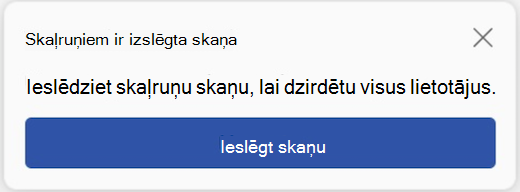
Varat arī pārliecināties, vai jūsu skaļrunis strādā pirms sapulces vai zvana sākuma, pārbaudot ierīces iestatījumus.
Lai pārbaudītu skaļruņa ierīces iestatījumus:
Atlasiet Iestatījumi un citas iespējas
 >
> Iestatījumi programmā Teams.
Atlasiet ierīces
 .
.Sadaļā Audio>audio iestatījumi
 pārliecinieties, vai skaļrunis ir atlasīts skaļruņa nolaižamajā izvēlnē.
 Piezīme
Ja audio ierīce netiek rādīta sarakstā, pārliecinieties, vai tā ir uzlādēta (Bluetooth), vai atvienojiet to no kontaktligzdas un pievienojiet to atpakaļ (vadu). Pēc tam mēģiniet to pievienot vēlreiz.
Lai pārbaudītu audio iestatījumus, atlasiet Veikt pārbaudes zvanu
 . Izpildiet norādījumus no testa zvanu robota un ierakstiet īsu ziņojumu. Ziņojums tiks atskaņots jūsu vietā. Pēc tam jūs saņemsit testa zvana kopsavilkumu, un varat veikt izmaiņas ierīces iestatījumos.
 Piezīme
- Testa zvana līdzeklis pašlaik ir pieejams tikai angļu valodā. Drīzumā būs pieejamas arī citas valodas.
- Testa ieraksts tiks izdzēsts uzreiz pēc zvana. Microsoft tos nesaglabā un neizmanto.
- Testa zvana līdzeklis pašlaik nav pieejams programmā Teams tīmeklim.
Sapulces laikā
Ja zvana vai sapulces laikā nedzirdat citus lietotājus, ierīces iestatījumos pārbaudiet, vai skaļrunis nav izslēgts vai atvienots.
- Savā Teams sapulces logā atlasiet nolaižamo bultiņu blakus mikrofonam.
- Atlasiet Citas darbības
 > Papildu opcijasAudio iestatījumi .
 - Sadaļā Skaļrunis pārliecinieties, vai jūsu ierīce ir atlasīta un ieslēgta skaņa
Ja mikrofona nolaižamajā izvēlnē neredzat ierīci, atvienojiet to no barošanas un pievienojiet to atpakaļ. Ja rodas problēmas, izmantojot Bluetooth skaļruni, pārliecinieties, vai tas ir uzlādēts un nav savienots ar citu ierīci. Pēc tam mēģiniet vēlreiz izveidot savienojumu.
Skaņas iestatījumu pārbaude (Windows)
Dodieties uz Windows iestatījumiem, lai pārliecinātos, vai skaļrunis ir iespējots un ieslēgts.
Windows sākuma ekrānā meklējiet un atlasiet Skaņas iestatījumi.
Atlasiet sistēmas>skaņas
 .
.Sadaļā Izvēlēties skaņas atskaņošanas vietu atlasiet savu skaļruni. Ja jūsu skaļrunis šeit nav redzams, atlasiet Pievienot ierīci , lai to savienotu pārī.
Blakus vienumam Skaļums pārliecinieties, vai ir ieslēgta skaļruņa skaņa.
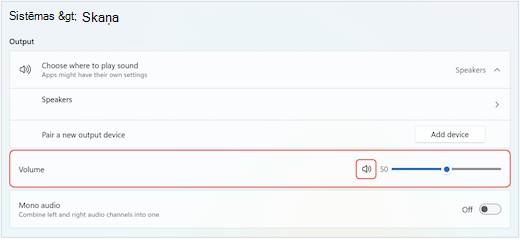
Ja joprojām rodas problēmas, mēģiniet atkārtoti iespējot skaļruni, atverot sadaļu Papildu > skaņas iestatījumi. Cilnē Ierakstīšana ar peles labo pogu noklikšķiniet uz mikrofona. Pēc tam atlasiet Iespējot.
Attālās darbvirsmas iestatījumu pārbaude (Windows)
Ja izmantojat attālo darbvirsmu, vēlreiz pārbaudiet audio iestatījumus savā lokālajā Windows ierīcē.
Windows sākuma ekrānā meklējiet un atlasiet Attālās darbvirsmas savienojums.
Atveriet cilni Lokālie resursi .
Sadaļā Attālais audio atlasiet Iestatījumi....
- Sadaļā Attālā audio atskaņošana atlasiet Atskaņot šajā datorā.
- Sadaļā Attālā audio ierakstīšana atlasiet Ierakstīt no šī datora.
Atlasiet Labi, lai saglabātu veiktās izmaiņas.
Saistītās tēmas
Mans mikrofons nedarbojas programmā Teams