
Gūstiet vērtīgus ieskatus par kopsapulcēm un to auditorijām, izmantojot atskaites un analīzi programmā Microsoft Teams. Skatiet un eksportējiet kopsapulces datus, tostarp skatītāju skaitu, prezentētāju veiktspējas rādītājus un citus.
Notikumu skats un prezentētāju skats Kopīgojiet ieskatus par dažādām grupām pasākuma laikā. Notikumu skatā ir redzami dati par auditoriju, savukārt prezentētāju skatā ir redzami dati par prezentētāju plūsmām.
Tēmas šajā rakstā
Reāllaika organizatoru analīze
Piekļuve analīzes analīzei un to eksportēšana
Atskaišu skatīšana un lejupielāde
Reāllaika organizatoru analīze
[! PIEZĪMES]
- Reāllaika organizatoru analīze ir papildu līdzeklis, kas pieejams pasākumos ar līdz pat 3000 dalībniekiem. Lai izmantotu šo līdzekli lielākos pasākumos, sazinieties ar savu IT administratoru.
- Ja jums bija Teams Premium pirms 2026. gada 1. aprīļa, jums joprojām būs piekļuve šim līdzeklim pasākumos līdz 100 000 dalībnieku līdz licences derīguma beigām. Lai iegūtu papildinformāciju par Teams licencēšanu pasākumiem, lūdzu, sazinieties ar savu IT administratoru.
Kopsapulces laikā rīkotāji un līdzorganizatori var redzēt reāllaika notikumu analīzi, piemēram, skatītāju skaitu, dalībnieku valsti vai reģionu un daudz ko citu.
Notikuma skats
Notikumu skatā tiek rādīti vairāki datu logrīki: kopsavilkuma elementi, diagrammas un grafiki, sadalījuma tabula un skatīšanas pieredzes laika grafiks.
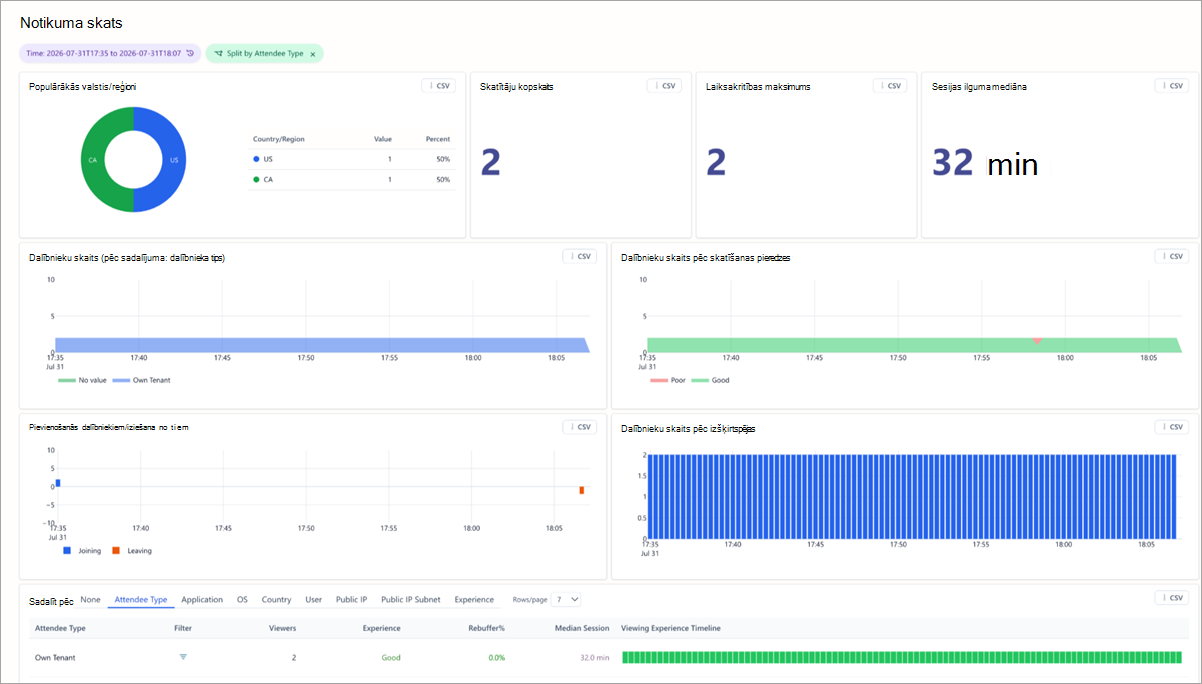
Skatiet atskaites, kas attiecas uz visu pasākumu vai atsevišķiem tā segmentiem. Lai sašaurinātu atskaišu veidošanas laika periodu, lapas augšdaļā atlasiet Laiks un norādiet laika logu.
Kopsavilkuma elementi
Skatiet elementus pasākuma skata augšdaļā, lai iegūtu ātru kopsavilkumu par notikumu.
- Elementā Populārākās valstis/reģioni tiek rādīts to valstu sadalījums, no kurām auditorija skatīja kopsapulci.
- Kopējais skatītāju skaits parāda to cilvēku skaitu, kuri skatījās kopsapulci.
- Maksimālais laiksakritības elements rāda lielāko vienlaikus izveidoto savienojumu skaitu.
- Elementā Sesijas ilguma mediāna tiek rādīts laika mediāna, ko skatītāji pavadīja pieslēgoties notikumam.
Diagrammas un grafiki
Piecās pārskata diagrammās tiek rādīta kopsapulces pamata metrika.
- Dalībnieku skaits norāda, cik skatītāju laika gaitā ir izveidojuši savienojumu ar pasākumu. Diagramma seko atlasei Sadalīt pēc un rāda skatītājus, kas ir iekļauti konkrētā sadalījumā, piemēram, Dalībnieka tips.
- Populārākās valstis/reģioni rāda skatītāju sadalījumu pa valstīm vai reģioniem, norādot skatītāju skaitu un katra satura procentuālo daļu.
- Pievienošanās/iziešana no dalībniekiem norāda, vai dalībnieki pievienojas, atsvaidzina vai pamet noteiktos pasākuma punktos.
- Dalībnieku skaits pēc skatīšanās pieredzes Rāda, vai skatītājiem ir laba pieredze (zaļa krāsa) vai slikta (oranža).
- Dalībnieku skaits pēc izšķirtspējas parāda, cik skatītāju pasākuma laikā skatījās dažādos video izšķirtspējas līmeņos.
Sadalījuma tabulas
Sadalījuma tabulā ir sniegts detalizēts sadalījums pēc kategorijas, tostarp skatītāju skaits, pieredze, bufera atjaunošanas procentuālais daudzums un sesijas ilguma mediāna.
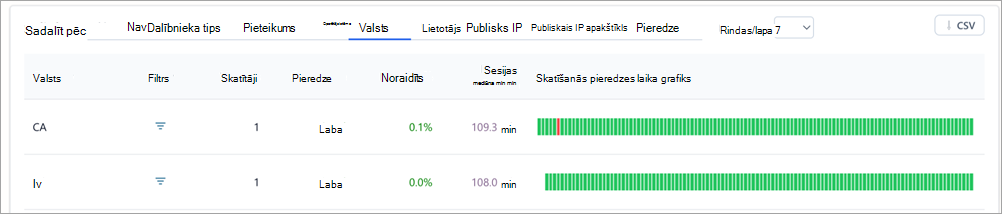
Izvēlieties dimensiju ar vadīklu Sadalīt pēc virs tabulas, filtrējiet līdz noteiktai vērtībai, izmantojot filtra rindu, un izmantojiet Rindas/lapa , lai noteiktu, cik rindu tiek parādīts vienā tabulas lapā.
Sadaļā Sadalīt pēc opcijas ir norādītas tālāk.
- Nav: rāda visus skatītājus.
- Dalībnieka tips: grupē skatītājus pēc organizācijas (tā pati organizācija, viesis utt.).
- Programma: grupē skatītājus pēc programmas, ar kuru viņi skatās (piemēram, Microsoft Edge, Teams datoram utt.).
- OS: grupē skatītājus pēc to operētājsistēmām.
- Valsts/reģions: skatītāji tiek rādīti pēc reģioniem.
- Lietotājs: uzskaita skatītājus atsevišķi pēc to Azure Active Directory (AAD) objekta ID.
- Publiskais IP: grupē skatītājus pēc to publiskās IP adreses.
- Publiskais IP apakštīkls: grupē skatītājus pēc to publiskās IP adreses pirmajām trim oktetēm.
- Skatīšanās pieredze: grupē skatītājus pēc pieredzes (laba vai slikta).
Sadalot pēc dalībnieku tipa, grupas ir:
- Savs nomnieks: dalībnieki no jūsu organizācijas.
- Vairāki nomnieki: dalībnieki ārpus jūsu organizācijas, kuri ir autentificēti (pierakstījušies kontā pirms pievienošanās kopsapulcei).
- Viesi: dalībnieki ārpus jūsu organizācijas, kuri ir anonīmi vai nav autentificēti (nav pierakstījušies kontā pirms pievienošanās kopsapulcei).
Skatīšanās pieredzes laika grafiks
Skatīšanās pieredzes laika grafiks rāda, kad dalībniekiem bija laba vai slikta skatīšanās pieredze kopsapulces laikā. Tas tiek ģenerēts atkarībā no tā, vai dalībniekiem bija novērota buferizēšana vai nekustīgi video kadri.
| Bufera atjaunošana % | Krāsu kods | Noteikšana |
|---|---|---|
| Mazāk nekā 2,5% | Zaļa | Pieredze tiek uzskatīta par labu, ja notikuma laikā ir mazāk par 2,5% buferi. |
| Vairāk nekā 2,5% | Orange | Pieredze tiek uzskatīta par sliktu, ja ir vairāk nekā 2,5% rebuferizācija un ir pārstāvēta ievērojama lietotāju bāze. |
Laika grafika datus varat skatīt dažādās dimensijās.
Lai skatītu detalizētākus datus, iezīmējiet diagrammas daļu, noklikšķinot un velkot kursoru virs sadaļas, par kuru vēlaties iegūt detalizētāku informāciju. Pēc izlaišanas dati tiek atsvaidzināti, lai atspoguļotu tikai iezīmēto laika periodu.
Piekļuve analīzes analīzei un to eksportēšana
Lai piekļūtu reāllaika analīzei, veiciet tālāk norādītās darbības.
- Atlasiet Kalendārs
 pakalpojumā Teams.
 - Atveriet kopsapulci.
- Atlasiet Pārvaldīt pasākumu
 .
. - Dodieties uz Atskaites un atlasiet Skatīt notikumu ieskatus
 .
.
Dati būs pieejami pēc rātsnama sākuma un pieejami līdz 28 dienām
Lai eksportētu skatītāju analīzes datus, veiciet tālāk norādītās darbības.
- Iestatiet laika diapazonu un sadaliet pēc atlases, no kuras vēlaties eksportēt datus.
- Atlasiet CSV eksportējamā logrīka galvenē. Šī logrīka dati tiks lejupielādēti kā .csv fails.
Skatīt un lejupielādēt kopsapulces atskaites
Pēc kopsapulces beigām skatiet kopsapulces atskaites, lai uzzinātu, cik dalībnieku bija jūsu pasākumā, cik ilgi pasākums ilga un vidējais apmeklējuma laiks. Skatiet dalībnieku lomas, iestāšanās un iziešanas laikus un apmeklējuma ilgumu.
Lai skatītu kopsapulces atskaiti:
- Atlasiet Kalendārs pakalpojumā Teams.
- Atveriet detalizētu informāciju par iepriekšējo kopsapulci.
- Atlasiet Atskaites.
- Lai skatītu citas kopsapulces atskaites, atlasiet datumu un laiku. Pēc tam izvēlieties tās atskaites datumu, kuru vēlaties skatīt.
- Atlasiet Lejupielādēt
 , lai saglabātu un lejupielādētu atskaiti savā ierīcē.
Prezentētāju analīze
Prezentētāju analīze sniedz organizatoriem iespēju reāllaikā pārraudzīt prezentētāju straumju darbspēju, nodrošinot, ka dalībniekiem piegādātais saturs ir visaugstākajā kvalitātē. Lai skatītu prezentētāju analīzi, analīzes informācijas paneļa augšējā kreisajā stūrī atlasiet Prezentētāju skats .
Trīs vadīklas prezentētāju skata augšdaļā shape what you seen
- Laika diapazons iestata laika logu, no kura redzēsit atskaites.
- Atsvaidzināt ik pēc Iestatīt dinamiku, kādā skats ievelk jaunus datus tiešraides pasākuma laikā.
- Aktīvie runātāji sašaurina skatu līdz prezentētājiem, kuri runāja, un tas ir noderīgi, ja ir pievienoti vairāki prezentētāji, bet tikai viens ir tiešsaistē auditorijas priekšā.
Kameras izšķirtspēja
Šī vērtība parāda prezentētāju vidējo tīmekļa kameras izšķirtspēju.
Programmas koplietošanas risinājums
Rāda vidējo ekrāna koplietošanas izšķirtspēju.
Prezentētāju apraides kvalitāte laika gaitā
Tādējādi tiek parādīti visi prezentētāji un viņu apraides kvalitāte laika gaitā. Kvalitātes novērtējums ir balstīts uz problēmām, ar kurām prezentētāji saskaras notikuma laikā, kas izceltas prezentētāja multivides problēmu tabulā.
- Zaļa: lieliski
- Dzeltena: laba
- Sarkana: vāja
Apraides kvalitāte laika gaitā
Parāda apraides kvalitāti pašreizējai atlasei Sadalīt pēc , lai jūs varētu salīdzināt vienu prezentētāju vai avotu ar pasākumu kopumā.
Prezentētāja multivides problēmas
Uzskaita visas problēmas, ar kurām saskārušies prezentētāji, piemēram, sliktu kadru nomaiņas ātrumu, pamatojoties uz Teams reāllaika telemetriju, kā arī to, kad katra problēma radās pasākuma laikā.
Sadalījuma tabula
Izmantojiet opciju Sadalīt pēc , lai grupētu tabulu pēc Nav, Avota, Prezentētāja vai Prezentētāja avotā. Tabulā ir norādīts katrai rindai savākto paraugu skaits, cik no šīm izlasēm bija sliktas, rezultātā sliktais rādītājs un cik prezentētāju ir rindā.
Atlasiet Rindas/lapa , lai norādītu, cik rindas tiek rādītas katrā lappusē. Atlasiet CSV , lai to lejupielādētu.
Access
IT administratori var piekļūt arī kopsapulces ieskatiem. Kopsapulces rīkotājs var kopīgot kopsapulces ieskatu URL ar IT administratoriem, kuriem ir tālāk norādītās lomas.
| Loma | Analīzes & atskaišu skatīšana | Konta konfigurēšana | Klusais testētājs |
|---|---|---|---|
| Globālais administrators | Ir | Modificēšana | Modificēšana |
| Teams administrators | Jā | Modificēšana | Modificēšana |
| Teams saziņas administrators | Jā | Modificēšana | Modificēšana |
| Teams saziņas atbalsta inženieris | Jā | Lasīšana | Lasīt |
| Teams saziņas atbalsta speciālists | Jā | Lasīšana | Lasīt |
| Globālais lasītājs | Jā | Lasīšana | Lasīt |
| Atskaišu lasītājs | Jā | Nav | Lasīšana |