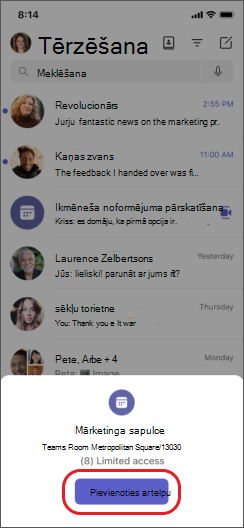
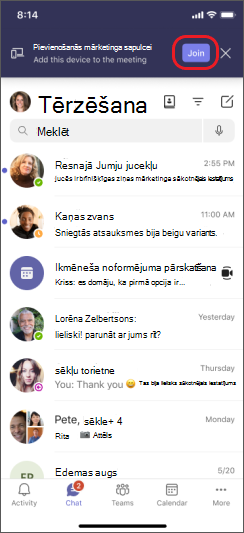
Ja esat pievienojies sapulcei vienā ierīcē, varat tai pievienoties citā ierīcē vienlaikus. Piemēram, ja jau piedalāties sapulcē klēpjdatorā, varat arī pievienoties savā tālrunī, lai kopīgotu tiešraides video, vadītu prezentāciju ar tālruni un veiktu daudz ko citu.
Varat pārsūtīt sapulci uz otru ierīci vai paturēt tajā abas ierīces.
Sapulces pārsūtīšana no vienas ierīces uz citu
- Kad piedalāties sapulcē vienā ierīcē, atveriet programmu Teams otrā ierīcē (ierīcē, uz kuru vēlaties pārsūtīt sapulci).
- Jaunajā ierīcē atlasiet Pievienoties zvanam.

- Atlasiet Pārsūtīt uz šo ierīci.
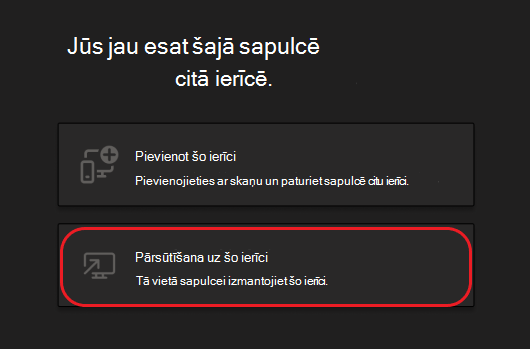
- Jaunajā ierīcē varat iestatīt sapulces audio un video preferences un pēc tam atlasiet Pievienoties.
Tiklīdz būsit piedalījies sapulcē jaunajā ierīcē, pirmā ierīce pametīs sapulci.
Otras ierīces pievienošana sapulcei
- Kamēr piedalāties sapulcē vienā ierīcē, atveriet programmu Teams otrajā ierīcē.
- Otrajā ierīcē atlasiet Pievienoties zvanam.
- Atlasiet Pievienot šo ierīci.
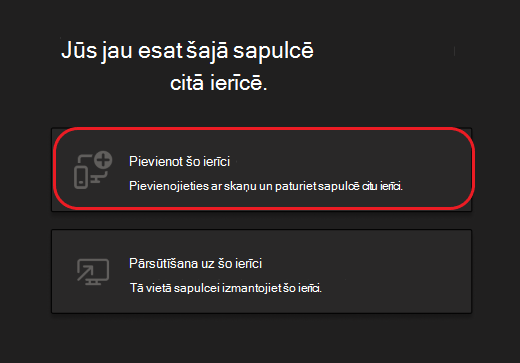
Lai novērstu atbalss efektu, Teams automātiski izslēdz kameru un mikrofonu otrajā ierīcē, pirms tā ienāk sapulcē. Pēc pievienošanās jūs varēsit pēc vajadzības ieslēgt vai izslēgt mikrofonu un kameru.
Abas ierīces piedalās sapulcē, tāpēc tagad varat kopīgot saturu no jebkuras ierīces.
Atstāšana no sapulces visās ierīcēs
Nodrošiniet savu privātumu, pametot sapulci visās ierīcēs, kurām pievienojāties, ar vienu pieskārienu. Neatkarīgi no tā, vai iegājāt sapulcē no mobilā tālruņa, datora vai Teams telpas, varat slēgt zvanu visās ierīcēs vienlaikus.
Lai izietu no sapulces visās ierīcēs:
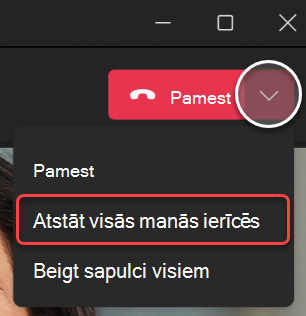
Savā Teams sapulces logā atlasiet bultiņu blakus Iziet , lai atvērtu nolaižamo izvēlni Pamest sapulci .
Atlasiet Atstāt visās manās ierīcēs.
Saistītie raksti
Pievienošanās sapulcei pakalpojumā Teams
Sapulces pakalpojumā Teams
Tālruni varat izmantot kā palīgierīci gan klātienes, gan virtuālām sapulcēm.
Svarīgi!
Pārliecinieties, vai tālrunī esat atjauninājis uz jaunāko Teams versiju, pirms pievienojaties tai kā palīgierīcei.
Mobilās ierīces kā palīgierīces pievienošana tuvējā sapulcē
Ja apmeklējat klātienes sapulci, kuras atrašanās vieta ir iestatīta Microsoft Teams telpa vai Surface Hub, kad esat tur, varat pievienoties ar savu mobilo ierīci. Varat pievienoties sapulces sākumā vai jebkurā brīdī tās laikā.
Piezīme
Lai izmantotu savu iPhone kā telpas palīgierīci, jums ir jābūt tajā pašā organizācijā, kurā atrodas Teams telpas vai Surface Hub sapulce.
Piezīme
Šis līdzeklis ir pieejams Android un iPhone ierīcēm. Ierīcei Surface Hub telpas attālā opcija iPhone tālrunī, iespējams, nedarbosies. Drīzumā būs pieejams telpas attālais atbalsts ierīcē Surface Hub.
Savā ierīcē ieslēdziet Bluetooth un pārliecinieties, vai tas ir iespējots programmā Teams.
Atveriet programmu Teams, kad esat sapulces telpā.
Pieskarieties Pievienoties ar telpu ekrāna apakšdaļā vai Pievienoties ekrāna augšdaļā. Jūs tiksit pievienots telpā un iPhone tālrunī vienlaikus.
Lai novērstu atbalss efektu, Teams automātiski izslēdz skaļruni, kameru un mikrofonu otrajā ierīcē, pirms tā ienāk sapulcē. Kad sapulce ir pievienota un jūs aizgāsit no sapulču telpas, varēsit pēc vajadzības ieslēgt vai izslēgt skaļruni, kameru un mikrofonu, kā arī varat reaģēt, tērzēt, koplietot informāciju un veikt citas darbības.
Tālruņa kā palīgierīces pievienošana virtuālai sapulcei
Ja sapulcei esat pievienojies klēpjdatorā, varat tai vienlaikus pievienoties un izmantot arī savu tālruni. Tas var noderēt, ja, piemēram, tālrunī ir saturs, ko vēlaties kopīgot.
- Kamēr piedalāties sapulcē vienā ierīcē, atveriet programmu Teams otrajā ierīcē. Pieskarieties pie Pievienoties.
- Pieskarieties pie Pievienot šo ierīci.
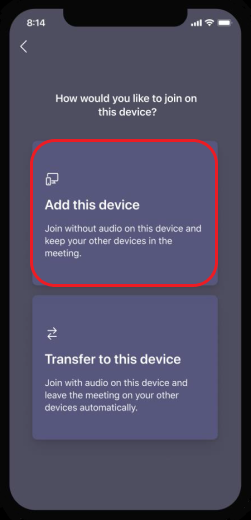
Lai novērstu atbalss efektu, Teams automātiski izslēdz skaļruni, kameru un mikrofonu otrajā ierīcē, pirms tā ienāk sapulcē. Pēc pievienošanās sapulcei un prom no sapulču telpas varēsit pēc vajadzības ieslēgt vai izslēgt skaļruni, kameru un mikrofonu.
Skaļruņa, kameras vai mikrofona ieslēgšana no palīgierīces
Ja esat aizgājis no tuvējās vai virtuālās sapulces, varat ieslēgt skaļruni, kameru vai mikrofonu no palīgierīces, lai iesaistītos sarunā.
- Lai ieslēgtu skaļruni, ekrāna apakšdaļā pieskarieties pie Speaker
 .
.

- Lai ieslēgtu kameru vai mikrofonu, ekrāna apakšdaļā pieskarieties pie Kameras
 vai Mikrofonu
 .
.
- Pieskarieties pie Iespējot.
Atstāšana no sapulces visās ierīcēs
Nodrošiniet savu privātumu, pametot sapulci visās ierīcēs, kurām pievienojāties, ar vienu pieskārienu. Neatkarīgi no tā, vai iegājāt sapulcē no mobilā tālruņa, datora vai Teams telpas, varat slēgt zvanu visās ierīcēs vienlaikus.
Lai izietu no sapulces visās ierīcēs:
- Savā Teams sapulces logā pieskarieties ikonai Atstāt un pamest
 .
.
- Pieskarieties vienumam Atstāt visās manās ierīcēs.
Pievienošanās sapulcei pakalpojumā Teams
Sapulces pakalpojumā Teams