Nodrošiniet dalībniekiem zīmola pielāgotu pieredzi, izmantojot kopsapulces dizainu. Pievienojiet uzņēmuma attēlus, reklāmkarogus un daudz ko citu.
Piezīme
Ja pasākums jau ir publicēts, dizaina izmaiņas tiks rādītas turpmākajos e-pasta ziņojumos.
Kopsapulces pielāgošana
Lai pielāgotu kopsapulci:
- Atlasiet
 programmā Teams.
 - Atveriet esošu kopsapulci vai izveidojiet jaunu.
- Atlasiet dizainu.
Reklāmkaroga attēla pievienošana
Reklāmkarogu attēli tiks rādīti visā kopsapulces e-pastā pirms pasākuma. Paturiet Teams noklusējuma reklāmkarogu vai pievienojiet pielāgotu attēlu.
Lai pievienotu pielāgotu reklāmkaroga attēlu:
Atlasiet
programmā Teams.Atveriet esošu kopsapulci vai izveidojiet jaunu.
Select Theming>Banner image.
Atlasiet Mainīt attēla
 >Izvēlieties citu attēlu
 .
.Atveriet attēlu, kuru vēlaties izmantot.
Tālummainīt un novietot attēlu apgriešanas rīkā. Reklāmkarogs tiks parādīts, kā parādīts.
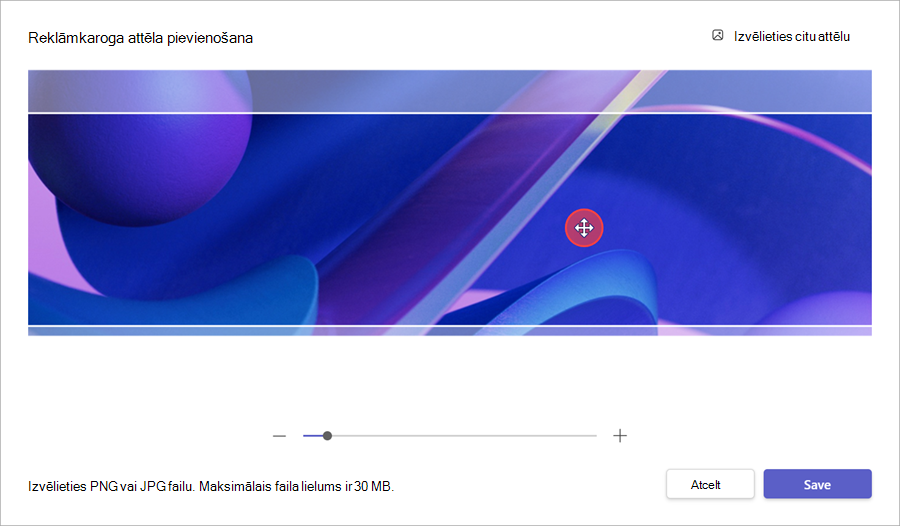
Atlasiet Saglabāt.
Padoms
Pielāgotiem reklāmkarogu attēliem izmantojiet vismaz 920x230px attēlu.
Logotipa pievienošana
Atlasiet
programmā Teams.Atveriet esošu kopsapulci vai izveidojiet jaunu.
Atlasiet dizaina logotipu>.
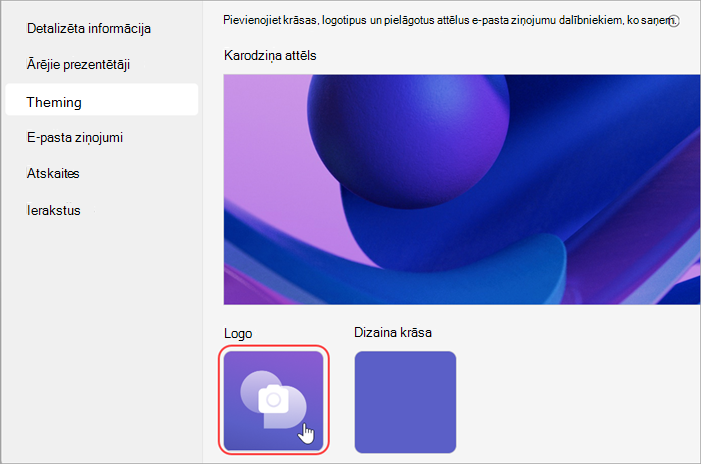
Atlasiet Logotipa
.
Atlasiet Izvēlēties citu attēlu
.Atveriet attēlu, kuru vēlaties izmantot.
Tālummainīt un novietot attēlu apgriešanas rīkā. Logotips tiks parādīts, kā parādīts.
Atlasiet Saglabāt.
Padoms
Lai izveidotu pielāgotus logotipa attēlus, izmantojiet vismaz 280x280px attēlu.
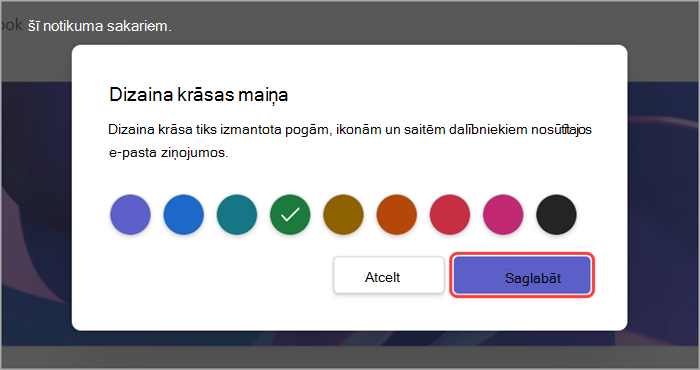
Dizaina krāsas maiņa
Paturiet Teams noklusējuma dizaina krāsu vai izvēlieties citu krāsu, lai pielāgotu pasākuma pogas, ikonas un dalībniekiem nosūtītās e-pasta saites.
Lai mainītu dizaina krāsu:
Atlasiet
programmā Teams.Atveriet esošu kopsapulci vai izveidojiet jaunu.
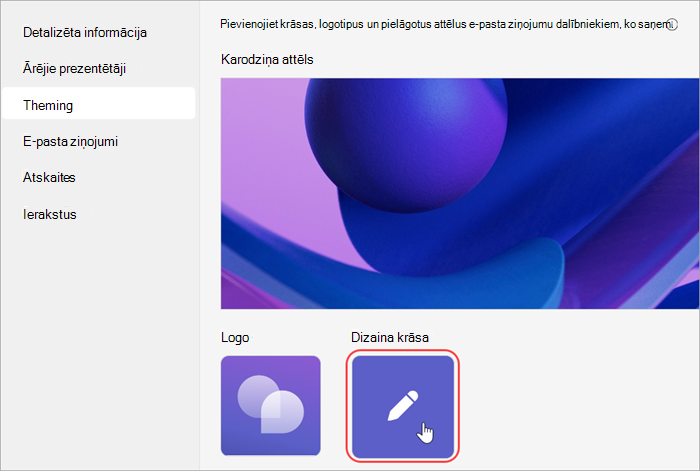
Atlasiet dizainu>Dizaina krāsa
 .
.
Izvēlieties krāsu un atlasiet Saglabāt.