

Kad sapulcē koplietojat saturu, varat iekļaut audio no savas ierīces. Šāda rīcība ir noderīga, piemēram, ja videomateriālu atskaņojat kā daļu no prezentācijas. Lasiet tālāk, lai uzzinātu, kā to izdarīt.
Datora skaņas iekļaušana
Lai kopīgotu skaņu no sava datora:
-
Atlasiet Kopīgot
 sapulču vadīklās.
 - Ieslēdziet slēdzi Iekļaut skaņu.
Kopīgojot saturu, sapulces dalībnieki dzirdēs visu audio no jūsu datora, tostarp paziņojumus.
Piezīme
Sistēmā Windows programmā Teams un jūsu datorā jābūt iestatītiem vienam skaļrunim. Pielāgojiet datora audio izvadi sistēmas iestatījumos un Teams audio izvadi Teams ierīces iestatījumos.
Mac datorā jums būs jāinstalē jaunākais Teams audio draiveris, lai Teams sapulcē iekļautu datora audio un izvairītos no tādām skaņas problēmām kā atbalss. Kad draiveris ir instalēts Mac datorā, ir jārestartē dators. Lejupielādējiet to šeit: https://aka.ms/macaudiodriver
Varat arī izmantot vienkāršo vedni un atlasīt Instalēt vai Atjaunināt. Instalēšanas pabeigšanai ir nepieciešamas aptuveni 10 sekundes.
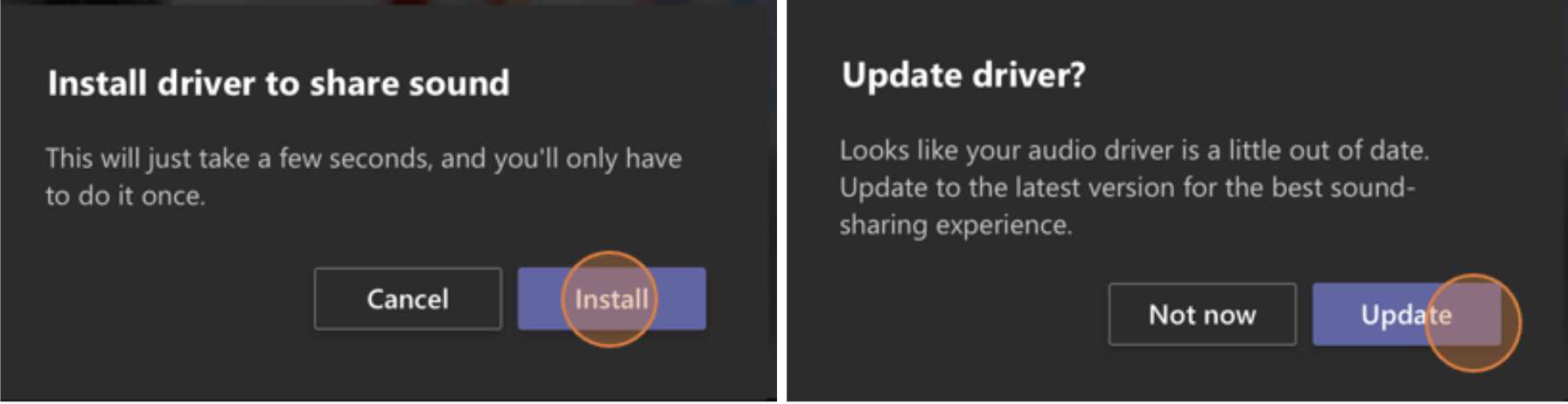
Kad draiveris būs instalēts jūsu Mac datorā, sapulces vadīklu augšdaļā tiks parādīts paziņojums. Iespējams, vajadzēs pauzēt vai atskaņot jūsu video saturu, lai sāktu skaņas kopīgošanu, vai mēģiniet ieslēgt slēdzi Iekļaut skaņu , ja draiveri neizdodas instalēt.
Varat arī izvēlēties iekļaut skaņu (vai pārtraukt tās iekļaušanu) pēc tam, kad esat sācis ekrāna koplietošanu. Vienkārši novietojiet kursoru virs tā, kuru koplietojat ekrānu, koplietojamā loga augšdaļā atlasiet Kopīgot audio Koplietošanas vadīklās loga augšdaļā  .
.
Atlasiet Kopīgot audio , lai pārtrauktu skaņas kopīgošanu.
Datora skaņas iekļaušana telpā, izmantojot Teams ierīci
Teams ierīces ļauj kopīgot saturu, izmantojot kabeļus, kas pievienoti telpas konsolei. Diemžēl mēs vēl neatbalstām šādu datora skaņu koplietošanu.
Ja vēlaties kopīgot datora skaņu, kad atrodaties sapulču telpā ar Teams ierīci:
- Pievienojieties sapulcei no savas personiskās ierīces, atlasot Audio izslēgts , kad pievienojaties sapulcei, kas automātiski izslēgs ne tikai mikrofonu, bet arī jebkuru Teams sapulcē atskaņoto audio, lai novērstu atbalsi.
-
Atlasiet Kopīgot sapulces vadīklās ieslēdziet slēdzi Iekļaut skaņu.
Piezīme
- Lai izvairītos no atbalss, atcerieties, ka telpā ir ieslēgts tikai vienas ierīces mikrofons un skaļrunis.
- Mēģiniet samazināt to programmu skaitu, kas tiek darbinātas, kamēr koplietojat sistēmas audio saturu. Ja datorā darbojas pārāk daudz programmu, iespējama audio satura problēmas.
Problēmu novēršana
Slikta audio kvalitāte
Ja datorā darbojas daudz lietojumprogrammu, var rasties problēmas ar skaņas kvalitāti, piemēram, aizkavēšanās vai izslēgšana. Šādā gadījumā var palīdzēt citu lietojumprogrammu aizvēršana.
Mazs skaļums
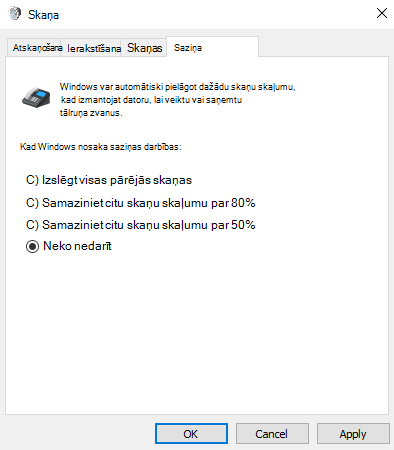
Ja izmantojat operētājsistēmu Windows, citu skaņu (piemēram, paziņojumu un brīdinājumu) skaļums tiek samazināts, pievienojoties Teams sapulcei. Lielākajā daļā gadījumu tas ir tas, ko vēlaties, lai jūs varētu koncentrēties uz sapulci. Bet, ja koplietojat datora skaņu, tas pats iestatījums, kas apklusina citas sistēmas skaņas, apklusinās arī audio, ko mēģināt kopīgot.
Lai to labotu, dodieties uz sistēmas skaņas iestatījumiem, atrodiet skaņas vadības paneli, atlasiet Sakari un pēc tam Nedarīt neko. Visbeidzot lietojiet izmaiņas, lai citi lietotāji varētu skaļi un skaidri dzirdēt jūsu kopīgoto audio.
 .
. .
.