
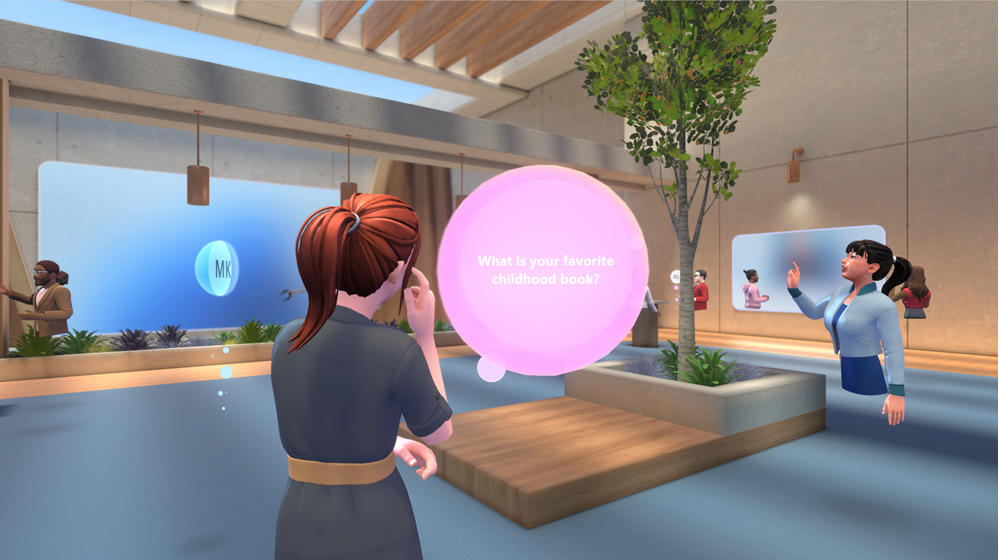
Izbaudiet imersīvus pasākumus pakalpojumā Microsoft Teams dinamiskās 3D telpās, kas paredzētas aizraujošai sadarbībai.
Apmeklējiet apmācības, produktu izstādes un uzņēmuma pasākumus, lai sazinātos, mācītos un izpētītu — tas viss no Teams savā PC vai Mac datorā vai programmā Meta Quest 3.
Tēmas šajā rakstā
Pievienošanās imersīvam pasākumam
Pievienošanās, izmantojot PC vai Mac datoru
Pievienojoties imersīvam pasākumam, jūs pievienosities kā avatārs , ja tādu esat izveidojis, vai kā sava profila attēla 3D versija. Ja rodas problēmas pievienoties imersīvam pasākumam, sazinieties ar savu IT administratoru.
Piezīme
- Anonīmi vai ārēji dalībnieki pašlaik nevar pievienoties tīrskata notikumiem.
- Meta Quest 3 ierīcēs lejupielādējiet programmu Microsoft Teams tīrskata no Meta Quest veikala.
- PC un Mac datoru minimālās aparatūras prasības ir 4 kodolu CPU & 8 GB RAM.
Lai pievienotos imersīvam pasākumam PC vai Mac datorā:
- Lejupielādējiet programmu Teams PC vai Mac datoram.
- Atveriet savu Teams vai Outlook kalendāru.
- Atlasiet imersīvu notikumu un atlasiet Pievienoties.
- Ekrānā pirms pievienošanās pārskatiet audio preferences un atlasiet Pievienoties tūlīt.
Pēc pievienošanās pārvietojieties virtuālajā telpā, izmantojot tastatūru un peli vai skārienpaliktni. Personalizējiet savu avatāru, ja vēl neesat to izdarījis, un tas tiek saglabāts izmantošanai turpmākajos imersīvos notikumos.
Padoms
Vai pirmoreiz apmeklējat imersīvu pasākumu? Skatiet apmācību, lai uzzinātu vairāk par to, kā tās darbojas! Jebkurā laikā atgriezieties pie šīs apmācības, atlasot Izvēlne >Palīdzība
 >Control tutorial>Replay tutorial.
Pievienoties kā viesim
Ja esat uzticams organizācijas viesis, varat pievienoties imersīviem pasākumiem, kurus rīko šīs organizācijas dalībnieki.
Pirms pievienojaties imersīvam pasākumam kā viesis:
- Pārliecinieties, vai esat reģistrējies kā viesis organizācijā, kurā tiek viesots imersīvais pasākums. Ja neesat pārliecināts, sazinieties ar organizācijas IT administratoru, izmantojot šo detalizēto ceļvedi , lai jūs pievienotu.
- Lūdziet pasākuma rīkotājam kopīgot sapulces saiti ar jums, izmantojot Teams tērzēšanu vai e-pastu. Lai pievienotos, ir nepieciešama notikuma saite.
- Jūs saņemsiet uzaicinājumu pievienoties resursdatora organizācijai. Pieņemiet uzaicinājumu un izpildiet visas nepieciešamās konta iestatīšanas darbības. Tas ir ļoti svarīgi, lai nodrošinātu vienmērīgu pieredzi, lai pievienotos imersīvajam pasākumam.
Lai pievienotos imersīvam pasākumam kā viesis:
Atveriet Teams datoram PC vai Mac datorā.
Atrodiet un atlasiet pasākuma saiti. Noteikti izpildiet ekrānā redzamos norādījumus, lai pasākumu atvērtu Teams datora versijā, nevis tīmeklī.
Notikuma pirmspievienošanās ekrānā pārliecinieties, vai loga augšdaļā redzamais domēna nosaukums atbilst tā organizatora nosaukumam, kurš jūs uzaicināja kā viesi.

- Teams loga augšējā labajā stūrī jābūt redzamam tā organizatora domēna nosaukumam, kurš jūs uzaicināja kā viesi. Ja tas nav redzams, atlasiet Mainīt pirmspievienošanās ekrāna augšdaļā, lai izvēlētos pareizo domēnu. Viesorganizācijām blakus būs portfeļa ikona
 .
. - Ja neesat pierakstījies kā viesis, atlasiet Pievienot citu kontu , lai pierakstītos.
- Ja neredzat vairākas domēnu opcijas, atlasot Mainīt , un esat izpircis viesa kontu, aizveriet un restartējiet pakalpojumu Teams.
- Teams loga augšējā labajā stūrī jābūt redzamam tā organizatora domēna nosaukumam, kurš jūs uzaicināja kā viesi. Ja tas nav redzams, atlasiet Mainīt pirmspievienošanās ekrāna augšdaļā, lai izvēlētos pareizo domēnu. Viesorganizācijām blakus būs portfeļa ikona
Atlasiet Pievienoties tūlīt.
Pirms tieša pievienošanās pasākumam, jūs varat tikt novirzīts uz pasākuma vestibilu, līdz organizators jūs uzņems.
Papildinformāciju par pievienošanos viesim skatiet rakstā Pievienošanās Microsoft Teams sapulcei vai pasākumam ārpus jūsu organizācijas.
Pievienojieties Meta Quest 3
Svarīgi!
- Imersīvie pasākumi ir jāieplāno programmā Teams. Pēc ieplānošanas tos var apmeklēt no PC, Mac un Meta Quest ierīcēm. Jebkurš dalībnieks, kas izmanto Meta Quest, organizatoram ir jāuzaicina uz pasākumu.
- Lūdziet atbalstu IT administratoram, ja rodas pierakstīšanās kļūda, jo lielākajai daļai organizāciju ir nepieciešams, lai ierīces būtu reģistrētas mobilo ierīču pārvaldībā, lai tās atbilstu prasībām.
Lai pievienotos imersīvam pasākumam Meta Quest 3:
- Ar Meta Quest 3 vai Quest 3S virtuālās realitātes austiņām naviģējiet uz veikalu.
- Meklējiet un lejupielādējiet Microsoft Teams tīrskata programmu.
- Pierakstieties, izmantojot tos pašus akreditācijas datus, kurus izmantojat darbam.
- Skatiet informācijas paneli un atlasiet notikumu, pēc tam atlasiet Pievienoties.
Pielāgot savu avatāru
Imersīvos pasākumos jūs tiksit attēlots kā avatārs vai jūsu Teams profila attēla 3D atveidojums. Ir vairāki atšķirīgi veidi, kā izveidot un pielāgot avatāru, kas vislabāk atspoguļo jūs pirms imersīva pasākuma vai tā laikā.
Imersīva pasākuma laikā atlasiet savu avatāru vai profila attēlu pasākuma ekrāna apakšējā labajā stūrī.
- Atlasiet Pievienot personu
 , lai izveidotu jaunu avatāru. Izvēlieties Izveidot no fotokameras
 , Izveidot no bāzes
 , vai Dublēt
 esošu.
 - Atlasiet Rediģēt avatāru, lai pielāgotu avatāru, kuru jau izmantojat.
- Kad esat gatavs saglabāt izmaiņas, atlasiet Pabeigt pielāgošanu.
- Atlasiet Pievienot personu
Pielāgojiet avatāru Teams programmā Avatāri .
Pārvietošanās
Brīvi pārvietojieties un izpētiet savu virtuālo vidi imersīva pasākuma laikā. Staigājiet un bērt, teleportējieties, vai vienkārši sēdiet pie galda, lai sarunātos ar citiem avatāriem.
Lai pārvietotos PC vai Mac datorā, nospiediet taustiņus W, A, S un D .
Lai saņemtu papildu palīdzību saistībā ar navigāciju savā PC, Mac datorā vai Quest ierīcē, atlasiet Izvēlne>Palīdzība>Control apmācība.
Telpiskais audio
Izmantojot telpisko audio imersīvajos pasākumos, varat pievienoties dažādām sarunām sev apkārt, sākt sānu tērzēšanu un atrast citus savā vidē, pamatojoties uz viņu balsu virziena skaņām.
Jūs varēsit dzirdēt citu dalībnieku balsis dažādos skaļumos un virzienos atkarībā no viņu avatāru atrašanās vietas virtuālajā vidē attiecībā pret jums. Pārvietojiet avatāru tuvāk kādam, lai to dzirdētu skaidrāk.
Padoms
Izmantojiet vadu austiņas, lai iegūtu uzlabotu telpiskās skaņas pieredzi. Papildinformāciju skatiet rakstā Audio iestatījumu pārvaldība Microsoft Teams sapulcēs.
Piedalīties pasākuma laikā
Pilnvērtīgi izmantojiet imersīvos pasākumus, tieši mijiedarbojoties ar pasākuma rīkotājiem un citiem dalībniekiem. Veidojiet jēgpilnus sakarus, gūstiet plašāku ieskatu par to, kas tiek koplietots, un piedalieties sarunās pasākuma laikā.
Chat with others
Engage ar citiem dalībniekiem pasākuma tērzēšanā, sapulces vadīklās atlasot  . Visi pasākuma dalībnieki redzēs vienu un to pašu tērzēšanas plūsmu neatkarīgi no tā, kurā telpā viņi atrodas. Uzdodiet jautājumus, atstājiet komentārus un atbildiet uz citu sūtītājiem.
Rokas pacelšana
Vai jums ir jautājumi vai komentāri pasākuma laikā? Paceliet roku, lai norādītu pasākuma rīkotājiem un citiem dalībniekiem, ka jums ir ko dalīties.
Lai paceltu roku, programmas joslā atlasiet ikonu Rokas pacelšana pacelt  . Pēc tam pagaidiet, kamēr saimnieks jums piezvanīs, lai prezentētu vai uzdotu jautājumus. Kad saimnieks zvana uz jums, pārējie pasākuma dalībnieki varēs dzirdēt jūs un saimnieku.
React with emotes
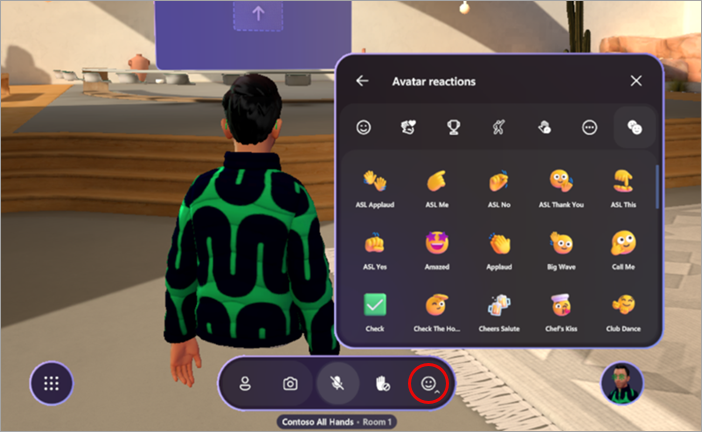
Informējiet citus par to, kas jums tiek runāts vai prezentēts pasākuma laikā, izmantojot avatāra reakcijas.
Programmas joslā atlasiet Reakcijas, lai atvērtu reakciju izvēlni, atlasiet  . Atlasiet kādu no avatāra reakcijām , lai redzētu, kā jūsu avatārs atskaņo emocijzīmi.
Virtuāla pašfoto uzņemšana
Atlasiet kameras> fotoattēlu programmas joslā, lai uzņemtu virtuālu selfiju ar draugiem vai attēlu no sava avatāra skata.
Kad fotoattēls ir uzņemts, atlasiet Kopīgot tērzēšanā , lai to nosūtītu pasākuma tērzēšanā citiem dalībniekiem, vai atlasiet Save , lai saglabātu fotoattēlu savā personiskajā diskā.
Detalizētas informācijas par dalībnieku skatīšana
Uzziniet vairāk par cilvēkiem savā pasākumā, atlasot vārdu etiķetes virs viņu avatāriem un atlasot Kontaktpersonas vizītkarti.
Mainīt iestatījumus
Pielāgojiet pasākumu vadīklas, lietojiet pieejamības līdzekļus, piemēram, augsta kontrasta dizainus un lupu, kā arī daudz ko citu iestatījumos, lai uzlabotu vispārējo virtuālo pieredzi.
Lai mainītu iestatījumus:
- Programmas joslā atlasiet Izvēlne .
- Atlasiet Iestatījumi
 .
. - Pielāgojiet iestatījumus atbilstoši savām personiskajām vēlmēm.
- Lai izietu no loga, atlasiet Aizvērt
 . Jūsu veiktās izmaiņas tiks lietotas automātiski.
Iesniegt atsauksmes
Lai iesniegtu atsauksmes par savu tīrskata pasākuma pieredzi, atlasiet Izvēlne>Sniegt atsauksmes ikona imersīvajā pasākumā.
Lai sniegtu atsauksmes par Teams pieredzi, piemēram, plānošanu vai pasākuma logu (tostarp pievienošanās ekrānu un tādiem līdzekļiem kā audio, tērzēšana vai ekrāna koplietošana), atlasiet Iestatījumi un citas >Ziņot par problēmu Ziņot par
  Teams pasākuma loga augšējā labajā stūrī.
Saistītās tēmas
Darba sākšana ar tīrskata notikumiem pakalpojumā Microsoft Teams