Svarīgi!
Teams tiešraides pasākuma pieredze tiks pārtraukta 2026. gada 30. jūnijā. Lūdzu , pārejiet uz Teams kopsapulcēm, lai skatītu jaunākos pasākumu līdzekļus un pieredzi. Lai iegūtu vairāk informācijas, lūdzu, izlasiet šo emuāra ziņu.
Teams tiešraides pasākumā varat straumēt video no ārēja kodētāja uz Microsoft Stream, ja kodētājs atbalsta Real-Time ziņojumapmaiņas protokolu (RTMP). Ja jums ir nepieciešami padomi ārējo kodētāju iestatīšanai, skatiet šo atbalstīto kodētāju sarakstu.
Piezīme
Stream atbalsta aparatūras un programmatūras kodētājus.
Pakalpojumā Teams atlasiet  , pēc tam tiešraides pasākumu un pievienojieties.
Piezīme
Teams kalendārs ir tikai 15 dienas nākotnē. Varat arī pievienoties pasākumam, atlasot to savā Outlook kalendārā un noklikšķinot uz Pievienoties tiešraides pasākumam.
Līdz notikuma sākumam kodētāja priekšskatījuma logā būs redzams nosaukums, datums un laiks.
Atlasiet Sākt iestatīšanu.
Piezīme
Iestatīšanas pabeigšana var ilgt kādu laiku.
Kad tiek parādīts ziņojums Gatavs savienojuma izveidošanai, dodieties uz cilni Iestatījumi un kodētājā kopējiet servera uzņemšanas vietrādi URL, lai sāktu uzņemšanu.
Kad sākat straumēšanu no kodētāja uz Stream, izmantojot uzņemšanas URL, kodētāja priekšskatījumā vajadzētu redzēt video plūsmas priekšskatījumu no kodētāja.
Piezīme
Dalībnieki neredzēs šo priekšskatījumu, kamēr nesāksit tiešraides pasākumu.
Kad esat apmierināts ar savu iestatīšanu un video priekšskatījumu, atlasiet Sākt. Kad tiešraides pasākums ir sācies, video no kodētāja tiek pārraidīts uz pasākumu.
Ja pasākumam ir jautājumi&atbildes, varat to regulēt, atlasot pogu Jautājumi& .
.
Atlasiet Tērzēšana , lai runātu ar citiem producentiem vai prezentētājiem.
Lai beigtu notikumu, atlasiet Beigt notikumu.
Teams kodētāji ļauj lietotājiem veidot tiešraides pasākumus tieši no ārēja aparatūras vai programmatūras kodētāja, izmantojot Teams.
Lai izveidotu tiešraides pasākumu, izmantojot Teams kodētāju:
Dodieties uz savu Teams kalendāru un atlasiet bultiņu blakus vienumam Jauna sapulce.
Nolaižamajā izvēlnē atlasiet Tiešraides pasākums.
Ievadiet notikuma nosaukumu, sākuma un beigu laiku un citu informāciju. Pēc tam atlasiet Tālāk.
Sadaļā Kā izveidot tiešraides pasākumu atlasiet Teams kodētājs?
Piezīme
Tulkotie titri pašlaik netiek atbalstīti tiešraides pasākumos, kas izmanto Teams kodētāju.
Atlasiet Schedule (Ieplānot).
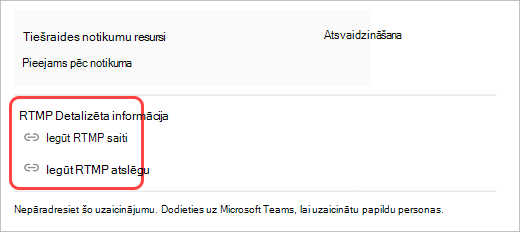
RTMP saite un atslēga
Lai skatītu RTMP saiti un atslēgu, veiciet tālāk norādītās darbības.
Dodieties uz savu Teams kalendāru un atlasiet savu tiešraides pasākumu. Atlasiet Izvērst klases  , lai skatītu detalizētu informāciju.
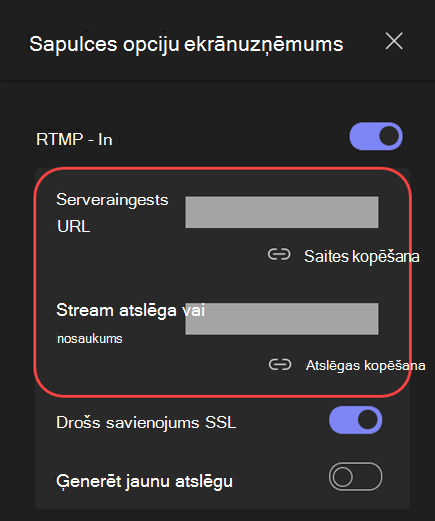
Sapulces rīkotāji to var redzēt arī pēc pievienošanās pasākumam, atlasot Citas darbības > Papildu opcijas
  >IestatījumiSapulces opcijas Sapulces opciju
Sūtiet video plūsmu no Teams kodētāja.
Kad esat pievienojies un redzat šādu brīdinājumu, varat sākt straumēšanu no kodētāja:

Kad sākat straumēšanu no kodētāja uz Stream, izmantojot uzņemšanas URL, jums vajadzētu redzēt video plūsmas priekšskatījumu kodētāja priekšskatījumā, ko sauc par pielāgoto RTMP.
Piezīme
Dalībnieki neredzēs šo priekšskatījumu, kamēr nesāksit tiešraides pasākumu.
Atlasiet pielāgoto RTMP plūsmu, lai to skatītu notikuma posma rindas sadaļā.
Ja esat gatavs nosūtīt plūsmu, atlasiet Nosūtīt tiešraidē. Pēc tam varēsit sākt pasākumu.
-
Atlasiet tērzēšanas
 , lai runātu ar citiem producentiem vai prezentētājiem.
- Ja notikumam ir jautājumi&atbildes, regulējiet to, atlasot Jautājumi&atbildes.
Lai beigtu notikumu, atlasiet Beigt notikumu.
Vai vēlaties uzzināt vairāk?
Teams tiešraides pasākumu pārskats
Ieplānot tiešraides notikumu
Tiešraides pasākuma izveide
Labākā prakse tiešraides notikuma veidošanai
Uzaicināt dalībniekus
Microsoft Teams kodētāju saraksts
