
Kad esat instalējis un pierakstījies Teams sapulču pievienojumprogrammā (skatiet rakstu Teams sapulču papildinājuma instalēšana pakalpojumam Google Workspace), varat ieplānot Teams sapulci tieši savā Google Calendar. Šeit varēsit arī skatīt, rediģēt Teams sapulces un pievienoties tām.
Piezīme
Pašlaik sapulces, kas ieplānotas, izmantojot Teams sapulču pievienojumprogrammu pakalpojumam Google Workspace, tiek rādītas tikai jūsu Google kalendārā. Tie netiek sinhronizēti ar citiem Microsoft kalendāriem.
Tēmas šajā rakstā
Skatīšana, rediģēšana un pievienošanās jūsu sapulcēm
Sāciet ar sapulces laiku
Atlasiet sapulces laiku tieši savā Google kalendārā.
Lodziņā, kas tiek atvērts, ievadiet sapulces nosaukumu un pēc tam atlasiet Pievienot konferenču > grupu sapulci.
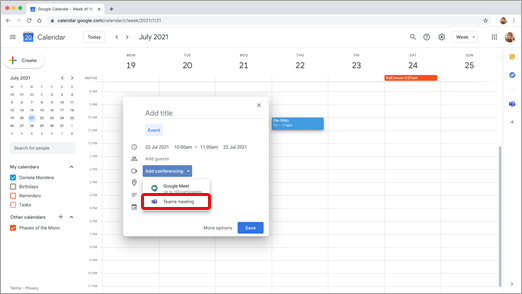
Tiek atvērts Teams sapulces detalizētās informācijas lodziņš.
Telpā Pievienot viesus ievadiet personas, kuras aicināsit uz sapulci.
Varat arī pievienot atrašanās vietu un sapulces aprakstu, kā arī mainīt datumu un laiku.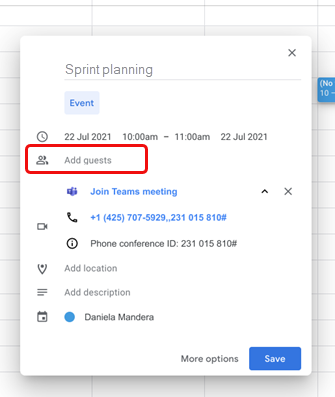
Ja vēlaties pievienot papildinformāciju, piemēram, vai viesi var uzaicināt citas personas vai kad vēlaties saņemt sapulču paziņojumus, atlasiet Papildu opcijas.
Kad esat pabeidzis, atlasiet Saglabāt.
Tagad sapulce tiek rādīta jūsu Google kalendārā
Sāciet ar dalībniekiem
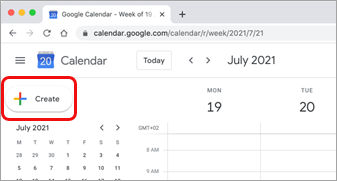
Google kalendāra kreisajā pusē atlasiet Izveidot.
Lodziņa, kas tiek atvērts, apakšējā daļā atlasiet Papildu opcijas.
Atlasiet Pievienot konferences > Microsoft Teams sapulci.
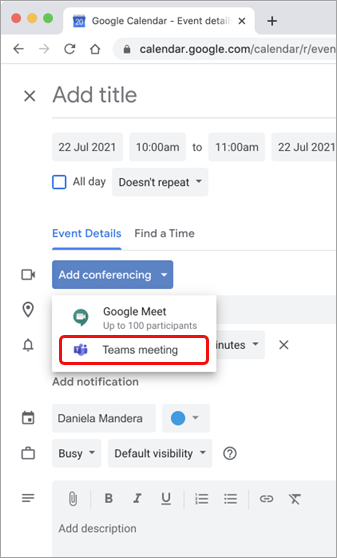
Piešķiriet sapulcei nosaukumu un laukā Viesu pievienošana ievadiet personas, kuras aicināsit uz sapulci.
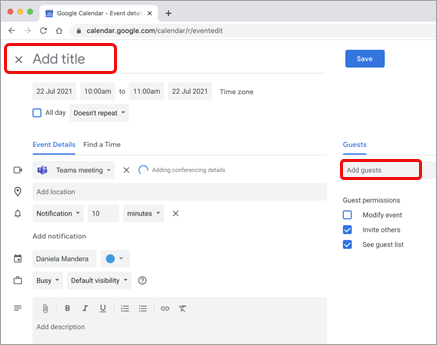
Zem virsraksta atlasiet sapulces dienu un laiku. Vai atlasiet Atrast laiku (sadaļā Neatkārtojas), lai saņemtu palīdzību laika aprēķināšanā.
Ievadiet citu nepieciešamo informāciju, piemēram, vai viesi var uzaicināt citas personas vai kad vēlaties saņemt sapulces paziņojumus
Atlasiet Saglabāt.
Tagad sapulce tiek rādīta jūsu Google kalendārā
Piezīme
Sapulcēs, kas ieplānotas, izmantojot Google pievienojumprogrammu, dalībniekiem nebūs pieejamas mākoņa video sadarbības (Cloud Video Interop — CVI) pievienošanās opcijas.
Skatīšana, rediģēšana un pievienošanās jūsu sapulcēm
Šodienas un rītdienas Teams sapulču skatīšana
Savā Google kalendārā atveriet labo paneli un atlasiet Teams pievienojumprogrammu.
Ja panelis ir paslēpts, atlasiet skujiņu ekrāna apakšdaļā, lai to parādītu.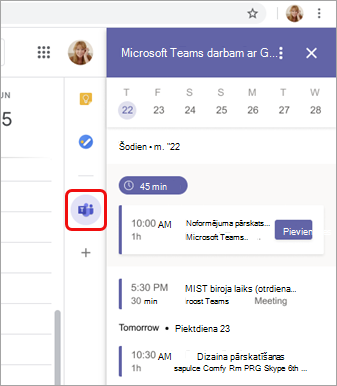
Lai pievienotos sapulcei, atlasiet Pievienoties .
Detalizētas informācijas par sapulci skatīšana vai rediģēšana
Kalendārā veiciet dubultklikšķi uz sapulces. Tiek atvērts detalizētās informācijas skats.
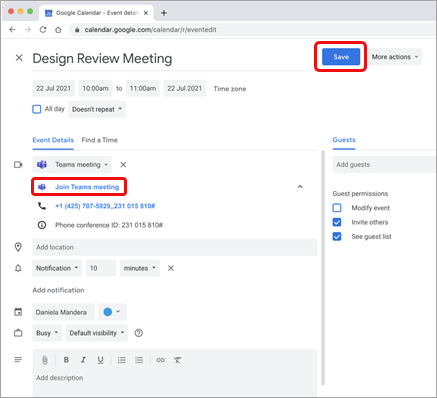
Šeit varat veikt izmaiņas. Kad esat pabeidzis, atlasiet Saglabāt .
Vai atlasiet Pievienoties Teams sapulcei , ja ir pienācis sapulces laiks.
Piezīme
Pašlaik sapulces laikā sapulces nosaukums būs redzams kā "Microsoft Teams sapulce", nevis uzaicinājumā ievadītais nosaukums.
Problēmu novēršana
Autorizācijas kļūda
Ja, mēģinot pievienot Microsoft Teams sapulci savam Google kalendāra notikumam, tiek parādīta autorizācijas kļūda, pievienojumprogrammai ir jāpiešķir piekļuve savam Google kontam.
Lai pievienojumprogrammai piešķirtu piekļuvi savam Google kontam, veiciet tālāk norādītās darbības.
- Atlasiet autorizācijas kļūdas tekstu savā Google kalendāra pasākumā vai atveriet pievienojumprogrammu no sānu paneļa.
- Atlasiet Autorizēt piekļuvi.
Ja esat Google Workspace administrators un esat instalējis pievienojumprogrammu mūsu lietotāju vārdā, izmantojot Google Workspace Administrēšanas konsoli, varat autorizēt pievienojumprogrammu visu savu lietotāju vārdā.
- Atveriet Google Workspace Administrēšanas konsoli.
- Atlasiet Programmas>Google Workspace Marketplace programmas>Programmu saraksts.
- Domēnā instalēto programmu sarakstā atlasiet Microsoft Teams sapulce.
- Sadaļā Datu piekļuve atlasiet Piešķirt piekļuvi.
Nevar ievadīt konta informāciju, lai pierakstītos
Tiek atvērts atsevišķs pārlūkprogrammas logs, kur apkopot jūsu Microsoft Teams pierakstīšanās informāciju. Ja pēc opcijas Pierakstīties atlasīšanas neredzat atsevišķu logu, lūdzu, pārbaudiet pārlūkprogrammas iestatījumus, lai pārliecinātos, vai ir atļauti uznirstošie logi.
Vai vēlaties uzzināt vairāk?
Sapulces pakalpojumā Microsoft Teams
IT administratoriem
Microsoft Teams sapulču pievienojumprogrammas iestatīšana programmā Google Workspace