
Piezīme
Avatāri programmā Teams tiks norakstīti 2027. gada 2. aprīlī. Avatāri būs pieejami un atbalstīti līdz šim datumam, tostarp drošības atjauninājumi un nepieciešamie labojumi. Papildinformācija tiks kopīgota, tiklīdz tā būs pieejama.
Izvēlieties, kā jūs pārstāvēt Teams sapulcēs, izmantojot plašu ķermeņa formu, sejas vaibstu un pielāgošanas opciju klāstu. Pēc tam atlasiet savas iecienītākās frizūras, garderobi, grima opcijas un daudz ko citu. Saglabājiet līdz trim avatāriem dažādiem sapulču veidiem, piemēram, ikdienišķajām, profesionālajām vai ikdienas sapulcēm.
Piezīme
Tie paši avatāri, kurus izveidojat, ir arī tie, kurus varat izmantot Teams sapulcēs un Teams imersīvajos pasākumos.
Programmas Avatāri atvēršana
Lai pielāgotu savu avatāru, atveriet programmu Avatāri programmā Microsoft Teams. Ja jums vēl nav avatāra, atlasiet Izveidot no fotoattēla , lai augšupielādētu fotoattēlu, kas iedvesmos savu avatāru, vai Izveidot no bāzes , lai izveidotu avatāru no nulles.
Ja pielāgojat esošu avatāru, atlasiet savu avatāru un atlasiet Pielāgot , lai sāktu.
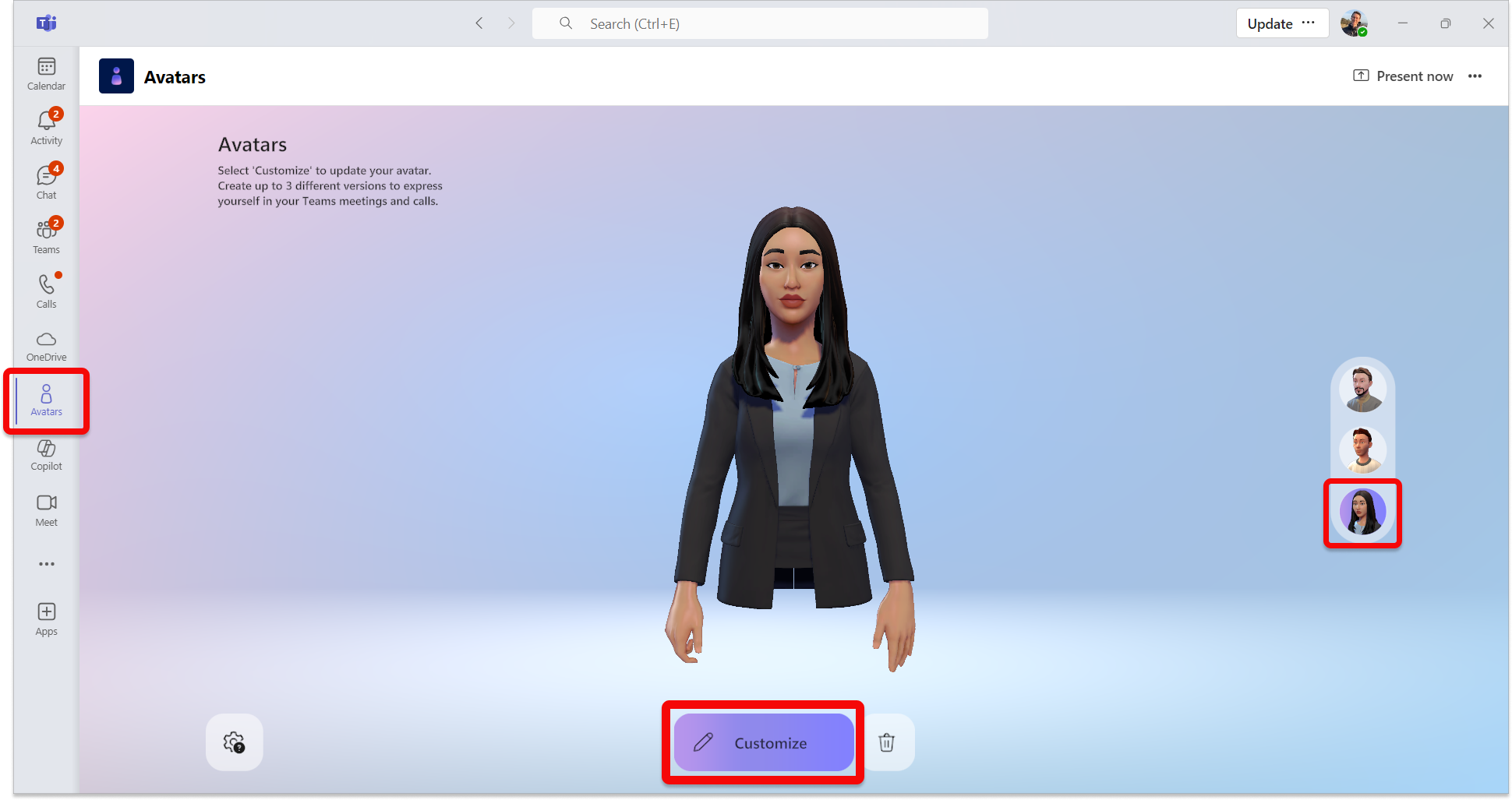
Ādas toņa pielāgošana
Ekrāna augšdaļā redzēsit izvēļņu joslu pielāgošanas kategorijām. Vispirms izvēlieties ādas toni un, ja nepieciešams, pielāgojiet to.
Padoms
Izvēlieties ādas toni un pēc tam pielāgojiet to ar slīdni ādas toņu paletes loga apakšā.
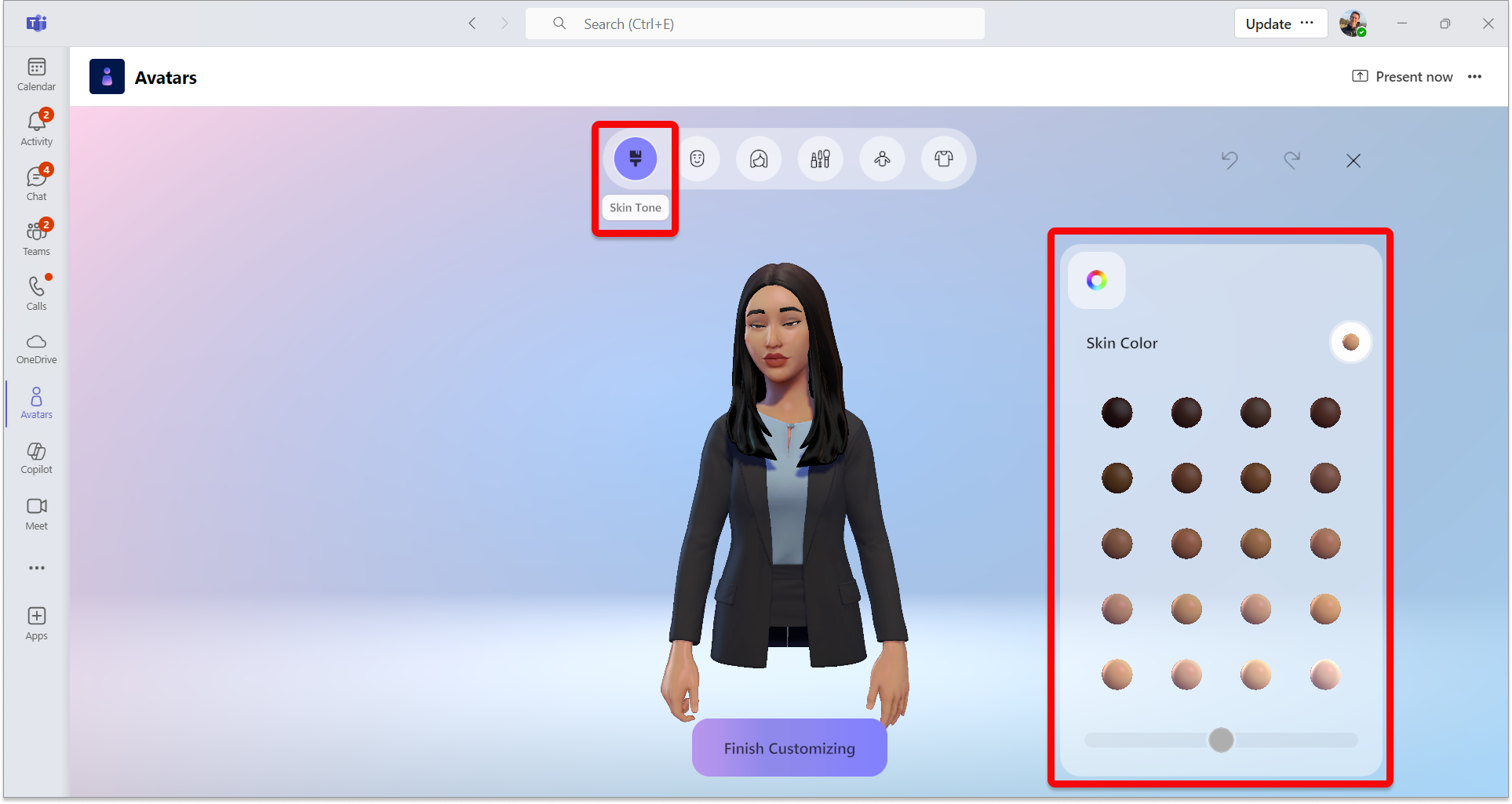
Sejas vaibstu pielāgošana
Kad esat apmierināts ar savu ādas toni, augšdaļā atlasiet sejas kategoriju, lai pielāgotu sejas vaibstus.
Katrai sejas iezīmju kategorijai redzēsit dažādus sākotnējos iestatījumus. Izmantojiet labo logu, lai precizētu katra sejas vaibstu izskatu.
Padoms
Kreisajā logā izvēlieties katru sejas vaibstu kategoriju, lai pielāgotu katru no tām. Ir dažādas iepriekš iestatītas opcijas sejas formai, acīm, uzacīm, degunam, mutei, ausīm, dzirdes aparātiem, sejas līnijām un bindi.
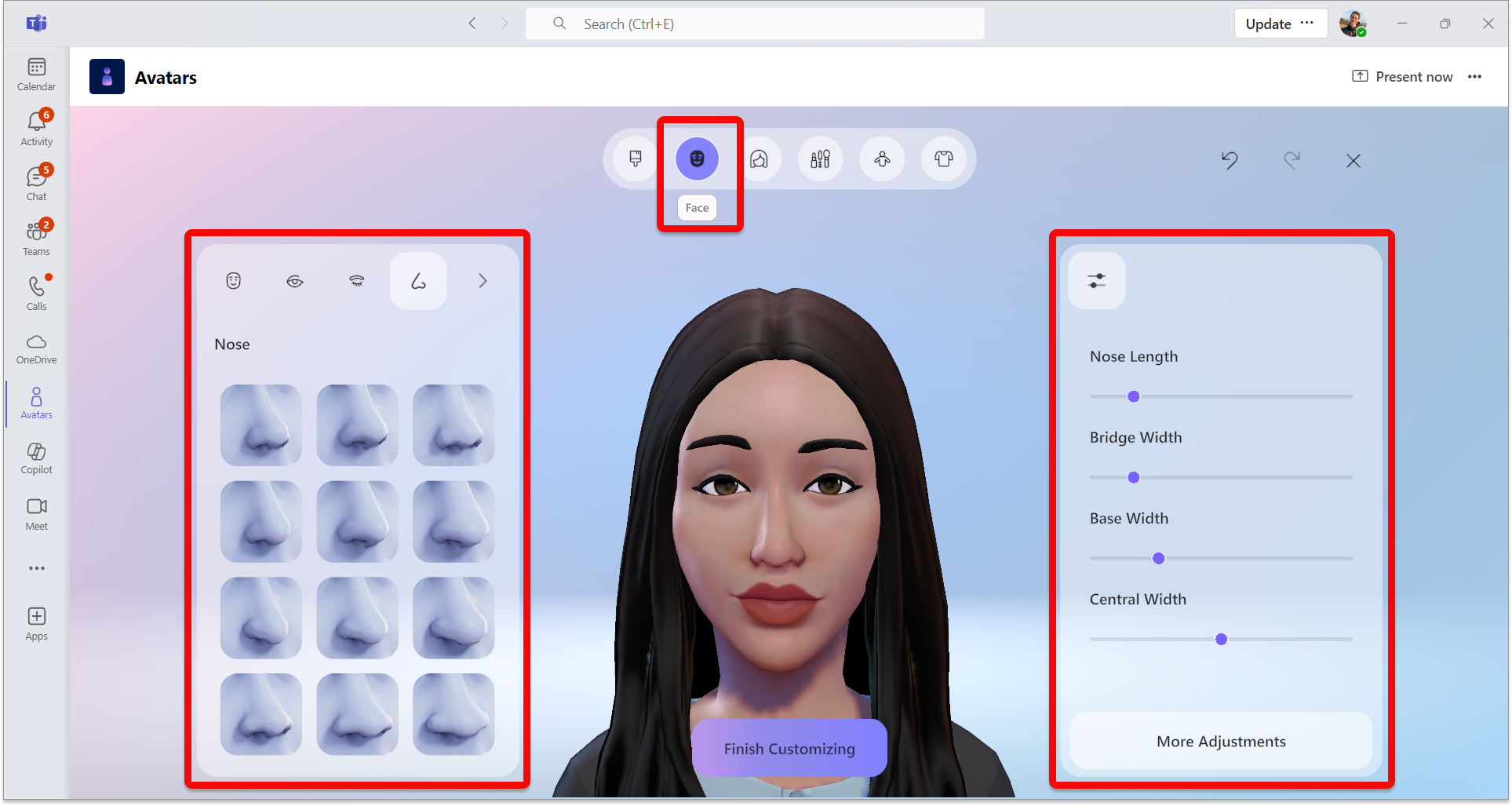
Matu pielāgošana
Augšējā izvēļņu joslā atlasiet matu kategoriju, pēc tam atrodiet sev piemērotu frizūru. Kreisajā logā izvēlieties sākotnēji iestatīto frizūru un sejas matu .
Padoms
Labajā logā var precizēt krāsu, tostarp primāro un izcēluma krāsu.
Uzklājiet grimu
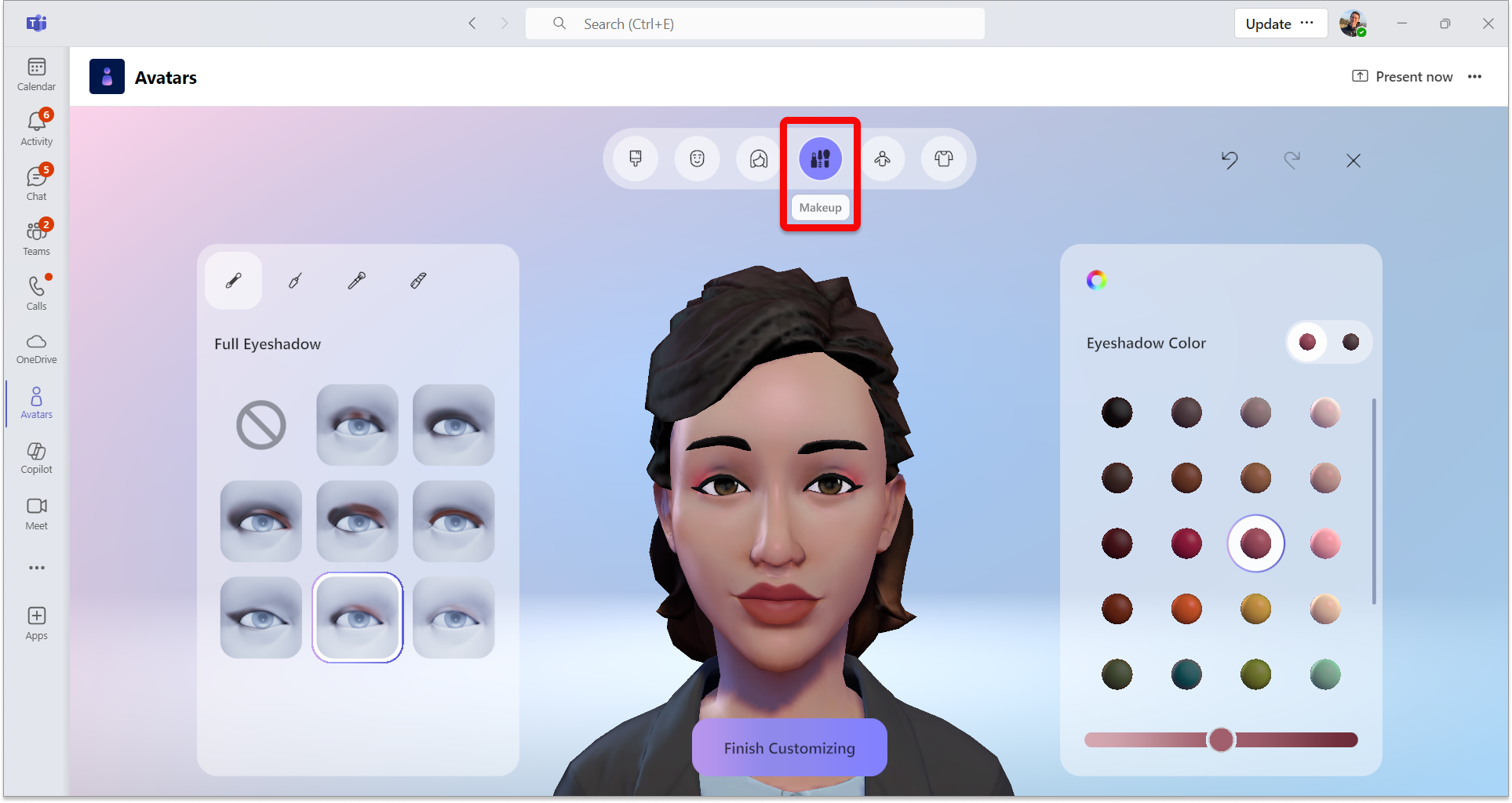
Augšējā izvēļņu joslā atlasiet kategoriju Grims , pēc tam lietojiet sākotnējo grima iestatījumu acu ēnām, skropstu līnijai, sārtumam un lūpu krāsai. Pēc tam varat precizēt krāsu labajā logā, iekļaujot primāro un izcēluma krāsu.
Pielāgojiet savu ķermeni
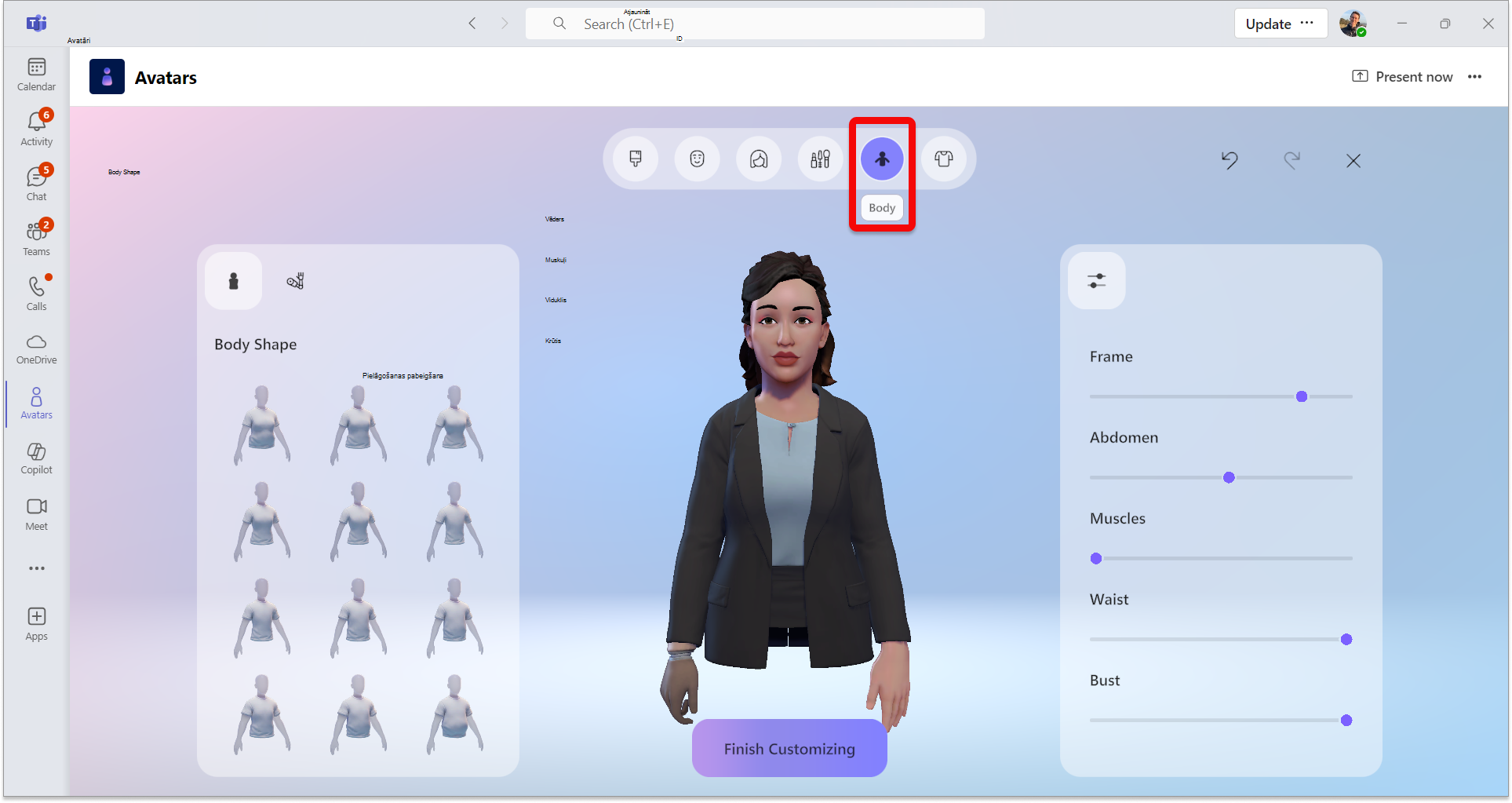
Augšējā izvēļņu joslā atlasiet ķermeņa kategoriju un pēc tam izvēlieties sākotnējo iestatījumu Ķermeņa forma . Ir arī iespēja izvēlēties sākotnējo iestatījumu no kategorijas Protezēšana . Kad esat izvēlējies iepriekš iestatītu ķermeņa formu, izmantojiet labo logu, lai precizētu ķermeņa formu atbilstoši savām vēlmēm.
Izvēlieties savu garderobi
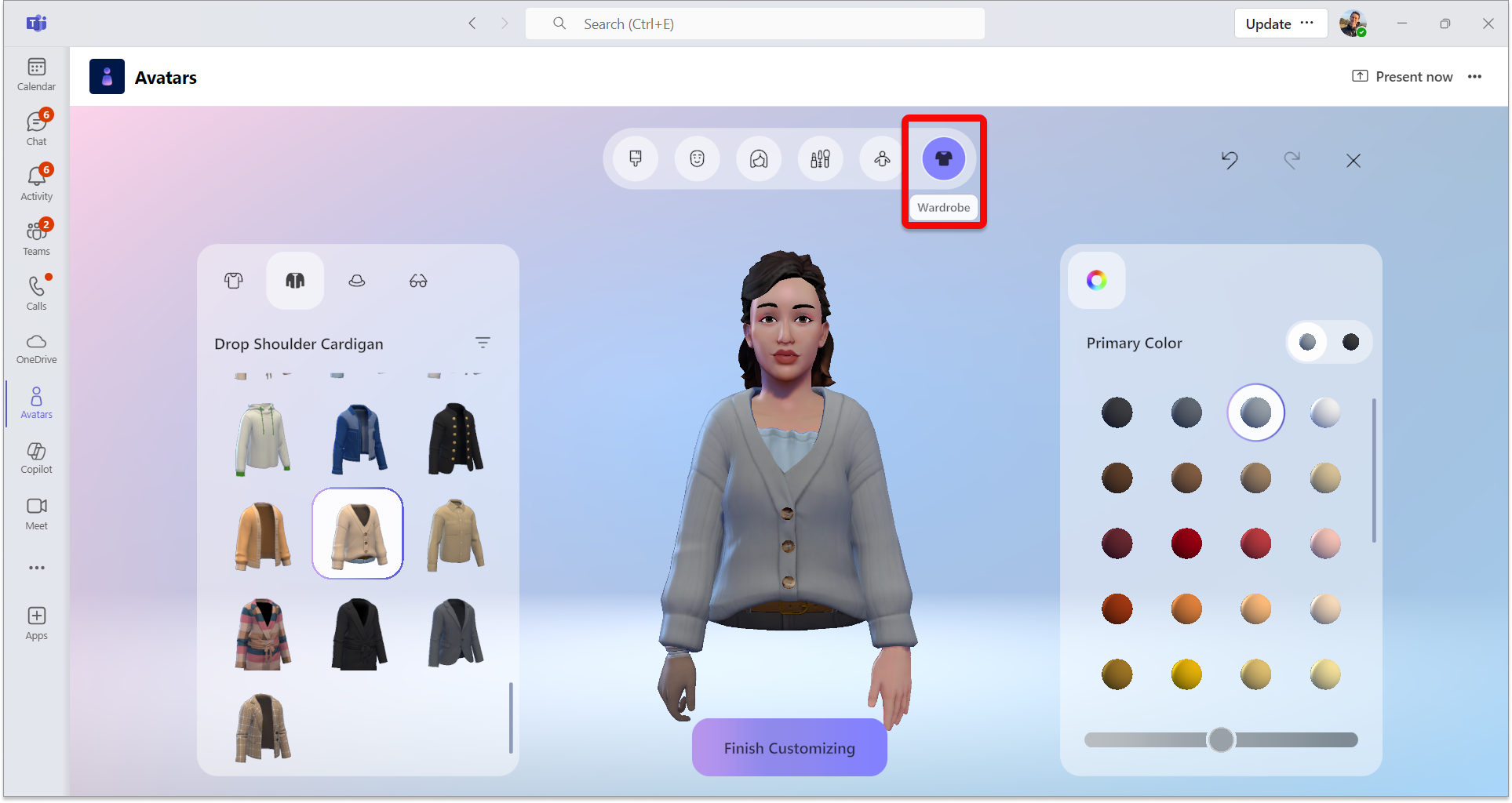
Atlasiet cilni Drēbju skapis un pēc tam izvēlieties savu garderobi kategorijās Apakšslānis, Virsdrēbes, Galvas piederumi un Briļles .
Padoms
Uzlabojiet katra garderobes gabala krāsu, lai padarītu to savu! Izmantojiet krāsu precizēšanas logu labajā pusē.
Noderīgi pielāgošanas rīki
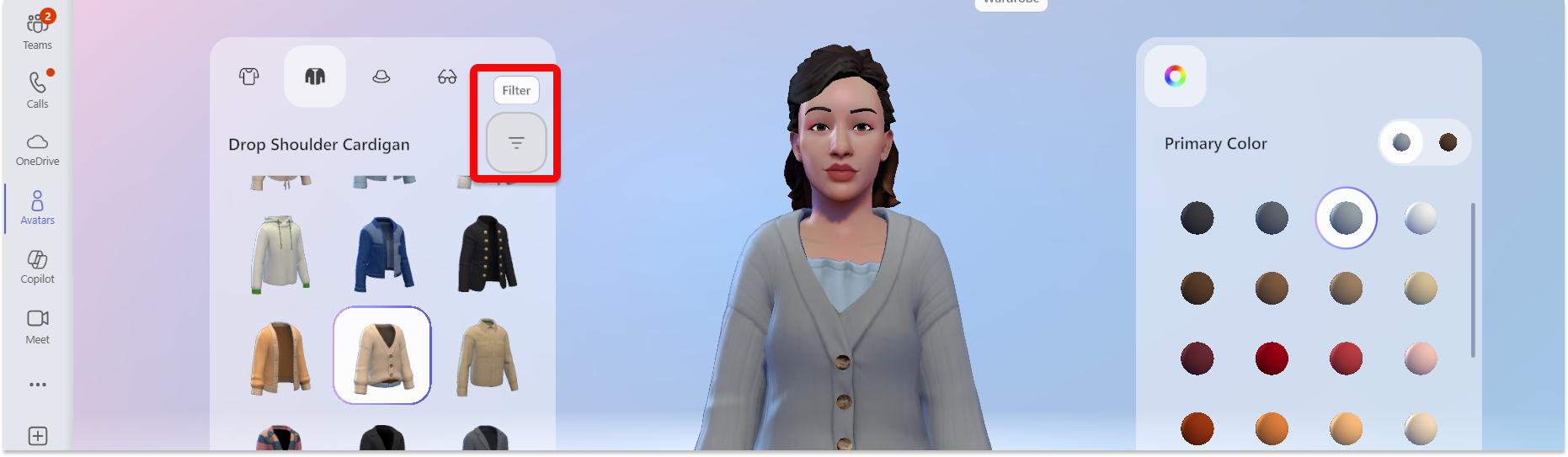
Filtri
Lai palīdzētu jums ātri atrast vēlamos stilus, sadaļām Mati, Apakšslānis, Virsdrēbes un Galvassega ir pieejama filtrēšana.
Atsaukt vai atcelt izmaiņu atsaukšanu
Jūs varat atsaukt jebkādas avatāram veiktās izmaiņas vai atcelt to atsaukšanu, izmantojot ekrāna augšējā labajā stūrī esošās bultiņas Atsaukt vai Atcelt atsaukšanu .
Avatāra priekšskatījuma tuvināšana/tālināšana
Pielāgojot savu avatāru, izmantojiet peles ritenīti, lai tuvinātu vai tālinātu sava avatāra priekšskatījumu.
Pagriezt avatāra priekšskatījumu
Atlasiet avatāra priekšskatījumu, turiet nospiestu peles kreiso pogu un velciet peli, lai pagrieztu avatāra priekšskatījumu un redzētu, kā tas izskatās no dažādiem leņķiem.
Saistītās tēmas
Darba sākšana ar tīrskata notikumiem pakalpojumā Microsoft Teams
Pievienojieties sapulcei kā avatārs
Izmantojiet emocijzīmes, žestus un daudz ko citu ar savu avatāru