Tēmas šajā rakstā
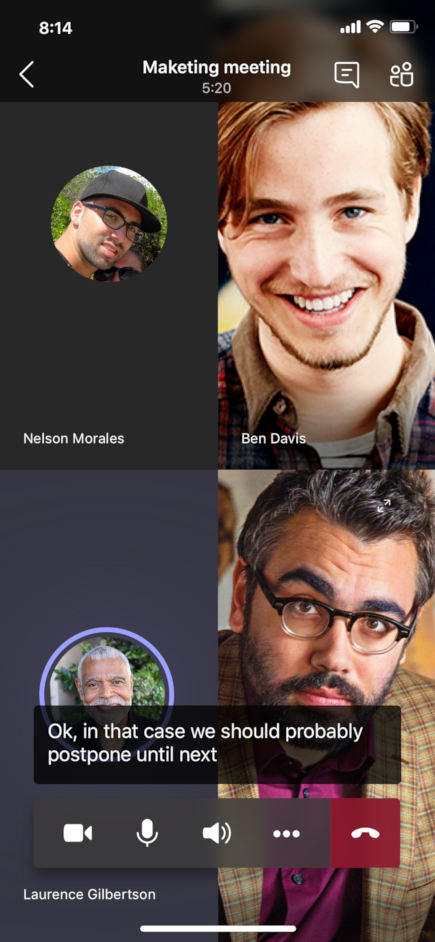
Tiešraides titri programmā Teams
Teams var noteikt, kas tiek teikts sapulcē, un prezentēt reāllaika titrus. Ja izmantojat datora programmu darbam ar Windows vai Mac, ir arī vairākas titru pielāgošanas opcijas.
Piezīme
- People var izvēlēties sevi neidentificēt titros. Detalizētu informāciju skatiet rakstā Savas identitātes paslēpšana sapulču titros un norakstos.
- Teams nesaglabā titrus. Ja vēlaties sapulces transkripciju, ieslēdziet transkripciju. Pēc sapulces varēsit lejupielādēt transkripciju.
Ir vairāki veidi, kā iegūt tiešraides titrus programmā Teams:
- No iebūvētajiem titriem, ko nodrošina Teams
- No saziņas piekļuves reāllaika tulkošanas (CART) titru. Lai uzzinātu, kā izmantot CART titrus Microsoft Teams sapulcē, skatiet rakstu CART titru izmantošana Microsoft Teams sapulcē (cilvēka ģenerēti titri).
Tiešraides titru iestatījumi
Programmā Teams ir iebūvēti slēptie titri, kurus varat ieslēgt no sapulces vadīklām.
Titru ieslēgšana un izslēgšana
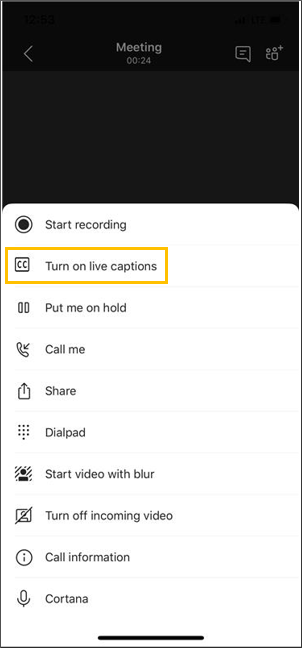
- Lai sāktu izmantot tiešraides titrus, atlasiet Citas darbības,
 sapulces vadīklās.
Atlasiet Valoda un runa
sapulces vadīklās.
Atlasiet Valoda un runa >Rādīt tiešraides titrus
 .
. - Lai pārtrauktu tiešraides titru izmantošanu, atlasiet Citas darbības, sapulces vadīklās. Atlasiet Valoda un runa>Paslēpt tiešraides titrus .
Titru pielāgošana
Pielāgojiet savu titru fonta lielumu un krāsu, palieliniet rindiņu skaitu un mainiet titru novietojumu sapulces logā.
Lai pielāgotu tiešraides titrus, veiciet tālāk norādītās darbības.
-
Atlasiet titru iestatījumus
 >Iestatījumi Titru stili
 blakus parakstiem ekrānā.
 - Izvēlieties krāsu, pozīciju un stilu, kādā vēlaties skatīt savus parakstus.
Runas valodas mainīšana
Lai iegūtu precīzākus titrus, iestatiet sapulces runas valodu atbilstoši to valodai, kurā runā lietotāji.
Ja lietotāji runā citā valodā, nevis sapulcē iestatītajā runā valodā, Teams noteiks valodas neatbilstību. Pēc tam sapulces rīkotājam, līdzorganizatoram, transkripcijas iniciatoram vai tā līdzekļa iniciatoram, kas ieslēdza transkripciju, tiks piedāvāts atjaunināt runas valodu:
- Atlasiet Iestatījumi , lai manuāli atjauninātu sapulces runas valodu.
- Atlasiet Jā, mainiet to, lai nekavējoties atjauninātu uz konstatēto sapulces runas valodu.
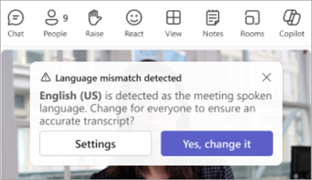
Sapulces rīkotājs, līdzorganizators(i), transkripcijas iniciators vai jebkura tāda līdzekļa iniciators, kas ieslēdza transkripciju, jebkurā laikā var piekļūt sapulces runas valodai.
Lai piekļūtu sapulces runas valodas iestatījumiem:
- Pa labi no titriem atlasiet Titru iestatījumu>Valodas iestatījumi Valodas iestatījumi
 .
. - Sapulces runas valodas nolaižamajā izvēlnē nolaižamajā izvēlnē atlasiet valodu, kurā runā visi.
- Atlasiet Atjaunināt , lai mainītu.
Svarīgi!
Lai citi dalībnieki varētu piekļūt sapulces runas valodai, transkripcijai jābūt izslēgtai. Ja tiek veikta transkripcija, viņiem vispirms tā ir jāizslēdz vai jāizslēdz līdzeklis, ar kuru tika sākta transkripcija. Pēc tam viņiem ir atkal manuāli jāieslēdz transkripcija.
Tiešraides tulkoto titru iestatīšana notikumā
Kopsapulcēs un tiešraides pasākumos rīkotāji iepriekš atlasa, kurās valodās dalībnieki var skatīt tiešraides titrus. Organizatori var atlasīt sešas valodas (vai desmit valodas, ja viņiem ir Premium) no vairāk nekā 50 dažādām valodām.
Lai iestatītu tiešraides tulkotos titrus notikumā:
Atveriet pasākumu savā Teams kalendārā.
Sadaļā Detalizēti atlasiet Sapulces opciju
.Engagement
 >Dalībnieku titru tulkošana atlasiet valodas, kurās tiešraides tulkotie titri būs pieejami jūsu pasākuma laikā.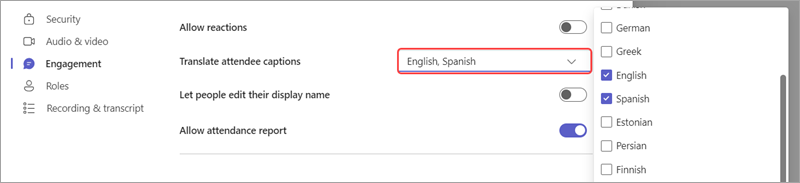
Atlasiet Lietot.
Dalībnieki var redzēt tiešraides tulkotos titrus tikai vienā no iepriekš atlasītajām valodām.
Tiešraides tulkoto titru izmantošana
Pēc noklusējuma tiešraides titri tiek rādīti valodā, kas tiek izmantota sapulcē vai pasākumā. Tiešraides tulkotie titri ļauj lietotājiem skatīt titrus, kas tulkoti viņiem visērtākajā valodā.
Piezīme
- Tiešraides tulkotie titri sapulcēs ir pieejami kā daļa no Teams Premium un Microsoft Copilot, pievienojumprogrammu licences, kas nodrošina papildu līdzekļus, lai Teams sapulces padarītu personalizētākas, intelektiskākas un drošākas. Lai piekļūtu piemērotai licencei, sazinieties ar IT administratoru.
- Ja sapulces rīkotājam ir Teams Premium vai Microsoft Copilot licence, visi sapulces dalībnieki var izmantot tulkotos titrus un transkripciju bez īpašas licences nepieciešamības.
- Ja atsevišķiem dalībniekiem ir Teams Premium vai Microsoft 35 Copilot licence, tikai šiem licencētajiem dalībniekiem tiks rādīta opcija Tulkot uz un viņi varēs izmantot tulkotos titrus un transkripciju.
Lai izmantotu tiešraides tulkotos titrus, veiciet tālāk norādītās darbības.
- Ieslēdziet tiešraides titrus sapulcē.
- Pa labi no titriem atlasiet Titru iestatījumu>Valodas iestatījumi Valodas iestatījumi .
- Pārliecinieties, vai sapulces runas valoda ir pareiza.
- Ieslēdziet pārslēgu Tulkot, lai to izdarītu.
- Nolaižamajā izvēlnē atlasiet valodu, kādā vēlaties tulkot titrus.
Svarīgi!
Microsoft patur tiesības ar pamatotu paziņojumu ierobežot vai ierobežot Oratora skolotāja izmantošanu, lai ierobežotu pārmērīgu lietošanu un/vai krāpniecību, kā arī uzturētu optimālu pakalpojuma veiktspēju.
Atbalstītās valodas:
Angļu (ASV), angļu (Kanāda), angļu (Indija), angļu (Apvienotā Karaliste), angļu (Austrālija), angļu (Jaunzēlande), arābu (Saūda Arābija), arābu (Apvienotie Arābu Emirāti), albāņu (Albānija), bulgāru (Bulgārija), katalāņu (katalāņu), ķīniešu (vienkāršotā, Ķīna), ķīniešu (tradicionālā, īpašais administratīvais reģions Honkonga), ķīniešu (tradicionālā, Taivāna), horvātu (Horvātija), čehu (Čehija), dāņu (Dānija), holandiešu (Beļģija), holandiešu (Nīderlande), igauņu (Igaunija), filipīniešu (Filipīnas), somu (Somija), franču (Kanāda), franču (Kanāda), franču (Francija), vācu (Vācija), vācu (Šveice), grieķu (Grieķija), ivrits (Izraēla), hindi (Indija), ungāru (Ungārija), islandiešu (Islande), indonēziešu (Indonēzija), itāļu (Itālija), japāņu (Japāna), kazahu (Kazahstāna), korejiešu (Koreja), latviešu (Latvija), lietuviešu (Lietuva), malajiešu (Malaizija), maltiešu (Malta), norvēģu (Norvēģija), poļu (Polija), portugāļu (Brazīlija), portugāļu (Portugāle), rumāņu (Rumānija), krievu (Krievija), serbu (kirilica, Serbija), slovāku (Slovākija), slovēņu (Slovēnija), spāņu (Meksika), spāņu (Spānija), zviedru (Zviedrija), taju (Taizeme), turku (Turcija), ukraiņu (Ukraina), vjetnamiešu (Vjetnama), velsiešu (Apvienotā Karaliste).
Atbalstītās tulkošanas valodas:
Arābu, ķīniešu vienkāršotā, ķīniešu tradicionālā, čehu, dāņu, holandiešu, angļu, somu, franču, franču (Kanāda), vācu, grieķu, ivrits, hindi, ungāru, itāļu, japāņu, korejiešu, norvēģu, poļu, portugāļu (Brazīlija), portugāļu (Portugāle), rumāņu, krievu, slovāku, somu, spāņu, taju, turku, ukraiņu, vjetnamiešu
Pilnvērtīga tiešraides titru izmantošana
Lai tiešraides titri būtu pēc iespējas precīzāki, izmēģiniet tālāk norādītās paraugprakses.
- Runājiet skaidri, lēni un tieši mikrofonā. Palielinoties attālumam no mikrofona, titri var kļūt mazāk precīzi.
- Izvairieties no vietām, kurās ir fona troksnis.
- Izvairieties no tā, ka vienlaikus runā vairākas personas.
- Izmantojiet visaugstākās kvalitātes Teams sertificētu aprīkojumu , kas jums ir pieejams.
Piezīme
Rupjības tiek aizsegtas ar zvaigznītēm.
Bieži uzdotie jautājumi
Kur Teams apstrādā datus, kas tiek izmantoti tiešraides titru nodrošināšanai?
Mēs apstrādājam datus ģeogrāfiskajā reģionā, kurā atrodas jūsu organizācija.
Kādus datus Teams izmanto, lai izveidotu titrus?
Microsoft automātiskās runas atpazīšanas (ASR) tehnoloģijas pakalpojums, kas ģenerē Teams sapulču titrus, var izmantot sapulces tēmu, uzaicinājumu, dalībnieku vārdus, pielikumus un nesenos dalībnieku e-pasta ziņojumus, lai uzlabotu titru precizitāti.
Kā Teams tulko tiešraides titrus?
Tiešraides titru tulkošanai mēs izmantojam Microsoft runas tulkošanas tehnoloģiju, ko nodrošina Azure izziņas pakalpojumi.
Kam ir piekļuve šiem datiem?
Neviens. Microsoft ASR neietver cilvēka iejaukšanos, un neviens nevar piekļūt sapulces audio vai citai sapulces informācijai jebkurā laikā.
Vai Teams glabā jebkādus titru datus?
Nē. Titru dati tiek neatgriezeniski izdzēsti pēc sapulces beigām.
Ja nevēlos, lai Teams vispirms apstrādā šos datus, vai varu to novērst?
Jā. Vienkārši neieslēdziet tiešraides titrus. Administrators var arī atspējot šo līdzekli pavisam. Papildinformāciju par to, kā to paveikt, skatiet šeit .
Svarīgi!
Microsoft patur tiesības ar pamatotu paziņojumu ierobežot transkripcijas un tulkošanas pakalpojumus, lai ierobežotu pārmērīgu lietošanu un/vai krāpniecību, kā arī uzturētu pakalpojumu veiktspēju. Šie pakalpojumi ietver tiešraides titrus, subtitrus un transkripcijas funkcionalitāti, kas pieejama visos Office 365 produktos, piemēram, Microsoft Teams, PowerPoint, Stream un citos.