
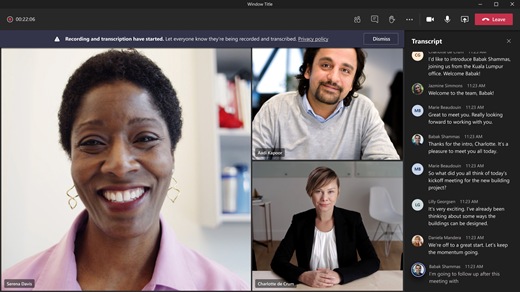
Teams sapulces laikā varat sākt tiešraides transkripciju, lai tvertu visu teikto. Transkripcija tiek rādīta reāllaikā un ietver katra runātāja vārdu un laikspiedolu.
Tēmas šajā rakstā
Sākt tiešraides transkripciju
Ja sapulci ierakstāt, transkripcija tiek sākta automātiski.
Lai sāktu tikai tiešraides transkripciju:
- Atlasiet Citas darbības
 sapulču vadīklās ir ikona Papildu opcijas.
 - Atlasīt Ierakstīt un transkribēt Ikona >
 Sākt transkripciju
 .
. - Apstipriniet valodu, kurā visi sapulcē runā.
- Atlasiet vienumu Apstiprināt.
Visi dalībnieki redz paziņojumu, ka tiek veikts sapulces noraksts. Dalībnieki var izvēlēties slēpt savu identitāti sapulču titros un norakstos.
Rupjības tiek aizsegtas ar zvaigznītēm.
Transkripcijas valodas maiņa
Lai nodrošinātu transkripcijas precizitāti, pārliecinieties, vai sapulces runas valoda atspoguļo to valodu, kurā runā visi.
Ja lietotāji runā citā valodā, nevis sapulcē iestatītajā runā valodā, Teams noteiks valodas neatbilstību. Pēc tam sapulces rīkotājam, līdzorganizatoram, transkripcijas iniciatoram vai tā līdzekļa iniciatoram, kas ieslēdza transkripciju, tiks piedāvāts atjaunināt runas valodu:
- Atlasiet Iestatījumi , lai manuāli atjauninātu sapulces runas valodu.
- Atlasiet Jā, mainiet to, lai nekavējoties atjauninātu uz konstatēto sapulces runas valodu.
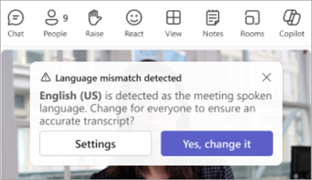
Sapulces rīkotājs, līdzorganizators(i), transkripcijas iniciators vai jebkura tāda līdzekļa iniciators, kas ieslēdza transkripciju, jebkurā laikā var piekļūt sapulces runas valodai.
Lai mainītu transkripcijas valodu:
- Atlasiet Citas darbībassapulču vadīklās ir ikona Papildu opcijas.
- Novietojiet kursoru virs Ierakstīt un transkribēt .
- Atlasiet Rādīt norakstu .
- Noraksta rūtī atlasiet Valodas iestatījumi
 .
. - Nolaižamajā izvēlnē Runas valoda šajā sapulcē atlasiet valodu, kurā runā cilvēki.
- Atlasiet Atjaunināt. Noraksts tagad tiks rādīts šajā valodā.
Svarīgi!
Lai citi dalībnieki varētu piekļūt sapulces runas valodai, transkripcijai jābūt izslēgtai. Ja tiek veikta transkripcija, viņiem vispirms tā ir jāizslēdz vai jāizslēdz līdzeklis, ar kuru tika sākta transkripcija. Pēc tam viņiem ir atkal manuāli jāieslēdz transkripcija.
Atbalstītās valodas:
Angļu (ASV), angļu (Kanāda), angļu (Indija), angļu (Apvienotā Karaliste), angļu (Austrālija), angļu (Jaunzēlande), arābu (Saūda Arābija), arābu (Apvienotie Arābu Emirāti), albāņu (Albānija), bulgāru (Bulgārija), katalāņu (katalāņu), ķīniešu (vienkāršotā, Ķīna), ķīniešu (tradicionālā, īpašais administratīvais reģions Honkonga), ķīniešu (tradicionālā, Taivāna), horvātu (Horvātija), čehu (Čehija), dāņu (Dānija), holandiešu (Beļģija), holandiešu (Nīderlande), igauņu (Igaunija), filipīniešu (Filipīnas), somu (Somija), franču (Kanāda), franču (Kanāda), franču (Francija), vācu (Vācija), vācu (Šveice), grieķu (Grieķija), ivrits (Izraēla), hindi (Indija), ungāru (Ungārija), islandiešu (Islande), indonēziešu (Indonēzija), itāļu (Itālija), japāņu (Japāna), kazahu (Kazahstāna), korejiešu (Koreja), latviešu (Latvija), lietuviešu (Lietuva), malajiešu (Malaizija), maltiešu (Malta), norvēģu (Norvēģija), poļu (Polija), portugāļu (Brazīlija), portugāļu (Portugāle), rumāņu (Rumānija), krievu (Krievija), serbu (kirilica, Serbija), slovāku (Slovākija), slovēņu (Slovēnija), spāņu (Meksika), spāņu (Spānija), zviedru (Zviedrija), taju (Taizeme), turku (Turcija), ukraiņu (Ukraina), vjetnamiešu (Vjetnama), velsiešu (Apvienotā Karaliste).
Svarīgi!
Mainot runas valodas iestatījumu, transkripcijas un titru valoda tiks mainīta visiem.
Tiešraides tulkotā transkripcija
Sapulces laikā labāk sapratīties, tulkojot sapulces transkripciju valodā, kas jums ir visērtākā.
Tiešraides tulkotā transkripcija ir pieejama kā daļa no Teams Premium. Lai piekļūtu Teams Premium, sazinieties ar savu IT administratoru.
Lai sāktu tiešraides tulkoto transkripciju:
- Pievienojieties sapulcei programmā Teams.
- Sākt tiešraides transkripciju.
- Novietojiet kursoru virs Ierakstīt un transkribēt .
- Atlasiet Rādīt norakstu .
- Noraksta rūtī atlasiet Valodas iestatījumi .
- Ieslēdziet slēdzi Tulkot, lai ieslēgtu .
- Nolaižamajā izvēlnē atlasiet valodu, kādā vēlaties tulkot titrus.
Piezīme
Iepriekš tulkotās transkripcijas netiek saglabātas. Tiek glabāta tikai transkripcijas oriģināls. Ja dalībnieki pievienosies sapulcei vēlāk, viņi varēs tikai skatīt tulkoto transkripciju no brīža, kad pievienojās sapulcei.
Paslēpt vai rādīt tiešraides transkripciju
- Atlasiet Citas darbības
 jūsu sapulču vadīklās.
 - Novietojiet kursoru virs Ierakstīt un transkribēt .
- Atlasiet Paslēpt norakstu vai Rādīt norakstu .
Apturēt tiešraides transkripciju
Sapulces rīkotājs, līdzorganizatori un prezentētāji var apturēt un atsākt transkripciju sapulces laikā.
- Atlasiet Citas darbības jūsu sapulču vadīklās.
- Novietojiet kursoru virs Ierakstīt un transkribēt .
- Atlasiet Apturēt transkripciju
 vai Pārtraukt ierakstīšanu . Abas opcijas apturēs transkripciju.
Transkripcija tiek automātiski apturēta, kad visi dalībnieki pamet sapulci.
Lejupielādēt norakstu
Kad sapulce ir beigusies, noraksts nekavējoties ir pieejams sapulces notikumā kalendārā. Pēc noklusējuma sapulces rīkotāji un līdzorganizatori var to lejupielādēt kā .docx vai .vtt failu.
Atkarībā no IT administratora iestatītajām politikām, iespējams, varēsit piešķirt citiem atļauju lejupielādēt norakstu.
Lai lejupielādētu transkripciju:
Atlasiet ChatTeams
 programmā Teams.
Atveriet iepriekšējās sapulces tērzēšanu.
Atlasiet Kopsavilkums.
Atlasiet Transkripts.
Atlasiet nolaižamā saraksta bultiņu blakus Teams lejupielādes
 un izvēlieties faila tipu, kuru vēlaties lejupielādēt.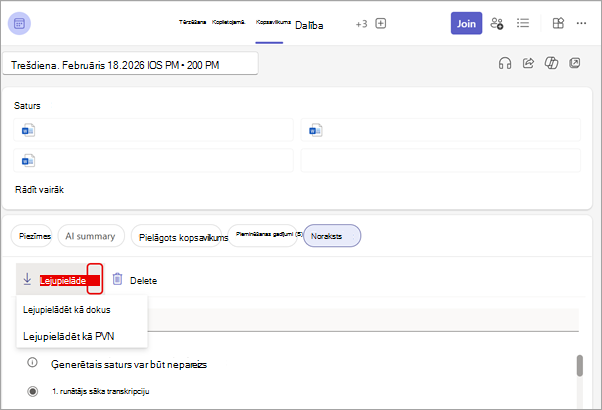
Transkripcijas kopīgošana ar mobilajiem dalībniekiem
Augšupielādējiet norakstu tērzēšanā, lai tas būtu pieejams sapulces dalībniekiem, kuri pievienojās no mobilās ierīces.
Lai augšupielādētu transkripciju tērzēšanai:
- Lejupielādēt norakstu datorā.
- Sapulces tērzēšanā atlasiet Pievienot un pievienot
 zem ziņojuma sastādīšanas lodziņa.
 - Augšupielādējiet norakstu.
Transkripcijas dzēšana
Sapulces rīkotājs un līdzorganizatori var izdzēst norakstu.
Lai dzēstu norakstu:
- Atlasiet ChatTeams programmā Teams.
- Atveriet iepriekšējās sapulces tērzēšanu.
- Atlasiet Kopsavilkums.
- Atlasiet pogu Dzēst
 virs transkripcijas.
Papildinformāciju skatiet rakstā Sapulces transkripcijas rediģēšana vai dzēšana programmā Microsoft Teams.
Kas var sākt, apturēt, skatīt un lejupielādēt norakstu?
Izmantojot Teams Premium un Copilot, sapulču rīkotāji var pārvaldīt ierakstīšanas un transkribēšanas atļaujas, plānojot Teams sapulces.
Ir trīs iespējas, kas var ierakstīt un transkribēt sapulci:
- Organizatori un līdzorganizatori
- Rīkotāji, līdzorganizatori un prezentētāji
- Neviens
Informāciju par rīkotāja un prezentētāja lomām skatiet rakstā Lomas Teams sapulcē.
| Sapulces dalībnieka tips | Sākt un apturēt transkripciju | Skatīt reāllaika transkripciju | Skatīt norakstu pēc sapulces | Lejupielādēt norakstu pēc sapulces |
|---|---|---|---|---|
| Organizētājs | Jā | Jā | Jā | Jā |
| Persona no tās pašas organizācijas | Jā | Jā | Jā | Nē, bet organizatori var konfigurēt, kurš var lejupielādēt pakalpojumā Stream. |
| Persona no cita nomnieka | Nē | Jā | Nē | Nē |
| Anonīms | Nē | Nē | Nē | Nē |
People, kas iezvanās sapulcē, nevar skatīt norakstu.
Piezīme
- Teams tiešraides transkripcijas sapulcēm ar ierakstu un/vai transkripciju tiek glabātas sapulces rīkotāja OneDrive darbam. Norakstam var piekļūt, izmantojot sapulces tērzēšanu un Kopsavilkuma cilni programmā Teams, līdz sapulces rīkotājs izdzēš norakstu.
- Ja izmantojat Cloud Video Interop (CVI), lai pievienotos Teams sapulcēm, lūdzu, sazinieties ar savu CVI pakalpojumu sniedzēju, lai nodrošinātu, ka jūsu CVI dalībnieki saņem paziņojumu par transkripciju, kad tiek sākta transkripcija.
Svarīgi!
Microsoft patur tiesības ar pamatotu paziņojumu ierobežot transkripcijas un tulkošanas pakalpojumus, lai ierobežotu pārmērīgu lietošanu un/vai krāpniecību, kā arī uzturētu pakalpojumu veiktspēju. Šie pakalpojumi ietver tiešraides titrus, subtitrus un transkripcijas funkcionalitāti, kas pieejama visos Office 365 produktos, piemēram, Microsoft Teams, PowerPoint, Stream un citos.
