
Aplikacja Wydarzenia w usłudze Microsoft Teams umożliwia tworzenie i dostosowywanie wydarzeń, takich jak seminaria internetowe, zebrania lub duże spotkania, oraz zarządzanie nimi w ramach jednego środowiska. Zdarzenia organizowane zarówno w aplikacji Wydarzenia, jak i w kalendarzu aplikacji Teams pojawią się w aplikacji Wydarzenia, gdzie można nimi zarządzać.
Ważne
Jeśli zdarzenie zostało utworzone w kalendarzu aplikacji Teams, te środowiska mogą wyglądać inaczej. Aby uzyskać pomoc dotyczącą dostosowywania wydarzeń zaplanowanych z kalendarza aplikacji Teams, zobacz Planowanie spotkania pracowników w aplikacji Microsoft Teams i Planowanie seminarium internetowego w aplikacji Microsoft Teams.
W tym artykule
Tworzenie wydarzenia
Zaplanuj wydarzenie od podstaw w aplikacji Wydarzenia, aby dostosować środowisko do swoich potrzeb. Od pojemności wydarzenia po funkcje dla uczestników — każdy element wydarzenia można dostosować.
Aby zapewnić lepszą strukturę podczas planowania, wybierz szablon, który najlepiej odpowiada typowi wydarzenia, które chcesz zorganizować. Ustawienia szablonu zawsze możesz zmienić podczas planowania.
Aby utworzyć nowe zdarzenie w aplikacji Wydarzenia:
Wybierz
 Wydarzenia po lewej stronie aplikacji Teams.
- Jeśli pozycja Zdarzenia nie jest przypięta na pasku aplikacji, wybierz pozycję Wyświetl więcej aplikacji
 po lewej stronie aplikacji Teams. Następnie wyszukaj i wybierz pozycję Zdarzenia.
- Jeśli pozycja Zdarzenia nie jest przypięta na pasku aplikacji, wybierz pozycję Wyświetl więcej aplikacji
Wybierz pozycję Create event
 .
.Wybierz pozycję Utwórz zdarzenie od podstaw,
 lub wybierz szablon zdarzenia.
Wypełnij szczegóły zdarzenia
Niezależnie od tego, czy tworzysz wydarzenie od podstaw, czy korzystasz z istniejącego szablonu, dostosuj szczegóły i ustawienia, aby dostosować zdarzenie do swoich potrzeb.
Aby dostosować szczegóły i ustawienia zdarzenia:
W obszarze Dodaj szczegóły zdarzenia:
Wprowadź nazwę zdarzenia.
Dodaj opis , aby poinformować uczestników o wydarzeniu.
Określ godziny i daty rozpoczęcia oraz zakończenia.
W polu Gdzie odbywa się to zdarzenie? dodaj lokalizację, jeśli ma to zastosowanie.
Jeśli dodajesz pokój Teams, wybierz opcje pokoi Teams , aby określić, dla kogo jest przeznaczony pokój.
W menu rozwijanym Przygotuj pokój dla :
Wybierz pozycję Prezentacja , jeśli pokój jest przeznaczony dla osób, które będą mówić lub prowadzić prezentację podczas wydarzenia. Gdy ten pokój dołączy, będzie mieć możliwość dołączenia jako osoba prowadząca lub uczestnik.
Wybierz pozycję Wyświetlanie uczestników , jeśli pokój jest przeznaczony dla uczestników wydarzenia. Gdy ten pokój dołączy, nie będzie miał możliwości dołączenia jako osoba prowadząca.
Aby dowiedzieć się więcej, zobacz Zorganizuj wydarzenie lub weź w nim udział z pokoju Microsoft Teams.
W Kto planuje to wydarzenie:
W menu rozwijanym Wyślij zaproszenia z tej skrzynki pocztowejokreśl skrzynkę pocztową, z której będą wysyłane zaproszenia. Wysyłaj wiadomości e-mail od siebie, pełnomocnika, skrzynki pocztowej zdarzenia lub udostępnionej skrzynki pocztowej. Każda osoba mająca dostęp do określonej skrzynki pocztowej będzie mogła edytować zdarzenie.
Dodaj opcjonalnych współorganizatorów i osoby prowadzące. Otrzymają oni zaproszenia, gdy zapiszesz zdarzenie.
W sekcji Kto może uczestniczyć:
Określ, kto będzie miał dostęp do zdarzenia.
Zapraszanie osób i grup.
W razie potrzeby włącz rejestrację.
W obszarze Konfigurowanie środowiska i opcji:
Ustaw pojemność wydarzeń. Włącz przełącznik Optymalizuj pod kątem dużej widowni , aby zastosować ustawienia, które najlepiej obsługują większe wydarzenia. Po zapisaniu zdarzenia nie będzie można zmienić tego ustawienia.
Wybierz funkcje uczestnictwa uczestników, aby je włączyć lub wyłączyć i wyświetlić podgląd, jak będą wyglądać podczas wydarzenia.
Włącz lub wyłącz opcję Zarządzaj tym, co widzą uczestnicy , aby mieć większą kontrolę nad tym, jak zawartość i osoby są wyświetlane podczas wydarzenia.
Włącz przełącznik Włącz hol , aby zapewnić sobie, innym organizatorom i osobom prowadzącym miejsce do sprawdzenia dźwięku, wideo i konfiguracji ekranu przed rozpoczęciem wydarzenia.
Wybierz pozycję Wszystkie opcje , aby wyświetlić więcej opcji spotkania.
Uwaga
Niektóre funkcje mogą być niedostępne w zależności od rozmiaru wydarzenia i licencji. Aby dowiedzieć się więcej na temat skalowania funkcji wydarzenia, zobacz Funkcje wydarzeń w aplikacji Microsoft Teams na większą skalę.
Wybierz pozycję Zapisz i kontynuuj

Wprowadzone zmiany zostaną zapisane. Po zapisaniu wydarzenia osoby prowadzące i organizatorzy otrzymają zaproszenia i będą mogli wprowadzać w nim zmiany. Uczestnicy nie otrzymają zaproszeń ani nie będą mogli wyświetlać wydarzenia, dopóki go nie opublikujesz.
Ważne
Po zapisaniu zdarzenia jako wersji roboczej nie można zmienić wyboru skrzynki pocztowej ani opcji optymalizowania pod kątem dużej liczby odbiorców.
Wyznaczanie skrzynki pocztowej dla wiadomości e-mail o zdarzeniach
Podczas tworzenia zdarzenia możesz wybrać, do której skrzynki pocztowej będą wysyłane zaproszenia i wiadomości e-mail o zdarzeniach. Po zapisaniu zdarzenia jako wersji roboczej nie można zmienić wyboru skrzynki pocztowej.
Istnieje kilka opcji skrzynki pocztowej:
Skrzynka pocztowa zdarzenia: dedykowana skrzynka pocztowa jest tworzona dla zdarzenia. Wiadomości e-mail będą wysyłane z tożsamości powiązanej z wydarzeniem, a współorganizatorzy będą mieli pełne możliwości planowania i edytowania.
Skrzynka pocztowa: wiadomości e-mail są wysyłane z Twojej osobistej skrzynki pocztowej, a współorganizatorzy mają ograniczone możliwości.
Skrzynka pocztowa pełnomocnika: wiadomości e-mail są wysyłane przez pełnomocnika w imieniu innej osoby. Inni pełnomocnicy danej osoby także mogą edytować zdarzenie.
Udostępniona skrzynka pocztowa: wiadomości e-mail są wysyłane z udostępnionej skrzynki pocztowej organizacji utworzonej i zarządzanej przez administratora organizacji. Każda osoba mająca dostęp do tej skrzynki pocztowej może edytować zdarzenie.
Współorganizatorzy mają pełną parzystość tylko wtedy, gdy korzystają ze skrzynki pocztowej zdarzenia. W przypadku innych opcji współorganizatorzy mogą nie mieć możliwości edytowania szczegółów harmonogramu lub zarządzania innymi elementami zdarzenia. Aby dowiedzieć się więcej, zobacz sekcję Zarządzanie zdarzeniami aplikacji Microsoft Teams w scenariuszach z udostępnioną skrzynką pocztową i pełnomocnikami.
Jeśli udostępniona skrzynka pocztowa została skonfigurowana przy użyciu klasycznego programu Outlook, nie będzie wyświetlana jako opcja w menu rozwijanym Wyślij zaproszenia z tej skrzynki pocztowej . Aby rozwiązać ten problem:
- Włącz ulepszenia kalendarza udostępnionego w programie Outlook.
- Uruchom ponownie program Outlook.
- W programie Outlook ponownie dodaj brakujący kalendarz.
- Zamknij i ponownie otwórz aplikację Wydarzenia w usłudze Teams.
Nie wpłynie to na istniejące spotkania i żadne dane nie zostaną utracone. Jeśli nadal nie widzisz udostępnionej skrzynki pocztowej, skontaktuj się z administratorem IT.
Dodaj zewnętrzne osoby prowadzące
Z łatwością dodaj do wydarzenia do 20 zewnętrznych osób prowadzących. Zewnętrzne osoby prowadzące to osoby prowadzące, które są anonimowe, spoza organizacji lub nie korzystają z usługi Teams.
Gdy dodasz zewnętrzną osobę prowadzącą, otrzyma ona unikatowy link do dołączenia, który umożliwi jej wejście do wydarzenia bez czekania w poczekalni. Anonimowe osoby prowadzące nie będą musiały logować się przy użyciu konta Microsoft; mogą dołączyć przy użyciu linku i wpisać swoją nazwę przed wprowadzeniem.
Aby dodać zewnętrzną osobę prowadzącą:
Wybierz
Wydarzenia po lewej stronie aplikacji Teams.Wybierz pozycję Zarządzaj.
Wybierz wydarzenie.
Wybierz pozycję Edytuj szczegóły.

Wybierz pozycję Kto planuje zdarzenie?.
W polu Osoby prowadzące wprowadź adresy e-mail zewnętrznych osób prowadzących, które chcesz dodać.
Wybierz pozycję Zapisz i wyślij zaproszenia ikona
.
Aby edytować szczegóły osoby prowadzącej, takie jak imię i nazwisko, biografia i wygląd na stronie zdarzenia, otwórz szczegóły wydarzenia i wybierz pozycję Zarządzaj osobami prowadzącymi .
.
Podczas tworzenia wydarzenia możesz też dodać zewnętrzne osoby prowadzące.
Uwaga
Zewnętrzne osoby prowadzące nie powinny przesyłać dalej swoich linków. Mogą dołączyć przy użyciu tego samego linku na maksymalnie trzech urządzeniach. Jeśli gość nie uwierzytelnił się pomyślnie podczas dołączania do wydarzenia, zostanie umieszczony w poczekalni. W tym miejscu organizator wydarzenia lub osoba prowadząca może zatwierdzić lub odrzucić prośbę o dołączenie do wydarzenia.
Wygeneruj ponownie lub skopiuj link do dołączenia z zewnątrz
Aby ponownie wygenerować lub skopiować link, do których dołączają zewnętrzne osoby prowadzące:
Wybierz
Wydarzenia po lewej stronie aplikacji Teams.Wybierz pozycję Zarządzaj.
Wybierz wydarzenie.
Wybierz People & wiadomości e-mail>Osoby prowadzące.
Obok osoby prowadzącej, dla której chcesz utworzyć nowy link, wybierz pozycję Wyświetl link dołączania.
Wybierz ikonę kopiowania
 , aby skopiować link do schowka, lub ikonę załaduj
 , aby ponownie wygenerować nowy.
Zarządzanie wersjami roboczymi zdarzeń
Dopóki wydarzenie nie zostanie opublikowane, pozostanie wersją roboczą, do której organizatorzy i współorganizatorzy mogą uzyskiwać dostęp i wprowadzać wiele zmian bez wysyłania zaproszeń do uczestników.
Aby uzyskać dostęp do wersji roboczej wydarzenia:
Wybierz
Wydarzenia po lewej stronie aplikacji Teams.Wybierz pozycję Zarządzaj.
W obszarze Wersje robocze wybierz wersję roboczą, którą chcesz otworzyć.
Wybierz pozycję Edytuj szczegóły
, aby wprowadzić zmiany w szczegółach zdarzenia. Następnie wybierz ikonę Zapisz zmiany.
Uwaga
Jeśli zdarzenie zostało utworzone w kalendarzu aplikacji Teams, edytowanie szczegółów spowoduje otwarcie formularza planowania zdarzenia kalendarza. Tylko zdarzenia utworzone w aplikacji Events można edytować bezpośrednio w aplikacji.
Publikowanie wydarzenia
Po sfinalizowaniu szczegółów wydarzenia i przygotowaniu go do zaproszenia uczestników, opublikuj swoje wydarzenie. Po opublikowaniu zdarzenia zaproszenia zostaną automatycznie wysłane do uczestników. Będą mogli wyświetlać szczegóły wydarzenia, rejestrować się i dołączać do wydarzenia.
Nadal możesz zapraszać uczestników po opublikowaniu zdarzenia i modyfikować niektóre ustawienia zdarzenia. Po opublikowaniu wydarzenia nie możesz zmienić poziomu dostępu ani włączyć lub wyłączyć rejestracji.
Aby opublikować zdarzenie:
Wybierz
Wydarzenia po lewej stronie aplikacji Teams.Wybierz pozycję Zarządzaj.
W obszarze Wersje robocze znajdź wydarzenie, które chcesz opublikować.
Wybierz pozycję Edytuj szczegóły,
, aby sfinalizować szczegóły zdarzenia.Wybierz ikonę Zapisz zmiany,
razie potrzeby lub ikonę Cofnij , aby powrócić do głównej wersji roboczej.
Włącz przełącznik Podgląd , aby zobaczyć, jak witryna wydarzenia będzie wyglądać dla uczestników.
Wybierz pozycję Publikuj zdarzenie
 .
.
Po opublikowaniu wydarzenia będzie można je upublicznić.
Duplikowanie zdarzenia
Ponownie utwórz zdarzenie z tymi samymi dostosowaniami, duplikując je. W przypadku zduplikowania zdarzenia szczegóły zdarzenia, dodane osoby i grupy oraz ustawienia zostaną skopiowane do nowego. Następnie możesz zaktualizować nazwę, datę, godzinę i inne szczegóły zgodnie z potrzebami.
Aby zduplikować zdarzenie:
Wybierz
Wydarzenia po lewej stronie aplikacji Teams.Wybierz pozycję Zarządzaj.
Znajdź wydarzenie, które chcesz zduplikować, a następnie wybierz pozycję Więcej opcji
>Ikona duplikowania .
Zapisywanie jako szablonu
Zapisz wydarzenie jako szablon do ponownego użycia na potrzeby podobnych zdarzeń w przyszłości bez konieczności tworzenia go za każdym razem od podstaw. Szablony przenoszą wszystkie ustawienia wydarzenia z wyjątkiem daty i godziny, z których można użyć ponownie.
Aby zapisać wydarzenie jako szablon:
Wybierz
Wydarzenia po lewej stronie aplikacji Teams.Wybierz pozycję Zarządzaj.
Wybierz wydarzenie, którego chcesz użyć ponownie.
Wybierz pozycję Więcej opcji
>Zapisz jako szablon .Dodaj nazwę i opis szablonu, aby można go było później zidentyfikować.
Wybierz pozycję Zapisz szablon.
Szablon będzie dostępny podczas tworzenia nowego zdarzenia w obszarze Twoje zapisane szablony. Edytuj, planuj lub usuwaj szablony z tego miejsca.
Anulowanie wydarzenia
Aby anulować zdarzenie utworzone w aplikacji Wydarzenia:
Wybierz
Wydarzenia po lewej stronie aplikacji Teams.Wybierz pozycję Zarządzaj.
Wybierz wydarzenie, które chcesz anulować.
Wybierz pozycję Więcej akcji
> wielokropkaAnulowanie .
.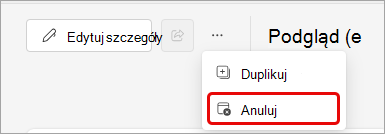 .
.Wybierz pozycję Anuluj wydarzenie.
Aby anulować wydarzenia utworzone poza aplikacją Wydarzenia, zobacz Anuluj seminarium internetowe lub Anuluj spotkanie pracowników.
Tematy pokrewne
Funkcje wydarzeń w aplikacji Microsoft Teams na dużą skalę
Zarządzanie nadchodzącymi wydarzeniami w aplikacji Wydarzenia w usłudze Microsoft Teams