
Zarządzaj rejestracją zdarzeń w aplikacji Microsoft Teams, aby określić, jak uczestnicy tworzą konta i uczestniczą w wydarzeniu. Włącz lub wyłącz rejestrację, dostosuj formularz rejestracyjny, przeglądaj żądania rejestracji i zarządzaj nimi oraz zarządzaj listą oczekujących na wydarzenie, aby zapewnić uczestnikom bezproblemowy proces rejestracji.
Ważne
Jeśli zdarzenie zostało utworzone w kalendarzu aplikacji Teams, te środowiska mogą wyglądać inaczej. Aby uzyskać pomoc dotyczącą zarządzania rejestracją na zdarzenia zaplanowane z kalendarza aplikacji Teams, zobacz Zarządzanie rejestracją seminariów internetowych.
Włączanie i wyłączanie rejestracji
Podczas planowania wydarzenia możesz włączyć lub wyłączyć rejestrację.
Aby włączyć lub wyłączyć rejestrację:
Utwórz zdarzenie w aplikacji Wydarzenia.
W oknie Kto może uczestniczyć włącz przełącznik Włączyć rejestrację?
Po zapisaniu wydarzenia nie będzie można zmienić tego ustawienia.
Dostosowywanie rejestracji
Dostosuj środowisko rejestracji dla swojego wydarzenia, edytując formularz rejestracyjny, włączając ręczne zatwierdzanie rejestracji i listę oczekujących na wydarzenie oraz ograniczając godziny rozpoczęcia i zakończenia rejestracji.
Ważne
Aby zmodyfikować rejestrację, rejestracja musi być włączona przed zapisaniem wydarzenia podczas jego planowania.
Edytowanie formularza rejestracyjnego
Dowiedz się więcej o uczestnikach, dodając pola niestandardowe do formularza rejestracyjnego. Formularz automatycznie poprosi uczestników o podanie imienia i nazwiska oraz adresu e-mail, a także będzie zawierał pola zgody firmy Microsoft.
Aby dostosować formularz rejestracji na wydarzenie:
Wybierz pozycję Wydarzenia
 po lewej stronie aplikacji Teams.
Wybierz pozycję Zarządzaj.
Znajdź wydarzenie, dla którego chcesz dostosować formularz rejestracyjny, a następnie wybierz ikonę edycji
 .
.Wybierz, kto może uczestniczyć.
W ustawieniach rejestracji wybierz pozycję Dostosuj.
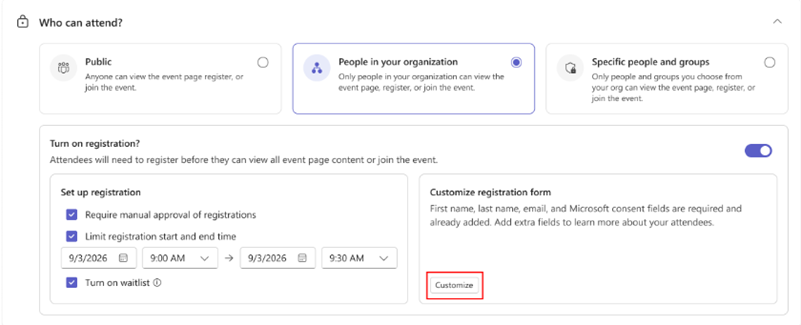
Wybierz pozycję Dodaj pole.
Wybierz pole lub wybierz pozycję Pytanie niestandardowe , aby je utworzyć.
Określ, czy pole jest wymagane.
Użyj strzałek, aby przenieść pole powyżej lub poniżej innych w formularzu.
Wybierz pozycję Zapisz.
Wybierz
 zmiany.
Aby dostosować formularz rejestracyjny dla zdarzenia utworzonego w kalendarzu aplikacji Teams, zobacz sekcję Zarządzanie rejestracją seminarium internetowego w aplikacji Microsoft Teams.
Włączanie ręcznego zatwierdzania
Zapewnij bezpieczeństwo wydarzenia, wymagając ręcznego zatwierdzenia rejestracji każdego uczestnika.
Aby włączyć ręczne zatwierdzanie:
Wybierz pozycję Wydarzenia
po lewej stronie aplikacji Teams.Wybierz pozycję Zarządzaj.
Znajdź wydarzenie, dla którego chcesz dostosować formularz rejestracyjny, a następnie wybierz ikonę edycji
.Wybierz, kto może uczestniczyć.
W obszarze Konfigurowanie rejestracji zaznacz pole Wymagaj ręcznego zatwierdzania rejestracji .
Wybierz
zmiany.
Zarządzanie wnioskami o rejestrację
Aby zarządzać żądaniami rejestracji na wydarzenia:
Wybierz pozycję Wydarzenia
po lewej stronie aplikacji Teams.Wybierz pozycję Zarządzaj.
W obszarze Opublikowane wybierz zdarzenie.
Wybierz People & wiadomości e-mail.
Wybierz pozycję Uczestnicy.
Obok pozycji Stan wybierz pozycję Oczekiwanie na zatwierdzenie.
Wybierz pozycję Wyświetl formularz obok imienia i nazwiska osoby, aby wyświetlić jej formularz rejestracyjny.
Aby zarządzać żądaniem danej osoby indywidualnie, wybierz pozycję Odrzuć lub Zatwierdź obok jej imienia i nazwiska.
Aby zbiorczo zarządzać żądaniami, zaznacz pola wyboru obok wielu imion i nazwisk lub zaznacz pole wyboru obok pozycji Nazwa. Następnie wybierz pozycję Odrzuć (#) lub Zatwierdź (#) u góry listy.
Aby włączyć ręczne zatwierdzanie lub zarządzać żądaniami rejestracji dla zdarzenia utworzonego w kalendarzu aplikacji Teams, zobacz Zarządzanie rejestracją seminarium internetowego w aplikacji Microsoft Teams.
Ogranicz godziny rozpoczęcia i zakończenia rejestracji
Aby ustawić określone ramy czasowe dla rejestracji uczestników:
Wybierz pozycję Wydarzenia
po lewej stronie aplikacji Teams.Wybierz pozycję Zarządzaj.
Znajdź wydarzenie, dla którego chcesz dostosować formularz rejestracyjny, a następnie wybierz ikonę edycji
.Wybierz, kto może uczestniczyć.
W obszarze Konfigurowanie rejestracji zaznacz pole Ogranicz czas rozpoczęcia i zakończenia rejestracji .
Ustaw godziny rozpoczęcia i zakończenia rejestracji.
Wybierz
zmiany.
Aby zarządzać rejestracją na wydarzenie utworzone w kalendarzu aplikacji Teams, zobacz sekcję Zarządzanie rejestracją seminarium internetowego w aplikacji Microsoft Teams.
Włączanie listy oczekujących na wydarzenia
Wybierz, aby rozpocząć listę oczekujących po zapełnieniu miejsca wydarzenia. Jeśli zarejestrowani uczestnicy anulują swoją rejestrację, uczestnicy z listy oczekujących będą mieli szansę się zarejestrować. Pojemność listy oczekujących będzie zgodna z pojemnością rejestracji.
Aby włączyć listę oczekujących na wydarzenie:
Wybierz pozycję Wydarzenia
po lewej stronie aplikacji Teams.Wybierz pozycję Zarządzaj.
Znajdź wydarzenie, w którym chcesz włączyć listę oczekujących, a następnie wybierz ikonę edycji
.Wybierz, kto może uczestniczyć.
W obszarze Skonfiguruj rejestrację zaznacz pole Włącz listę oczekujących .
Wybierz
zmiany.
Zarządzanie listą oczekujących na wydarzenie
Jeśli wydarzenie jest pełne, usuń zarejestrowanego uczestnika lub zwiększ pojemność wydarzenia, aby wpuścić kogoś z listy oczekujących. People zostaną przeniesieni z listy oczekujących na zasadzie "kto pierwszy, ten lepszy".
Aby zarządzać listą oczekujących na wydarzenie:
Wybierz pozycję Wydarzenia
po lewej stronie aplikacji Teams.Wybierz pozycję Zarządzaj.
Wybierz wydarzenie.
Wybierz People & wiadomości e-mail.
Wybierz pozycję Uczestnicy.
Obok pozycji Status wybierz pozycję Na liście oczekujących.
Aby zarządzać listą oczekujących na zdarzenie utworzone w kalendarzu aplikacji Teams, zobacz Zarządzanie rejestracją seminarium internetowego w aplikacji Microsoft Teams.
Wyświetl szczegóły rejestracji
Sprawdź, ile osób zarejestrowało się na Twoje wydarzenie, wyświetliło stronę rejestracji, anulowało swoje rejestracje i nie tylko.
Aby wyświetlić szczegóły rejestracji na wydarzenie:
Wybierz pozycję Wydarzenia
po lewej stronie aplikacji Teams.Wybierz pozycję Zarządzaj.
Wybierz wydarzenie.
Wybierz pozycję Szczegółowe informacje.
Aby pobrać te informacje do późniejszego przejrzenia, wybierz pozycję Pobierz .
.
Tematy pokrewne
Upublicznianie wydarzenia w aplikacji Wydarzenia w usłudze Microsoft Teams
Zarządzanie nadchodzącymi wydarzeniami w aplikacji Wydarzenia w usłudze Microsoft Teams