Ofereça aos participantes uma experiência de marca personalizada com o tema de reunião geral. Adicione imagens da empresa, faixas e muito mais.
Observação
Se o evento já estiver publicado, as alterações nos temas aparecerão em emails futuros.
Personalizar uma reunião geral
Para personalizar uma reunião geral:
- Selecione Calendar
 no Teams.
 - Abra uma reunião geral existente ou crie uma.
- Selecione Temas.
Adicionar uma imagem da faixa
As imagens das faixas serão exibidas nos emails da reunião geral antes do evento. Mantenha a faixa padrão do Teams ou adicione uma imagem personalizada.
Para adicionar uma imagem de faixa personalizada:
Selecione Calendar
no Teams.Abra uma reunião geral existente ou crie uma.
Selecione Aimagem do Bannerde Temas>.
Selecione Alterar câmera
 >de imagem Escolha outro
 .
.Abra a imagem que você deseja usar.
Amplie e posicione sua imagem na ferramenta de corte. A faixa será exibida conforme mostrado.
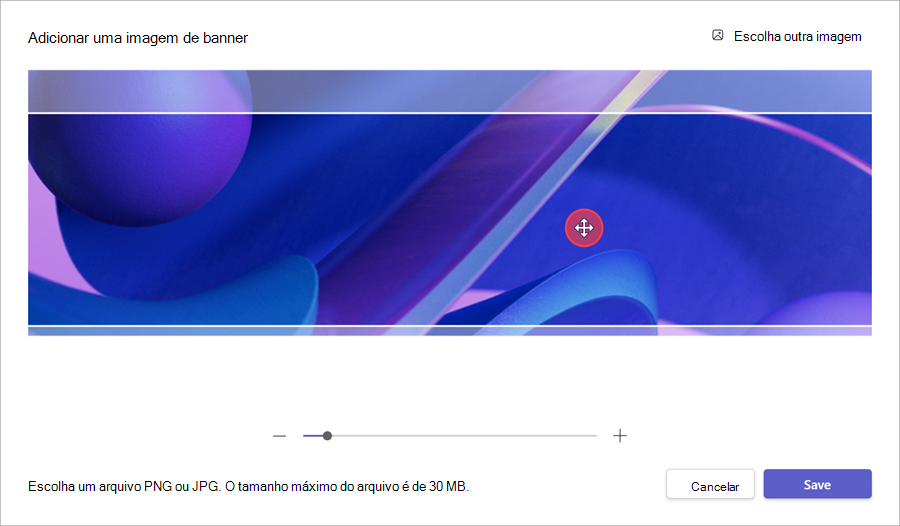
Selecione Salvar.
Dica
Para imagens de faixa personalizadas, use uma imagem pelo menos 920x230px.
Adicionar um logotipo
Selecione Calendar
no Teams.Abra uma reunião geral existente ou crie uma.
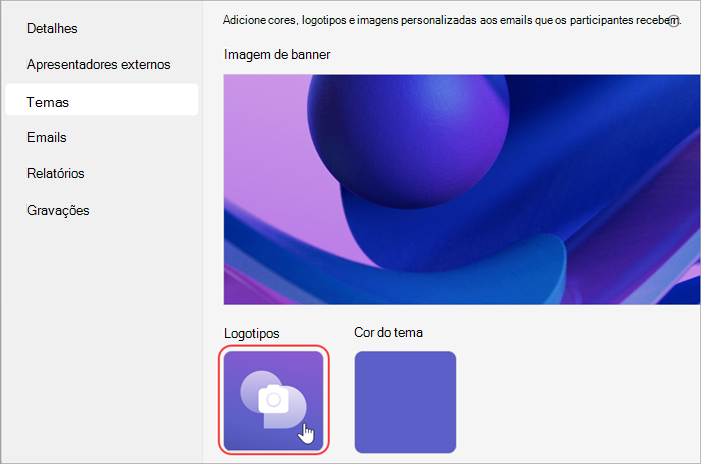
Selecioneo logotipode temas>.
Selecione Câmera de logotipo
.
Selecione Escolher outro
Abra a imagem que você deseja usar.
Amplie e posicione sua imagem na ferramenta de corte. O logotipo será exibido conforme mostrado.
Selecione Salvar.
Dica
Para imagens de logotipo personalizadas, use uma imagem pelo menos 280x280px.
Alterar a cor do tema
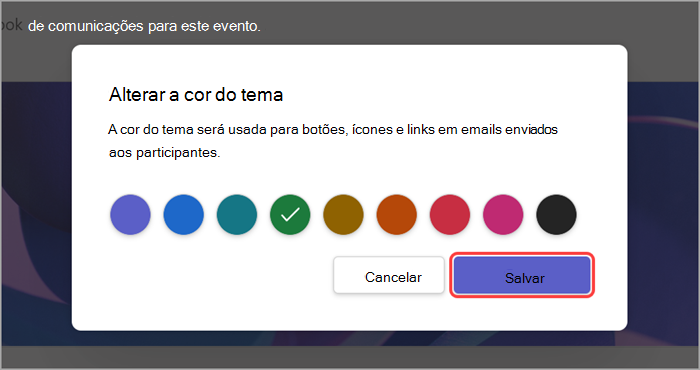
Mantenha a cor do tema padrão do Teams ou escolha uma diferente para personalizar os botões, ícones e links de email do evento enviados aos participantes.
Para alterar a cor de tema:
Selecione Calendar
no Teams.Abra uma reunião geral existente ou crie uma.
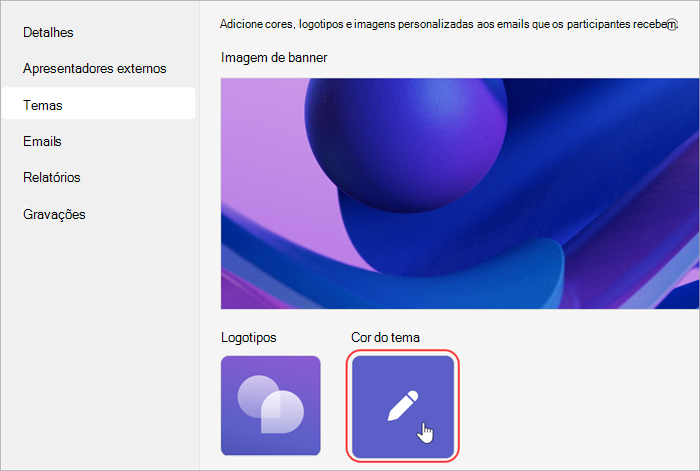
Selecione Temas>cor
 .
.
Escolha uma cor e selecione Salvar.