
Se estiver com dificuldades em ouvir outras pessoas nas suas chamadas e reuniões do Teams, o problema é que o seu orador não está a funcionar ou com o microfone. Se for o único que não consegue ouvi-los, poderá haver um problema com o seu orador.
Seguem-se algumas soluções para o ajudar a retomar o controlo.
Importante
Para obter o melhor desempenho, certifique-se de que tem a versão mais recente do Teams e a atualização mais recente do Windows Update ou Mac OS instalada.
Verificar as definições do orador no Teams
Antes da reunião
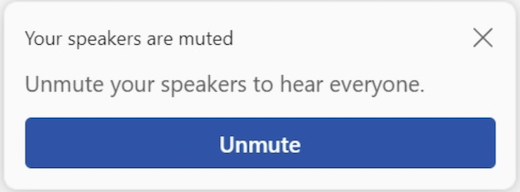
Se o seu orador tiver o som desativado antes de a chamada ser iniciada, o Teams irá mostrar-lhe a notificação abaixo. Selecione Ativar som para ouvir outras pessoas na sua reunião.
Também pode certificar-se de que o seu orador está a funcionar antes de a sua reunião ou chamada começar por verificar as definições do dispositivo.
Para marcar as definições do dispositivo do altifalante:
Selecione Definições e muito mais
 > BotãoDefinições
 no Teams.
Selecione Dispositivos
 .
.> EmDefinições de Áudio
 de que o altifalante está selecionado no menu pendente Altifalante.
 Observação
Se o seu dispositivo de áudio não aparecer, certifique-se de que está carregado (Bluetooth) ou desligue e volte a ligá-lo (com fios). Em seguida, tente voltar a ligá-lo.
Para testar as definições de áudio, selecione Fazer uma chamada de
 . Siga as instruções do Bot de Chamada de Teste e grave uma mensagem breve. A mensagem será reproduzida para você. Depois disso, receberá um resumo da chamada de teste e poderá efetuar alterações nas definições do dispositivo.
 Observação
- A funcionalidade de chamada de teste está atualmente disponível apenas em inglês. Os idiomas adicionais serão disponibilizados em breve.
- A gravação de teste será eliminada imediatamente após a chamada. Não será retida nem utilizada pela Microsoft.
- A funcionalidade de chamada de teste está atualmente indisponível no Teams para a Web.
Durante uma reunião
Se não conseguir ouvir outras pessoas durante uma chamada ou reunião, marcar se o altifalante está desativado ou desligado nas definições do dispositivo.
- Na janela de reunião do Teams, selecione a seta pendente junto a Microfone.
- Selecione Mais ações Ícone
 > do Microsoft TeamsDefinições de .
 - Em Altifalante, certifique-se de que o dispositivo está selecionado e sem som
Se não vir o seu dispositivo no menu pendente Microfone , desligue-o e volte a ligá-lo. Se estiver a ter problemas com a utilização de um altifalante Bluetooth, certifique-se de que está carregado e não está ligado a outro dispositivo. Em seguida, tente voltar a ligar.
Verificar as definições de som (Windows)
Aceda às definições do Windows para se certificar de que o altifalante está ativado e ativado.
Em Iniciar do Windows, pesquise e selecione Definições de som.
Selecione Ícone de
 deSomdo Sistema> .
Em Escolher onde reproduzir som, selecione o altifalante. Se não vir o altifalante aqui, selecione Adicionar dispositivo para emparelhá-lo.
Junto a Volume, certifique-se de que o altifalante não está ativado.

Se continuar a ter problemas, tente reativar o altifalante ao aceder a Definições > avançadas de som Mais. No separador Gravação , clique com o botão direito do rato no microfone. Em seguida, selecione Ativar.
Verificar as definições do ambiente de trabalho remoto (Windows)
Se estiver a utilizar o Ambiente de Trabalho Remoto, faça duplo marcar as definições de áudio no seu dispositivo Windows local.
Em Iniciar do Windows, pesquise e selecione Ligação ao Ambiente de Trabalho Remoto.
Abra o separador Recursos Locais .
Em Áudio remoto, selecione Definições....
- Em Reprodução de áudio remota, selecione Reproduzir neste computador.
- Em Gravação de áudio remota, selecione Gravar a partir deste computador.
Selecione OK para salvar as alterações.
Tópicos relacionados
Meu microfone não está funcionando no Teams