
Multitarefa durante uma reunião do Teams sem perder o controle de quem está falando e o que está sendo compartilhado.
Multitarefa durante uma reunião
Visite outros aplicativos, marque mensagens de chat e muito mais sem sair de uma reunião. Basta minimizar a janela da reunião ou selecionar uma janela diferente na tela.
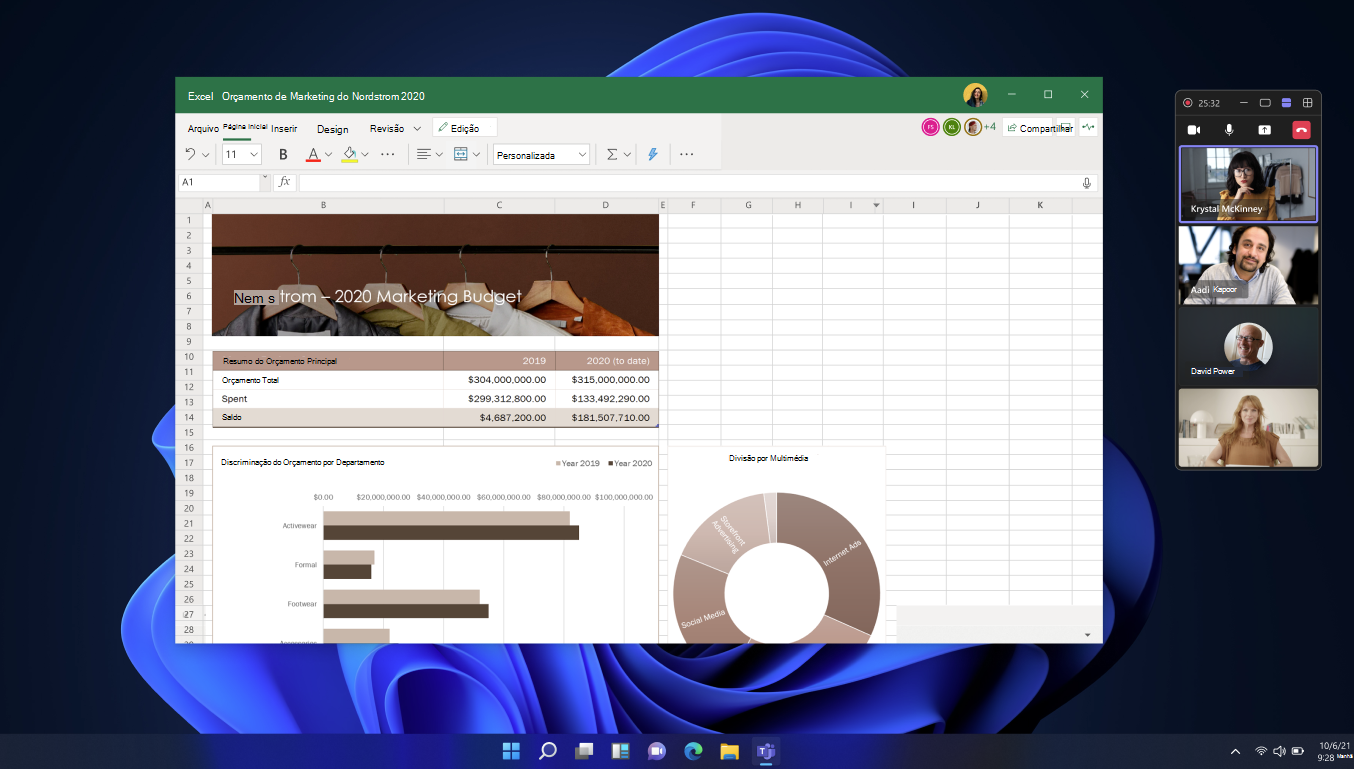
Quando você minimiza a janela de reunião pela primeira vez, uma janela de reunião menor aparecerá no canto da tela. Dependendo de quantas pessoas estão na reunião e de qual modo de exibição você selecionou, a janela mostrará o palestrante principal, o conteúdo compartilhado e outros participantes. Você também pode controlar o microfone e a câmera, compartilhar conteúdo e sair da reunião.
Alterar o modo de exibição
Alterne entre as visualizações para ver mais ou menos pessoas ou minimize a janela completamente.
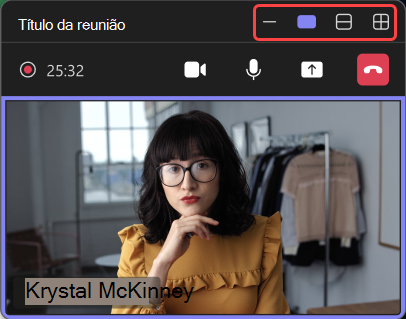
Para alternar seu modo de exibição, selecione um na parte superior da janela da reunião:
-
Minimizar
 : isso minimizará completamente a janela do apresentador.
 -
Mostrar apenas o alto-falante ativo
 : isso mostrará apenas quem está falando ativamente.
 -
Mostrar mais pessoas
 : Isso mostrará mais participantes em sua reunião.
 -
Maximizar janela de reunião
 : Isso mostrará a janela de reunião maior.
-
Minimizar
Exibir conteúdo da reunião
Reduza a alternância de contexto durante as reuniões do Teams exibindo o conteúdo da reunião em janelas separadas. Em vez de alternar entre o ícone da  , notas,
  e ícone do Copilot Copilot
 *, abra cada um em sua própria janela. Mantenha-os abertos ao mesmo tempo, redimensione-os e mova-os pela tela para melhorar a produtividade e o foco.
Para exibir o conteúdo da reunião em uma reunião do Teams:
- Selecione o, notas, ou ícone do Copilot Copilot * nos controles de reunião.
- No painel lateral, selecione Abrir em uma nova janela

*O Copilot está disponível com licenças Teams Premium ou Microsoft Copilot.