
Personalize seu feed de vídeo durante as reuniões com o aplicativo de filtros personalizados no Microsoft Teams. Escolha entre uma variedade de filtros refinados com estilos de cores, quadros de vídeo baseados em eventos e associados a feriados.
Observação
O aplicativo de filtros personalizados não coleta nem processa dados biométricos ou dados que o identificam. Para obter informações sobre como a Microsoft lida com seu vídeo e outras informações pessoais, consulte a Política de Privacidade da Microsoft.
Aplicar um filtro antes da reunião
Para aplicar um filtro antes de entrar na reunião:
Selecione
 no Teams.
Selecione a sua reunião e selecione Ingressar.
Ligue a câmera e selecione Efeitos e avatares
 .
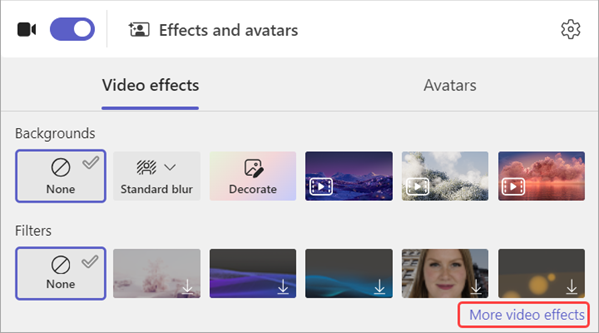
.Escolha um filtro. Selecione Mais efeitos de vídeo para navegar por outros efeitos disponíveis.
Observação
Se você nunca tiver usado o filtro selecionado antes, será solicitado que você adicione o aplicativo à reunião e forneça seu consentimento. Examine os links "Saiba mais" e a Política de Privacidade de cada aplicativo para entender como seus dados estão sendo processados.
Selecione Ingressar agora para inserir sua reunião com o filtro aplicado.
Aplicar ou alterar filtros durante uma reunião
Durante uma reunião, quer sua câmera esteja ligada ou desligada, você pode experimentar e alterar os filtros de vídeo.
Visualizar e aplicar filtros
Na parte superior da tela da reunião, selecione Mais ações Ícone > de
 Efeitos e configurações de vídeo .
Escolha um filtro para ver sua aparência com ele aplicado e selecione Visualizar.
Observação
Se a câmera estiver ativada, o vídeo será desativado temporariamente na reunião.
Selecione Aplicar e ative o vídeo para começar a compartilhar seu vídeo com o filtro aplicado.
Limpar ou desinstalar filtros de vídeo
Para limpar seu filtro:
- Na parte superior da tela da reunião, selecione Mais ações Ícone > de Efeitos e configurações de vídeo .
- Selecione Nenhum Nenhuma
 > de símboloAplicar.
Para desinstalar um filtro:
- Na parte superior da tela da reunião, selecione Mais ações Ícone > de Efeitos e configurações de vídeo .
- Passe o mouse sobre o filtro que deseja desinstalar. Selecione Mais opções> de mais opções do Microsoft TeamsAbrir <nome do> aplicativo.
- Selecione Mais opções>do Microsoft Teams Desinstalar.