
Importante
A experiência de evento ao vivo do Teams será desativada em 30 de junho de 2026. Alterne para as reuniões gerais do Teams para obter os recursos e a experiência mais recentes do evento. Para obter mais informações, leia esta postagem no blog.
Como participante de um evento ao vivo no Teams, você pode assistir a eventos ao vivo e participar das&R moderadas. Não é possível compartilhar áudio ou vídeo. Para solucionar problemas de baixa qualidade de áudio ou baixo volume, consulte Compartilhar som do seu computador em uma reunião ou evento ao vivo do Teams.
Visão Geral
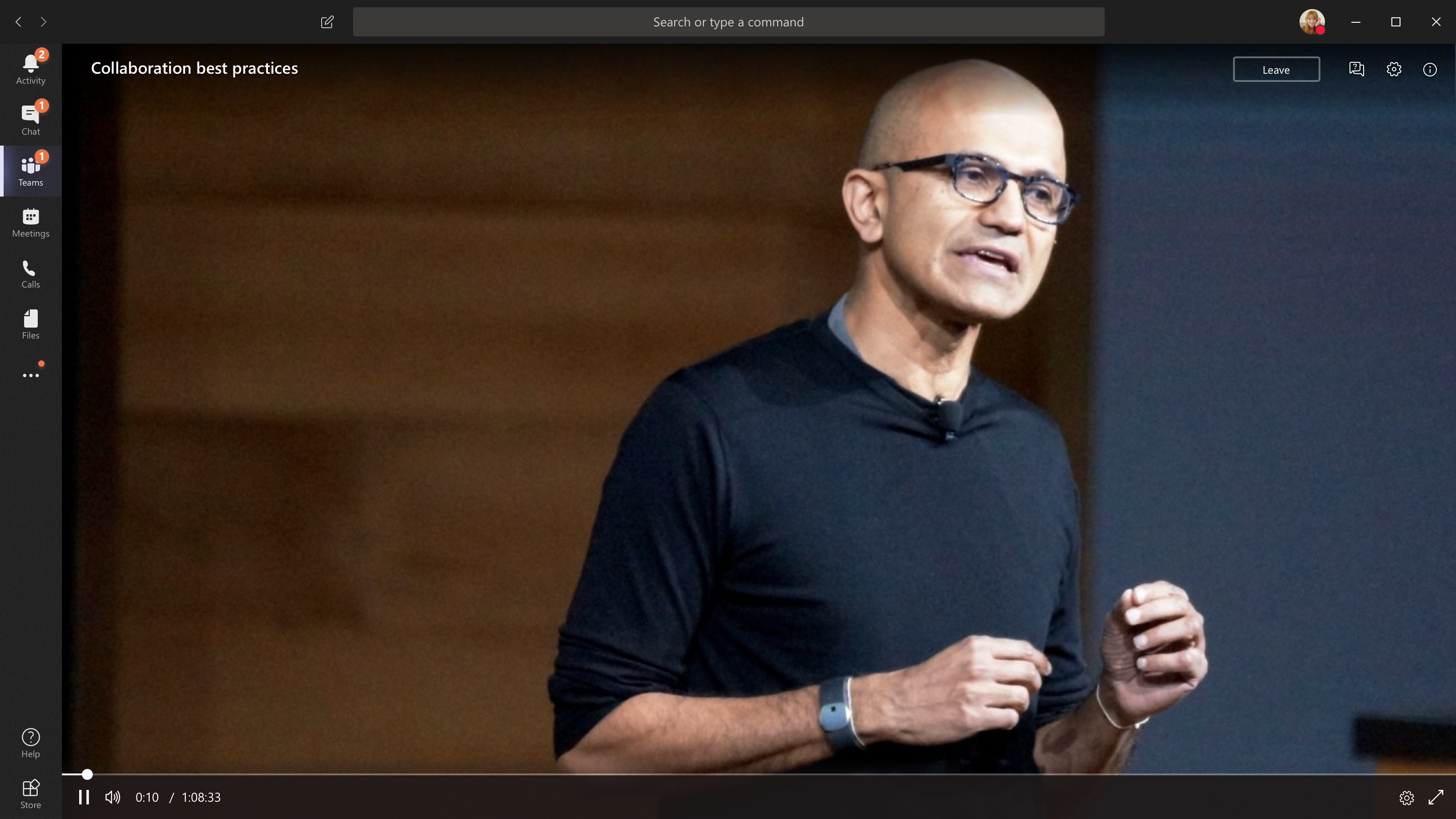
Assista a este vídeo para obter uma visão geral de como participar de um evento ao vivo no Teams.
Antes de assistir a um evento ao vivo
- Verifique se o navegador permite cookies de terceiros.
- Verifique se o navegador é compatível com o Microsoft Teams e o Reprodutor de Mídia do Microsoft Azure.
Ingressar no evento ao vivo
Abra o link do evento ao vivo para ingressar no evento.
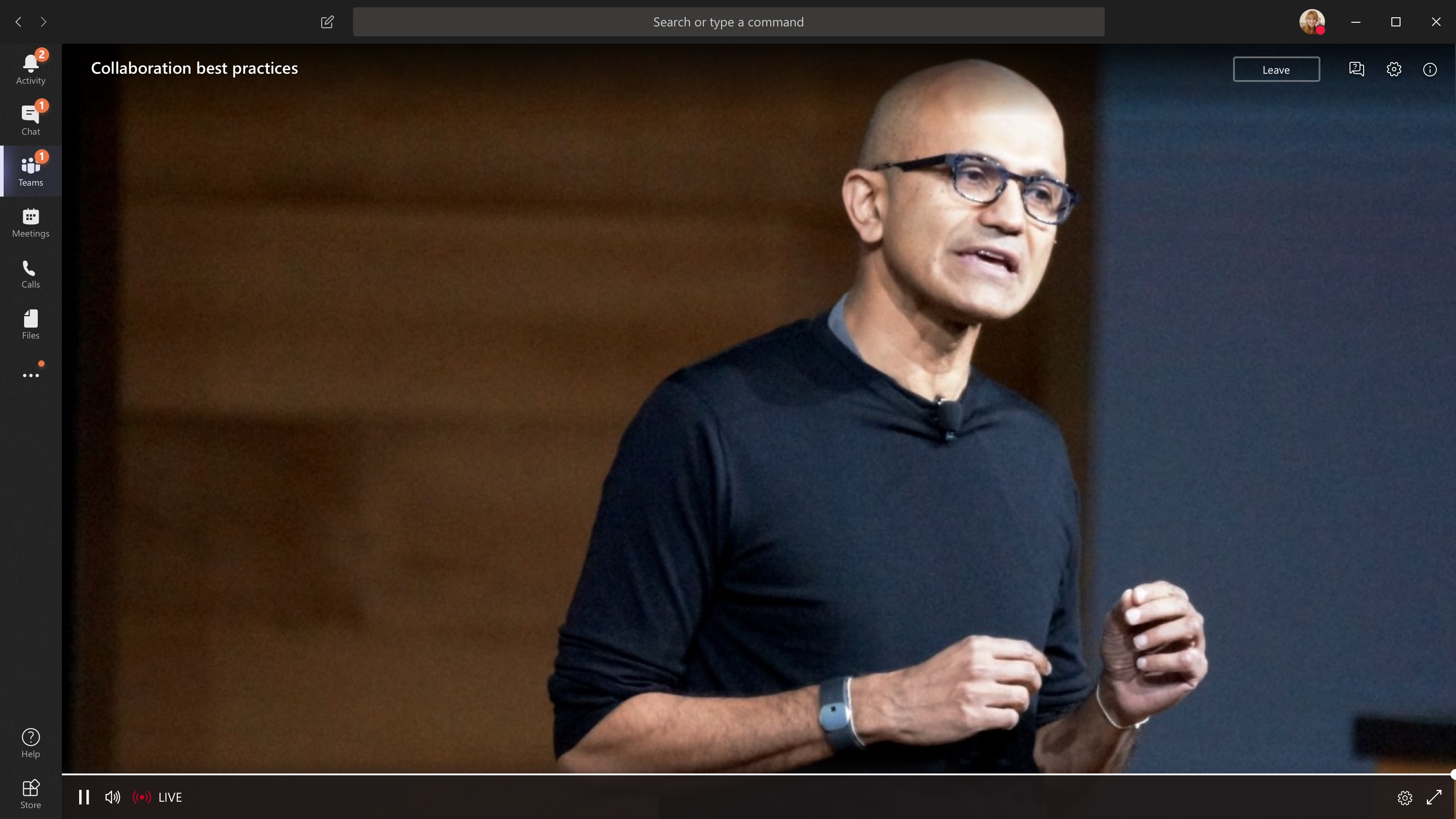
Se você abrir o evento no Teams, ingressará no evento no Teams.
Observação
Os eventos ao vivo ainda não usam as preferências do seu dispositivo Microsoft Teams. Use a configuração de som do sistema operacional para escolher o alto-falante para o evento ao vivo.
Se você abrir o evento no Outlook, poderá ingressar na Web ou abrir o evento no Teams.
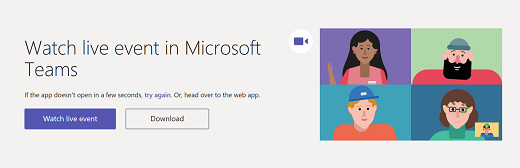
Se o evento ao vivo não tiver começado, você verá a mensagem "o evento ao vivo ainda não foi iniciado".
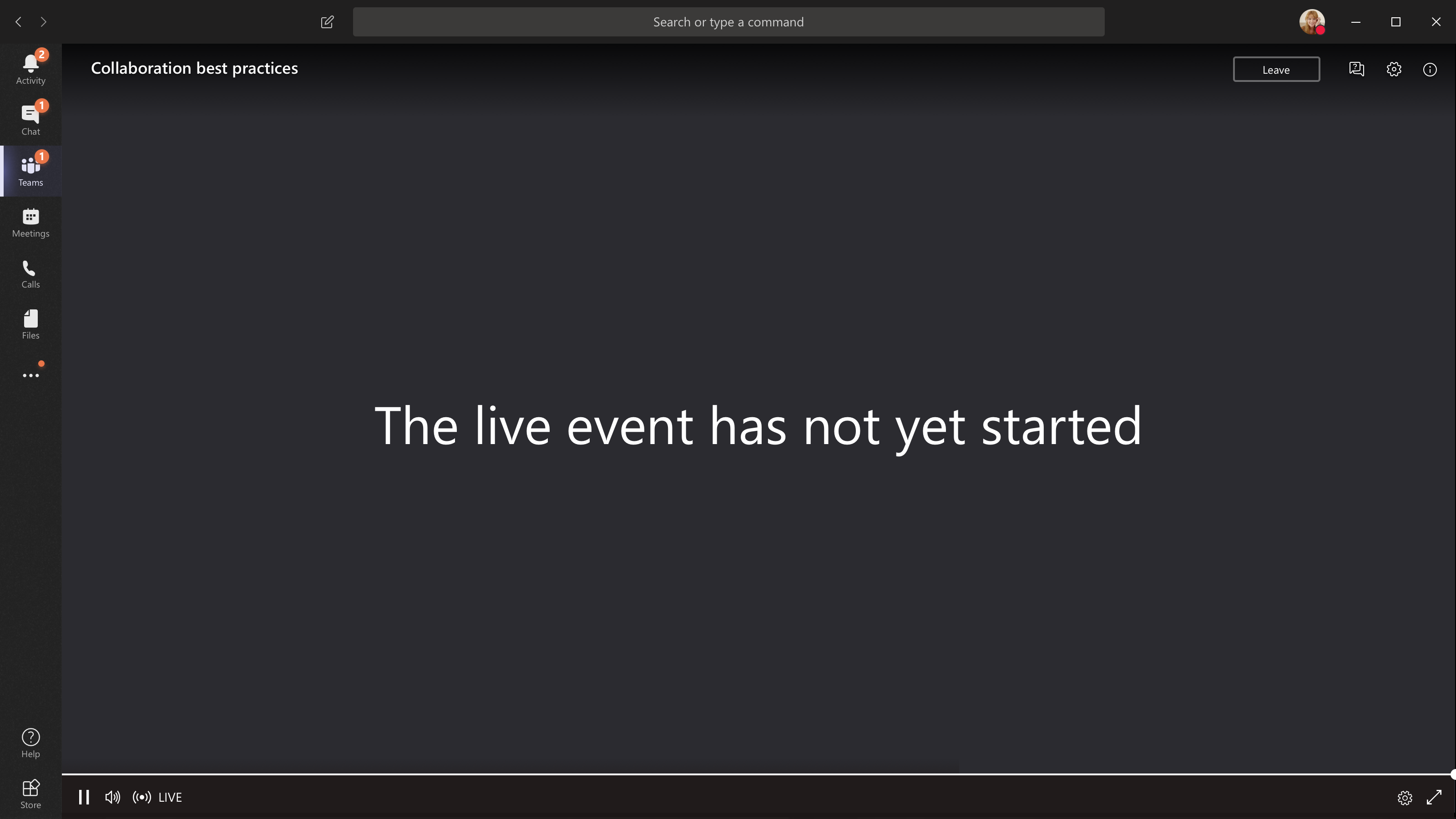
Para eventos ao vivo abertos ao público:
- Se já estiver conectado ao Teams, você ingressará como um usuário autenticado.
- Se você não estiver conectado ao Teams, você entrará anonimamente na Web.
Se você estiver participando do evento ao vivo na Web, use um navegador da Web habilitado para MSE (extensão de fonte de mídia), como Chrome, Firefox, Edge ou Safari.
Observação
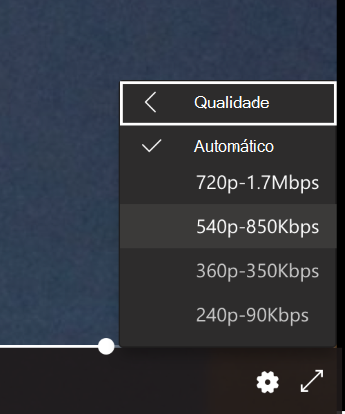
Se o evento ao vivo começar em baixa resolução, talvez seja necessário redefini-lo manualmente para uma resolução mais alta.
Fazer uma pergunta em um evento ao vivo
Como participante, você pode fazer perguntas nas P&R assim que ingressar no evento, mesmo que o evento ainda não tenha começado. Se o evento incluir uma sessão de perguntas&e respostas, o painel de perguntas e respostas&estará aberto quando você entrar. Para saber mais, consulte Participar de uma sessão de&R em um evento ao vivo no Teams.
Ingressar em um evento ao vivo de uma Sala do Microsoft Teams
Se você for convidado para um evento ao vivo, poderá ingressar de uma sala do Microsoft Teams (MTR) usando o link de ingresso no evento.
Para ingressar em eventos ao vivo de um MTR:
Acessar seu calendário do Teams.
Selecione +Nova reunião.
Em Adicionar participantes obrigatórios, adicione o MTR do qual você deseja ingressar.
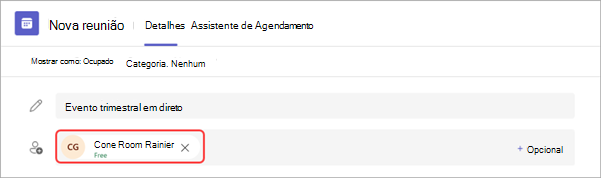
Copie o link do evento ao vivo do Teams do convite do evento e cole-o em Local.
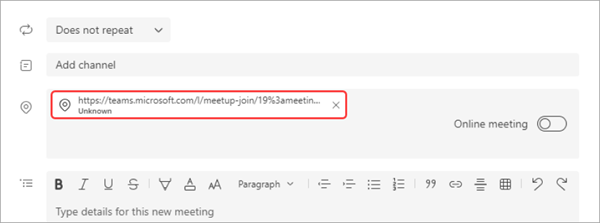
Selecione Salvar para enviar o convite. O MTR que você convidou deve receber o convite e mostrar um botão Ingressar.
Selecione Ingressar no dispositivo Windows no MTR.
Fazer uma pergunta em um evento ao vivo
Como participante, você pode fazer perguntas nas P&R assim que ingressar no evento, mesmo que o evento ainda não tenha começado. Se o evento incluir uma sessão de perguntas&e respostas, o painel de perguntas e respostas&estará aberto quando você entrar. Para saber mais, consulte Participar de uma sessão de&R em um evento ao vivo no Teams.
Ativar legendas durante o evento ao vivo
Para ativar as legendas ocultas e legendas, selecione Legendas Ocultas/no nos controles de vídeo. Para alterar o idioma da legenda, consulte Usar legendas ao vivo em um evento ao vivo.
Assistir ao evento ao vivo mais tarde
Depois que o evento ao vivo terminar, você ainda poderá assistir à gravação usando o mesmo link, se o organizador optar por disponibilizar a gravação.
Precisa de ajuda com seus eventos?
Com o Programa de Assistência a Eventos ao Vivo (LEAP) do Microsoft 365, podemos ajudá-lo a se familiarizar com a configuração e execução de um evento, webinar ou grande reunião e estar disponíveis durante o evento para ajudar se surgirem dúvidas ou problemas.
Durante a visualização, o programa de assistência é gratuito para clientes que usam o Teams, o Stream ou o Yammer para realizar seus eventos. Inscreva-se agora para começar.
Deseja saber mais?
Visão geral do evento ao vivo do Teams