
Notificar, lembrar e atualizar os participantes registrados sobre um webinar próximo com e-mails webinar.
Tipos de emails webinar
Há diferentes tipos de e-mails webinares que informam e lembram as pessoas sobre suas status de aprovação, detalhes do evento e muito mais.
|
|
|
|---|---|---|
|
|
|
|
|
|
|
|
|
|
|
|
|
|
|
|
|
|
|
|
|
|
|
|
|
|
|
Modificar os horários de envio de email de lembrete não está disponível para eventos agendados menos de uma hora antes dos horários de início.
Editar emails webinar
Observação
- Editar emails webinar é um recurso avançado, disponível em eventos com até 3.000 participantes. Para usar esse recurso em eventos maiores, sua organização deve ter pacotes de capacidade do participante para habilitar instâncias de até 100.000.
- Se você tiver Teams Premium antes de 1º de abril de 2026, continuará tendo acesso a esse recurso em eventos de até 100.000 participantes até o término de sua licença. Para saber mais sobre o licenciamento do Teams para eventos, entre em contato com seu administrador de TI.
Por padrão, os emails webinar são redigidos automaticamente usando modelos no Teams. No entanto, em eventos de até 3.000 participantes, edite-os antes de serem enviados.
Para editar emails webinar:
Selecione Calendar
 no Teams.
Selecione o webinar para o qual você deseja editar emails.
Selecione Exibir evento
 >Gerenciar evento
 .
.Selecione Emails.
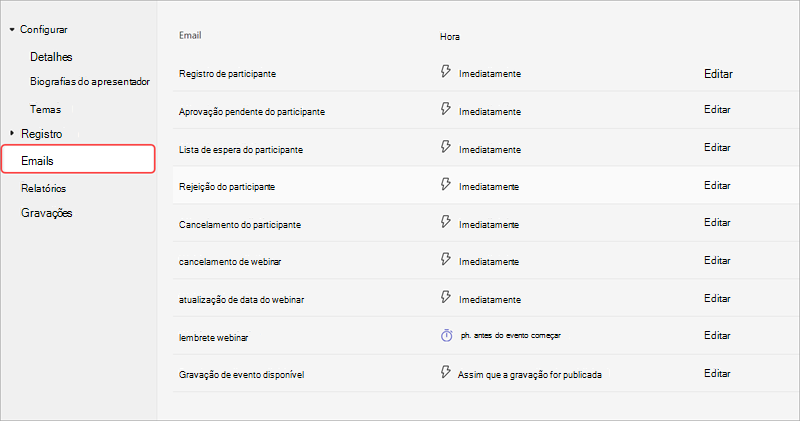
Selecione Editar na linha do email que você deseja editar. Você pode editar:
Nome do remetente
Assunto do email
Imagens de banner e logotipo
Corpo do email
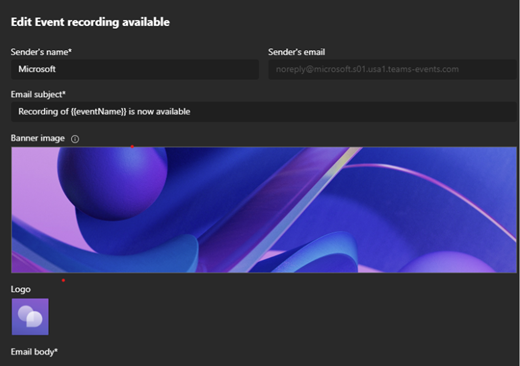
Faça alterações no conteúdo do email. Depois:
- Selecione Visualizar email para ver como o email será exibido para os destinatários.
- Selecione Continuar editando para fazer mais alterações,
- Selecione Cancelar para descartar suas edições.
Selecione Salvar.
Importante
Se um organizador não editar conteúdo de email de lembrete, cada participante e organizador verá o email traduzido no idioma padrão do navegador. Se um organizador personalizar o email, os participantes o verão como ele foi escrito na linguagem do organizador.
Alterar o tempo de envio de email de lembrete
Por padrão, os emails de lembrete serão enviados aos registrantes uma hora antes do evento começar. Em eventos de até 3.000 participantes, edite o tempo de envio para notificar os participantes mais cedo.
Observação
- Alterar os horários de envio de email de lembrete é um recurso avançado, disponível em eventos com até 3.000 participantes. Para usar esse recurso em eventos maiores, sua organização deve ter pacotes de capacidade do participante para habilitar instâncias de até 100.000.
- Se você tiver Teams Premium antes de 1º de abril de 2026, continuará tendo acesso a esse recurso em eventos de até 100.000 participantes até o término de sua licença. Para saber mais sobre o licenciamento do Teams para eventos, entre em contato com seu administrador de TI.
Para alterar o email de lembrete, envie tempo:
Selecione Calendar
no Teams.Selecione o webinar para o qual você deseja editar emails.
Selecione Exibir evento
>Gerenciar evento .Selecione Emails.
Na linha Lembrete de email , selecione 1h antes do início do evento.
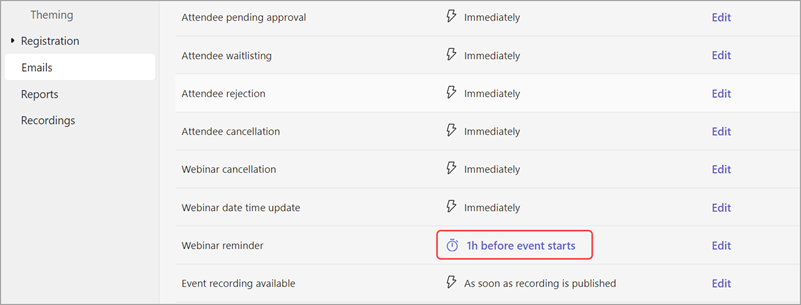
Defina quantas horas ou dias antes do evento enviar o email de lembrete. Selecione Salvar.
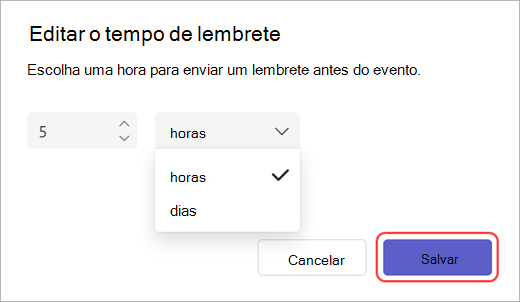
Os lembretes de email do Webinar devem ser enviados pelo menos uma hora antes do início do evento.
Desativar emails webinar
Os emails do Webinar são ativados automaticamente quando você cria um webinar. Você pode desativá-los a qualquer momento antes de publicar o site de eventos.
Para desativar emails webinar durante o agendamento de um webinar:
- No formulário de agendamento, acesseDetalhes da instalação>.
- Em Acesso a eventos, desative o alternância De habilitar emails do participante .
Para desativar e-mails webinar para um webinar agendado:
- Selecione Calendar no Teams.
- Selecione o webinar para o qual você deseja editar emails.
- Selecione Exibir evento>Gerenciar evento .
- Em Detalhes>Acesso ao evento, desative o alternância de emails do participante .
Importante
- Essa configuração desativará todos os emails webinar do Teams, incluindo cancelamento e e-mails de gravação de eventos.
- Você só pode alterar essa configuração antes que o site de eventos seja publicado.
Gerenciar emails por meio de integrações
Configure e gerencie emails webinar integrando ferramentas de automação de marketing que não são da Microsoft ao Teams. Implemente integrações webinar antes de publicar o site de eventos.
Para começar a usar integrações webinar:
- Selecione Calendar no Teams.
- Selecione o webinar para o qual você deseja editar emails.
- Selecione Exibir evento>Gerenciar evento .
- No formulário de agendamento, selecione Conectar aplicativos.
- Selecione a ferramenta de automação de marketing que você deseja usar para seu webinar. Isso o levará à documentação, na qual você pode encontrar instruções para configurar as integrações necessárias.