Se você não vir Espaço imersivo (3D) no menu Exibir :
- Verifique com seu administrador de TI se a política de permissão do aplicativo Teams da sua organização está permitindo ou bloqueando espaços imersivos em Malha para você. Se o administrador tiver feito alterações nas políticas de permissão do aplicativo, poderá levar até 24 horas para que a opção Espaço imersivo (3D) apareça. Para obter mais informações, Gerencie o aplicativo Mesh no Teams.
- Os espaços imersivos no Teams estão disponíveis atualmente no aplicativo da área de trabalho do Teams. Ele não está disponível no Teams para web ou dispositivos móveis. Para obter mais informações, consulte Notas de versão de espaços imersivos.
- Os requisitos mínimos de hardware de CPU de 4 núcleos & 8 GB de RAM não são atendidos pelo seu dispositivo.
- Sua organização pode não ter a licença apropriada. As seguintes licenças dão suporte a espaços imersivos de Malha: Teams Essentials, Microsoft 365 Business Basic, Microsoft 365 Business Standard, Microsoft 365 Business Premium, Microsoft 365 E3/E5 e Office 365 E1/E3/E5.
Neste artigo
Corrigir problemas de inicialização de aplicativo no Teams
Corrigir problemas de aplicativo na Quest
Permitir permissões de dispositivo para Malha
Corrigir problemas de inicialização de aplicativo no Teams
A qualidade é uma prioridade e estamos trabalhando continuamente para melhorar os espaços imersivos no Teams. Se você encontrar problemas ao tentar entrar no espaço imersivo, aqui estão algumas soluções possíveis para tentar:
Opção 1: Saia do espaço imersivo e tente entrar novamente.
- Selecione Exibir
 nos controles de reunião.
 - Selecione Galeria ou qualquer outra opção de exibição.
- Aguarde um momento e selecione Exibir novamente nos controles de reunião.
- Selecione Espaço imersivo (3D)ícone
 .
.
Opção 2: Encerre o aplicativo da área de trabalho do Teams completamente e reinicie-o.
- Clique com o botão direito do mouse no ícone do Teams na barra de tarefas.
- Selecione Sair do Teams
 .
. - Reabra o aplicativo da área de trabalho do Teams.
- Volte para a reunião.
- Selecione Exibir>Espaço imersivo (3D)ícone nos controles de reunião.
Opção 3: Verificar se há atualizações do Teams
O aplicativo da área de trabalho do Microsoft Teams é atualizado automaticamente, o que normalmente acontece durante a noite ou quando o aplicativo está ocioso.
Para atualizar o Teams, consulte Atualizar o Microsoft Teams.
Opção 4: Limpar o cache do Teams no computador.
Para limpar o cache, consulte Limpar o cache do Teams.
Opção 5: Desinstalar e reinstalar o aplicativo da área de trabalho do Teams.
- Pesquise o aplicativo Microsoft Teams usando a barra de pesquisa na parte inferior da tela do Windows.
- Clique com o botão direito do mouse no aplicativo Microsoft Teams.
- Selecione Desinstalar
 .
. - Abra o aplicativo da Microsoft Store.
- Pesquise por "Microsoft Teams".
- Selecione Instalar.
Corrigir problemas de aplicativo na Quest
As reuniões do Teams não estão aparecendo na Quest.
Se você não conseguir ver suas reuniões no hub do Teams no dashboard, isso pode significar que seu dispositivo Quest não está em conformidade com as políticas de dispositivo da sua organização. Entre em contato com seu administrador de TI.
O Microsoft Mesh não aparece na biblioteca de aplicativos no Quest.
A instalação do aplicativo Microsoft Mesh no Quest por meio do App Lab pode não funcionar.
Role para baixo na Biblioteca de Aplicativos com o filtro superior direito definido como Todos para localizar o Microsoft Mesh.
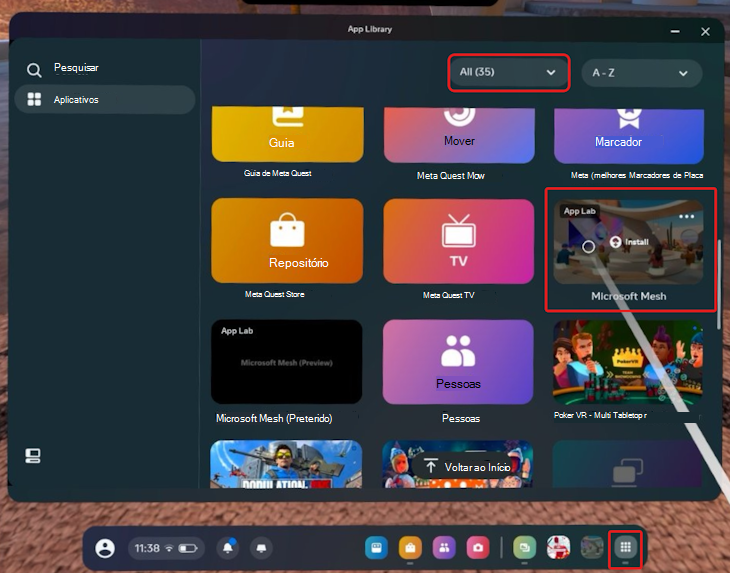
Se você puder ver o Microsoft Mesh, passe o mouse sobre o ícone e selecione Instalar.
Caso contrário, encontre o aplicativo na Meta Quest Store pesquisando o "Microsoft Mesh" na caixa de pesquisa.
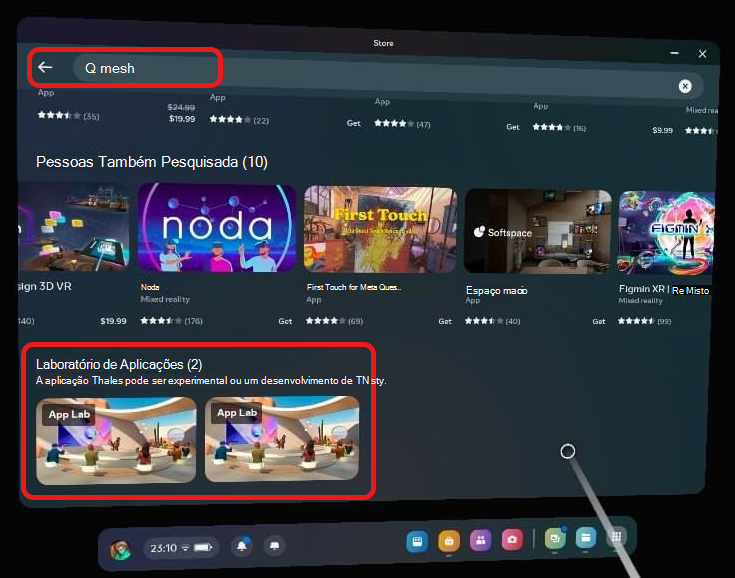
Percorra os resultados da pesquisa até ver o Microsoft Mesh.
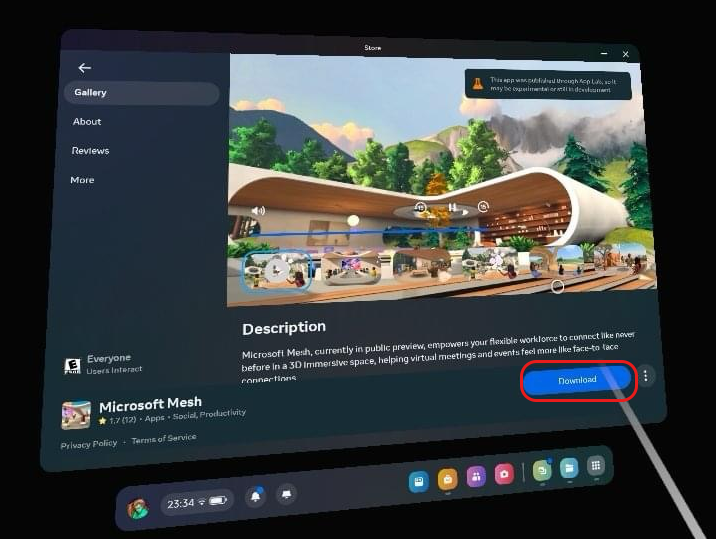
Selecione a miniatura do aplicativo Mesh para exibir os detalhes.
Selecione Baixar.
Recebo um erro ao abrir o link do Microsoft Mesh App Lab no meu PC.
Tente abrir a URL em uma janela nova e privada do navegador da Web.
Corrigir problemas de áudio
Não tenho áudio da reunião e verifiquei se selecionei o dispositivo de áudio correto.
O Microsoft Teams pode ter controle sobre seus fones de ouvido. Alguns aplicativos podem assumir o controle exclusivo de seus dispositivos. Para permitir que a Malha controle seus fones de ouvido, siga estas etapas:
- No seu dispositivo Windows, vá para Configurações
 >Sistema.
 - Selecione Som>Avançado>Mais configurações de som.
- Selecione o dispositivo que você deseja gerenciar e selecione Propriedades.
- Selecione a guia Avançado.
- Em Modo exclusivo, desmarque Permitir que os aplicativos assumam o controle exclusivo deste dispositivo.
- Selecione Aplicar.
Agora, os espaços imersivos do Mesh devem ser capazes de controlar seus fones de ouvido e fornecer os sons do Mesh.
Não entrei no espaço imersivo e estou conversando com alguém no espaço imersivo, mas eles não me ouvem.
Os participantes não imersivos ainda não têm uma maneira de saber se um participante imersivo está dentro ou fora da área de compartilhamento de tela do Teams. Se você estiver se dirigindo a participantes fora da área de compartilhamento de tela no espaço imersivo, eles não poderão ouvi-lo intencionalmente.
Não consigo ouvir meus colegas e eles também não conseguem me ouvir.
Verifique se você e outros participantes da reunião estão dentro ou fora da área de compartilhamento de tela. Ao se mover para a mesma área de compartilhamento de tela que os outros participantes da reunião, você poderá ouvir uns aos outros.
Outros problemas relacionados a ouvir áudio ou ser ouvido.
Talvez você não tenha selecionado o dispositivo de áudio adequado na tela de pré-ingresso da reunião.
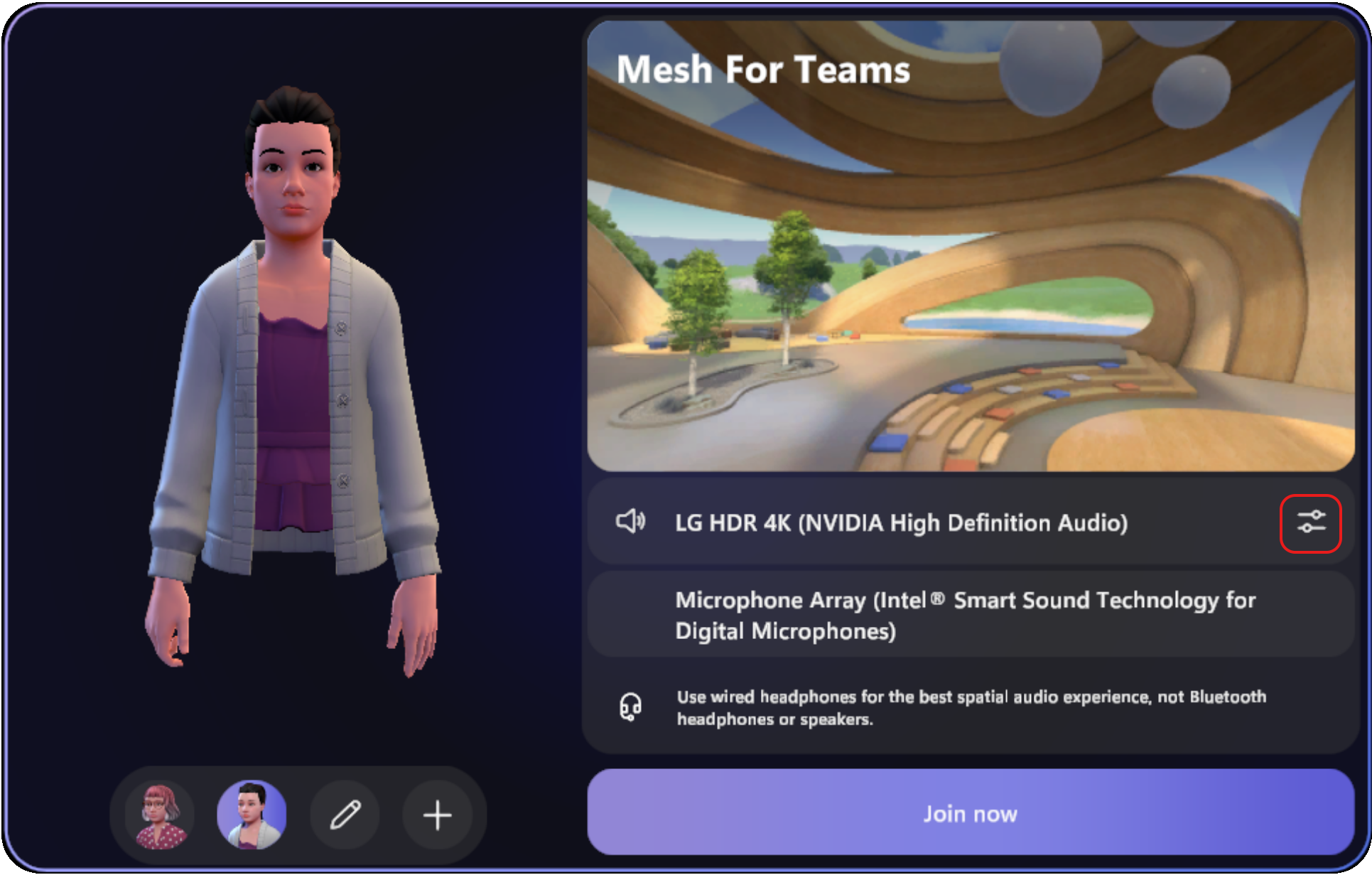
Para ver qual dispositivo de áudio está selecionado para o espaço imersivo:
- Selecione Mais ações
 > genéricas Configuraçõesde áudio
 nos controles de reunião.
 - Veja qual dispositivo está conectado ao microfone.
Em uma reunião do Teams, ouço um eco depois que as pessoas no espaço imersivo mudam de ambiente.
Depois de alternar entre ambientes em um espaço imersivo, alguns participantes não imersivos no Teams podem começar a ouvir um eco de sua própria voz ao falar. Esse eco vem de participantes imersivos que estão ouvindo por alto-falantes e não usando um fone de ouvido. Os participantes imersivos não ouvirão o eco.
Aqui está uma solução alternativa:
- Incentive os participantes imersivos a usar fones de ouvido e ajustar adequadamente suas configurações de áudio antes de alternar ambientes.
- Peça aos participantes imersivos que saiam e voltem ao espaço imersivo. Isso reiniciará o aplicativo Mesh para eles e removerá o eco.
- Peça aos participantes imersivos que silenciem a si mesmos quando não estiverem falando para minimizar o eco.
Permitir permissões de dispositivo para Malha
Verifique se os espaços imersivos do Mesh podem acessar seu microfone.
Para gerenciar permissões de mídia para a Malha:
- Selecione Configurações e mais ícone > de reticências genéricasConfigurações no Teams.
- Selecione
 aplicativo .
 - Selecione o Teams imersivo na lista.
- Certifique-se de que a mídia (câmera, microfone, alto-falantes) esteja selecionada.
Depois de atualizado, reinicie o aplicativo Teams. Se o microfone ainda não estiver funcionando, tente limpar o cache do Teams.
Fazer comentários
Tem alguma pergunta, problema ou sugestão? Aqui estão duas maneiras de enviar comentários:
Forneça comentários de dentro de espaços imersivos
Esse é o método preferencial para fornecer comentários.
- Selecione o botão do menu do sistema na parte inferior esquerda da tela.
- Selecione Comentários.
Fornecer comentários no menu do Teams
Selecione Configurações e mais ... ao lado da sua imagem de perfil no canto superior direito do Teams e selecione Ajudar > a enviar comentários.
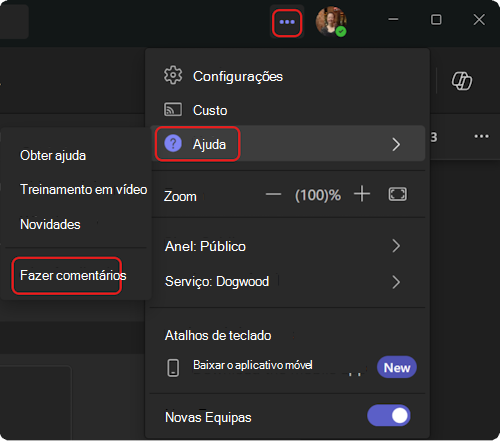
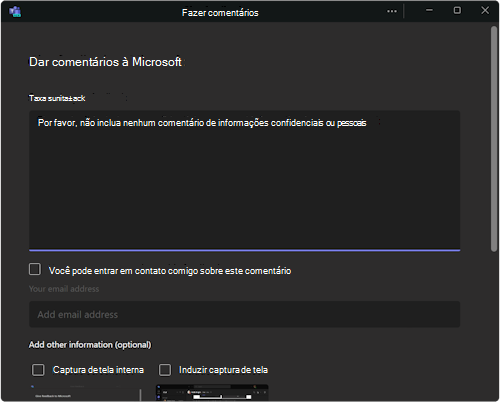
Na caixa de diálogo Enviar comentários , siga as instruções para inserir detalhes sobre o problema.