
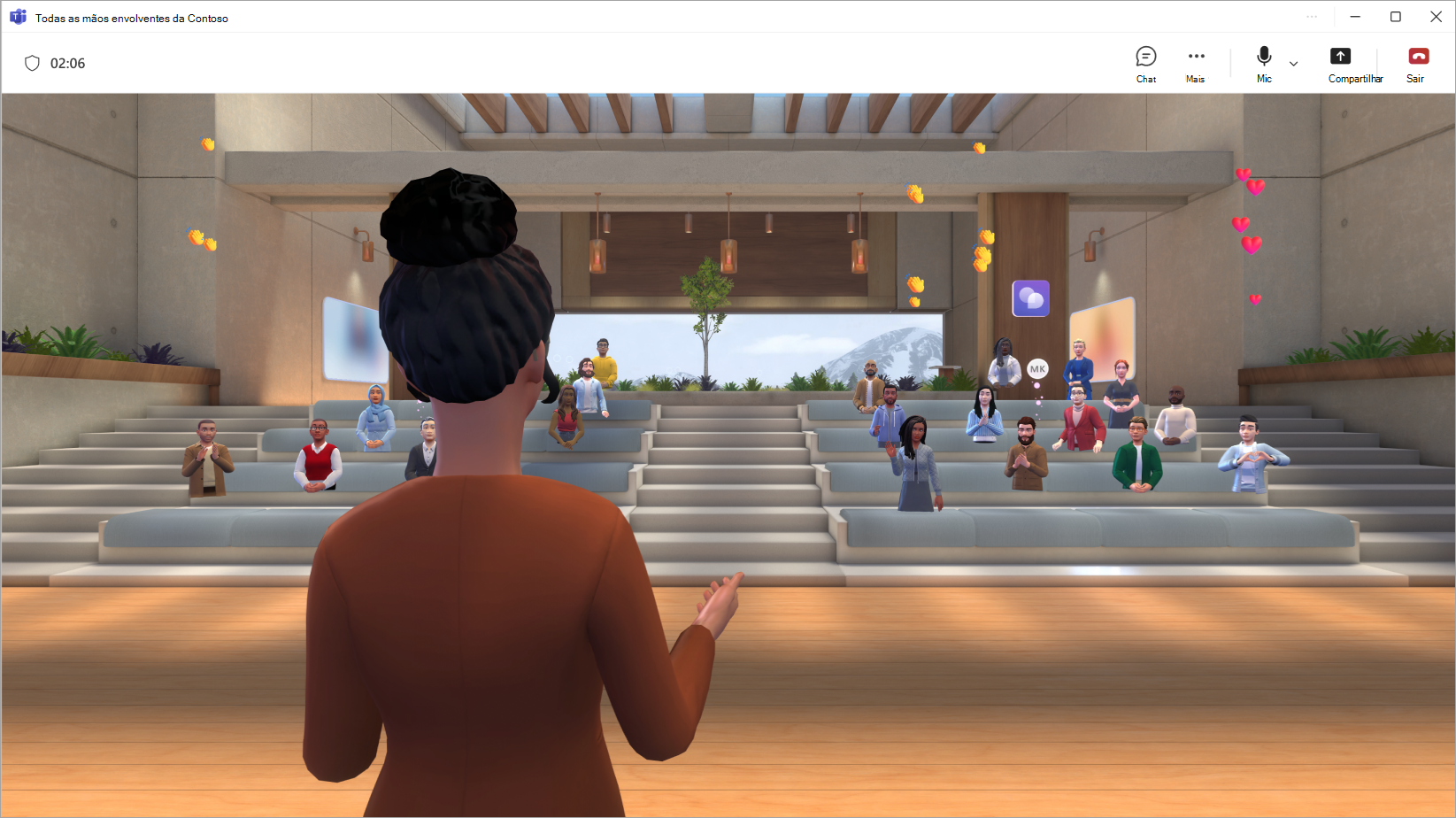
Hospede um evento imersivo envolvente no Microsoft Teams personalizando o ambiente, apresentando conteúdo e interagindo com os participantes durante todo o evento.
Neste artigo
Antes de um evento começar
Aqui estão algumas dicas e considerações para garantir que seu evento ocorra sem problemas:
Adicione conteúdo ou objetos personalizados ao ambiente imersivo antes do início do evento para promover uma experiência única.
Conclua todas as personalizações no ambiente imersivo pelo menos 10 minutos antes da hora de início do evento.
Capacidade total do evento: 300 participantes
Capacidade total do anfitrião: 10 organizadores
Observação
- Os participantes que desejam apresentar ou participar das&R durante o evento podem levantar a mão.
- Embora os eventos imersivos só estejam disponíveis em visualização pública, todos os organizadores, coorganizadores e participantes também devem estar na visualização pública para ingressar no evento.
Ingressar em um evento
Para ingressar em um evento imersivo:
Encontre o evento imersivo no calendário do Teams ou do Outlook.
Selecione o evento para abrir a tela de pré-junção.
- Se você não tiver um avatar, participará do evento como uma versão 3D da sua foto de perfil. Quando estiver no evento, personalize um avatar selecionando o ícone do seu perfil e selecionando Editar avatar.
Selecione Ingressar agora.
Ao ingressar como organizador, você será colocado na sala do anfitrião, separada dos participantes.
A conexão entre salas e o painel  ajudam você a encontrar participantes específicos, alternar entre as salas e interagir com seu público.
Iniciar um evento
Quando for a hora de iniciar o evento, selecione Iniciar evento para dar o pontapé inicial para todos.
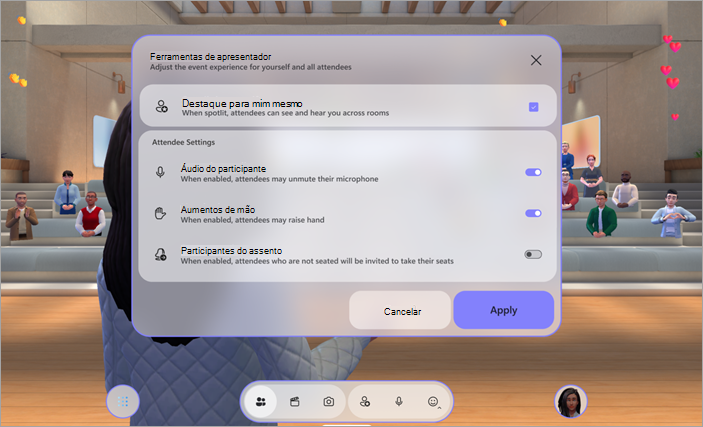
Em Configuração do evento, configure as preferências para o evento:
- Destaque-me: eventos imersivos exigem que pelo menos um organizador seja iluminado. Qualquer pessoa com iluminação pontual será vista e ouvida em todas as salas de um evento. Quando você não está iluminado, apenas as pessoas em seu quarto imediato podem vê-lo e ouvi-lo.
-
Áudio do participante: Controle o acesso ao microfone para todos os participantes no evento. Para desativar o acesso ao microfone no evento, desative a alternância de áudio do participante . Ajuste essa configuração a qualquer momento selecionando >Configure event
 na barra de aplicativos.
 -
Elevação da mão: ative o botão de alternância Levantar a mão para permitir que as pessoas levantem a mão durante o evento. Ajuste essa configuração a qualquer momento selecionando >Configure event na barra de aplicativos.
- Participantes do assento: em eventos imersivos, as pessoas podem se mover livremente no ambiente 3D. Ative a alternância de participantes do assento para teletransportar automaticamente os participantes para os assentos disponíveis próximos ao palco no início do evento. Isso ajuda a garantir que todos estejam no lugar certo quando você começar a apresentar.
Selecione Aplicar para salvar suas configurações e iniciar o evento.
Retorne a essas configurações a qualquer momento durante o evento selecionando >Configure event na barra de aplicativos.
Gerenciar o lobby
Dependendo das configurações de bypass do lobby, os participantes podem precisar ser admitidos manualmente no lobby antes de ingressarem no evento.
Quando alguém ingressar no lobby, você receberá uma notificação com opções para Exibir lobby ou Admitir ou Negar rapidamente.
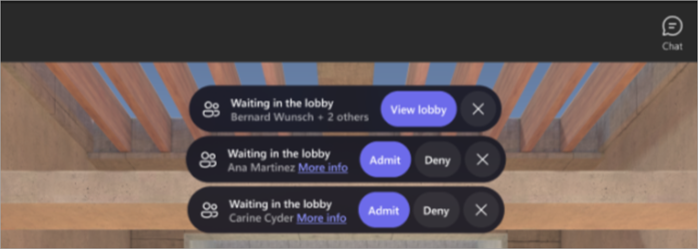
Para exibir e gerenciar pessoas no lobby, selecione >Lobby na barra de aplicativos. Para admitir ou negar uma pessoa específica, selecione Admitir ícone  Negar
Negar ao lado do nome dela. Para admitir todos, selecione Admitir todos.
Compartilhar sua tela
Apresente conteúdo para todo o público compartilhando sua tela em todas as salas do evento. Para começar a compartilhar sua tela, selecione Compartilhar nos controles de reunião. Escolha o conteúdo que você deseja apresentar e selecione Compartilhar.
Observação
- Somente organizadores e coorganizadores podem compartilhar suas telas durante eventos imersivos.
- Você não verá seu próprio conteúdo compartilhado durante a apresentação no evento imersivo.
- No momento, o compartilhamento de tela não emite áudio. Para reproduzir vídeos com áudio, personalize o evento antes de começar e adicione um objeto de vídeo.
Salas de eventos
Eventos imersivos são experiências de várias salas. Os participantes serão colocados em salas de eventos automaticamente quando ingressarem no evento. Cada sala tem capacidade para até 16 participantes e é uma cópia idêntica do espaço 3D.
- Os participantes serão colocados na mesma sala de eventos até que a sala fique cheia. Quando uma sala atingir a capacidade máxima, os novos participantes serão colocados na próxima sala.
- Os participantes na mesma sala que você aparecerão como avatares com os quais você pode conversar.
- Os participantes em salas diferentes aparecerão na sala como imagens de perfil. Você pode ver seus movimentos e reações, mas não pode interagir diretamente com eles.
Quarto anfitrião
Se você for um organizador ou coorganizador, ingressará no evento na Sala do anfitrião, uma sala separada das salas dos participantes. Você pode alterar as salas para interagir diretamente com outros participantes.
Conexão entre salas
Embora você seja separado dos participantes quando ingressa em um evento, há algumas maneiras diferentes de se conectar com seu público.
Reação e visualização da multidão
People em sua sala atual aparecerão como avatares ou imagens de perfil 3D, mas as pessoas em outras salas aparecerão como bolhas coloridas de baixa resolução.
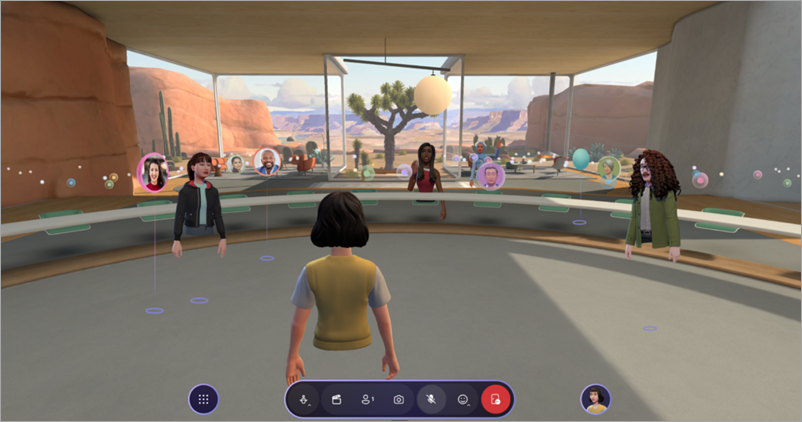
Para gerenciar controles de visualização:
Selecionar Menu
 >Configurações
 >Controles na barra de aplicativos.
Na visualização de multidão:
- Selecione Visualização Completa para ver todos em todos os momentos.
- Selecione Apenas reações para ver as pessoas que estão reagindo.
- Selecione Sem reações para ocultar totalmente o público.
Durante a visualização da multidão, você só pode interagir com as pessoas em sua sala. Troque de sala para interagir com os participantes em outras salas.
Vestiários
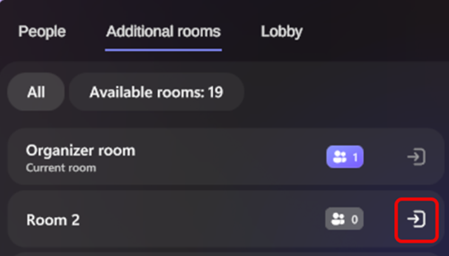
Selecione o ícone > de atual na barra de aplicativos para ver a sala em que você está no momento, bem como quem está com você. Mova-se livremente entre outras salas em seu evento imersivo como organizador.
Para alterar as >Salas adicionais e selecione Ingressar na sala sala para a qual deseja mover.
Seu avatar aparecerá na sala para a qual você se mover, permitindo que você interaja diretamente com esses participantes.
Entre no centro das atenções
Organizadores e coorganizadores do evento podem usar a ferramenta de destaque para transmitir seus avatares e áudio para todas as salas dos participantes. Quando alguém está iluminado, todos podem ver seu avatar e ouvir sua voz.
Para ver os destaques ativos, selecione o ícone >do botão PeopleDestaque na barra de aplicações. Verá um contador em direto a mostrar quantas pessoas estão atualmente iluminadas no evento. Até cinco pessoas podem estar no centro das atenções ao mesmo tempo.
Ver mãos levantadas
Para ver as mãos levantadas ativas, selecione o ícone > People levantadas na barra de aplicações. Verá um contador em direto a mostrar quantos participantes estão a levantar ativamente as mãos. Você também verá a ordem em que os indivíduos levantaram as mãos.
Encontrar pessoas específicas
Selecione o ícone >do botão Peoplepessoas,  participantes específicos no evento e veja a sala onde se encontram atualmente. Caso se encontrem noutra sala, selecione-os e mova-os para a sala para interagir diretamente com eles.
Enviar comentários
Para submeter feedback sobre a sua experiência de evento imersivo, selecione Menu>Dar feedback dentro do evento imersivo.
Para fornecer feedback sobre a experiência do Teams, como o agendamento ou a janela do evento (incluindo o ecrã Participar e funcionalidades como áudio, chat ou partilha de ecrã), selecione Definições e muito mais >Comunicar um problema
 no canto superior direito da janela do seu evento do Teams.