
Escolha como você é representado nas reuniões do Teams com uma ampla variedade de formas corporais, características faciais e opções de ajuste fino. Em seguida, selecione seus estilos de cabelo favoritos, guarda-roupa, opções de maquiagem e muito mais. Salve até três avatares para diferentes tipos de reunião, como casual, profissional ou diária.
Observação
Os mesmos avatares que você cria também são aqueles que você pode usar em reuniões do Teams e eventos imersivos do Teams.
Abra o aplicativo Avatares
Para personalizar seu avatar, abra o aplicativo Avatares no Microsoft Teams. Se você ainda não tem um avatar, selecione Criar da foto para carregar uma foto para inspirar seu avatar ou Criar da base para criar um do zero.
Se você estiver personalizando um avatar existente, selecione seu avatar e selecione Personalizar para começar.

Ajuste o tom da sua pele
Na parte superior da tela, você verá uma barra de menu para categorias de personalização. Primeiro, escolha seu tom de pele e ajuste-o, se necessário.
Dica
Escolha um tom de pele e ajuste-o com o controle deslizante na parte inferior da janela da paleta de tons de pele.

Ajuste suas características faciais
Quando estiver satisfeito com o seu tom de pele, selecione a categoria Rosto na parte superior para ajustar suas características faciais.
Para cada categoria de recurso facial, você verá várias predefinições. Use a janela direita para refinar a aparência de cada característica facial.
Dica
Na janela esquerda, escolha cada categoria de recurso facial para ajustar cada um deles. Há uma variedade de opções predefinidas para formato do rosto, olhos, sobrancelhas, nariz, boca, orelhas, aparelhos auditivos, linhas faciais e Bindi.

Ajuste o cabelo
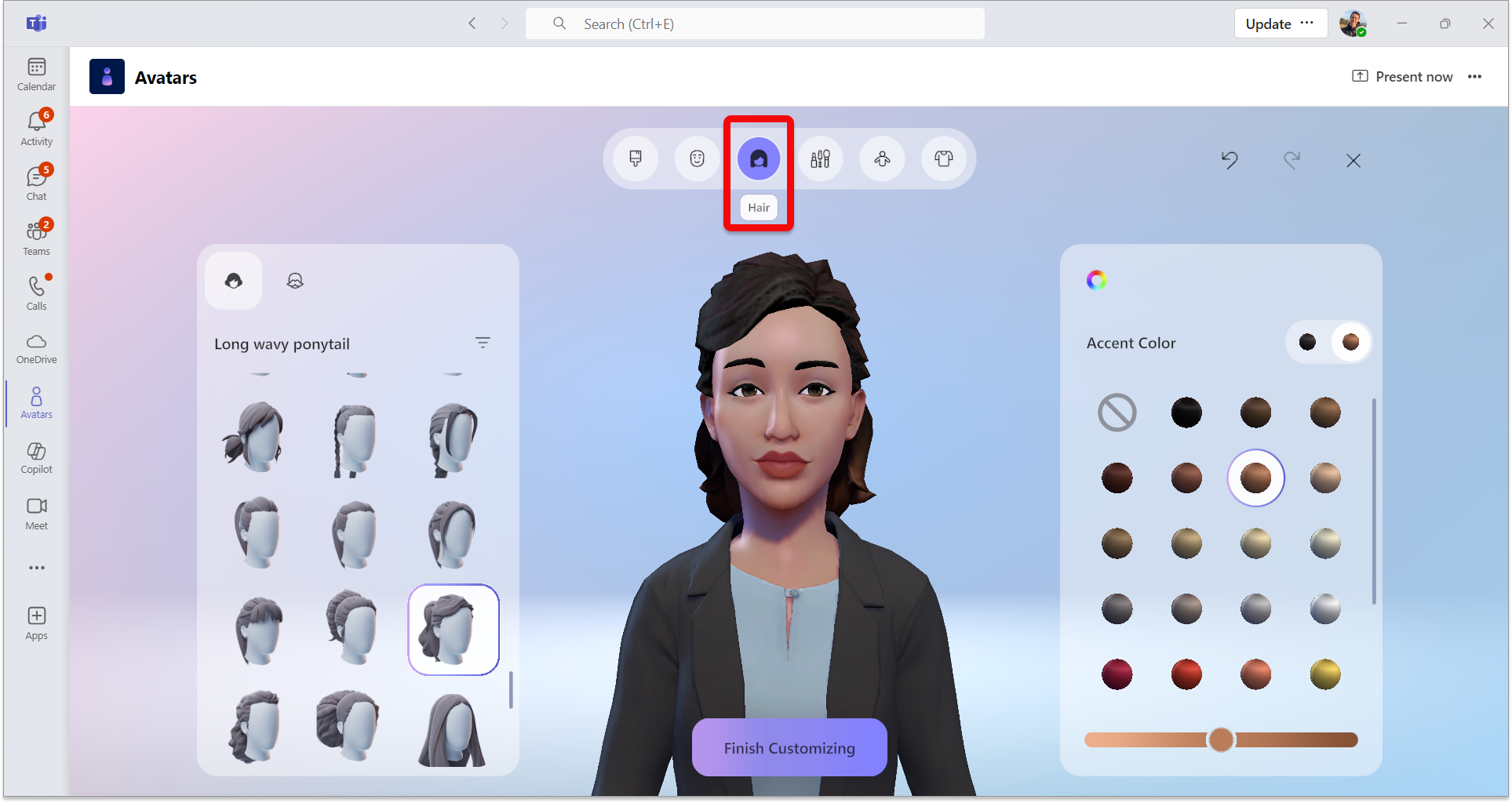
Selecione a categoria Cabelo na barra de menus superior e encontre um estilo de cabelo que combine com você. Escolha o estilo de cabelo e a predefinição de pelos faciais na janela à esquerda.
Dica
A janela direita permite o refinamento da cor, incluindo a cor Primária e de Destaque.
Aplique sua maquiagem
Selecione a categoria Maquiagem na barra de menus superior e aplique uma predefinição de maquiagem para Sombra, Linha dos cílios, Blush e Batom. Em seguida, você pode refinar a cor na janela direita, incluindo as cores primárias e de destaque.

Ajuste seu corpo
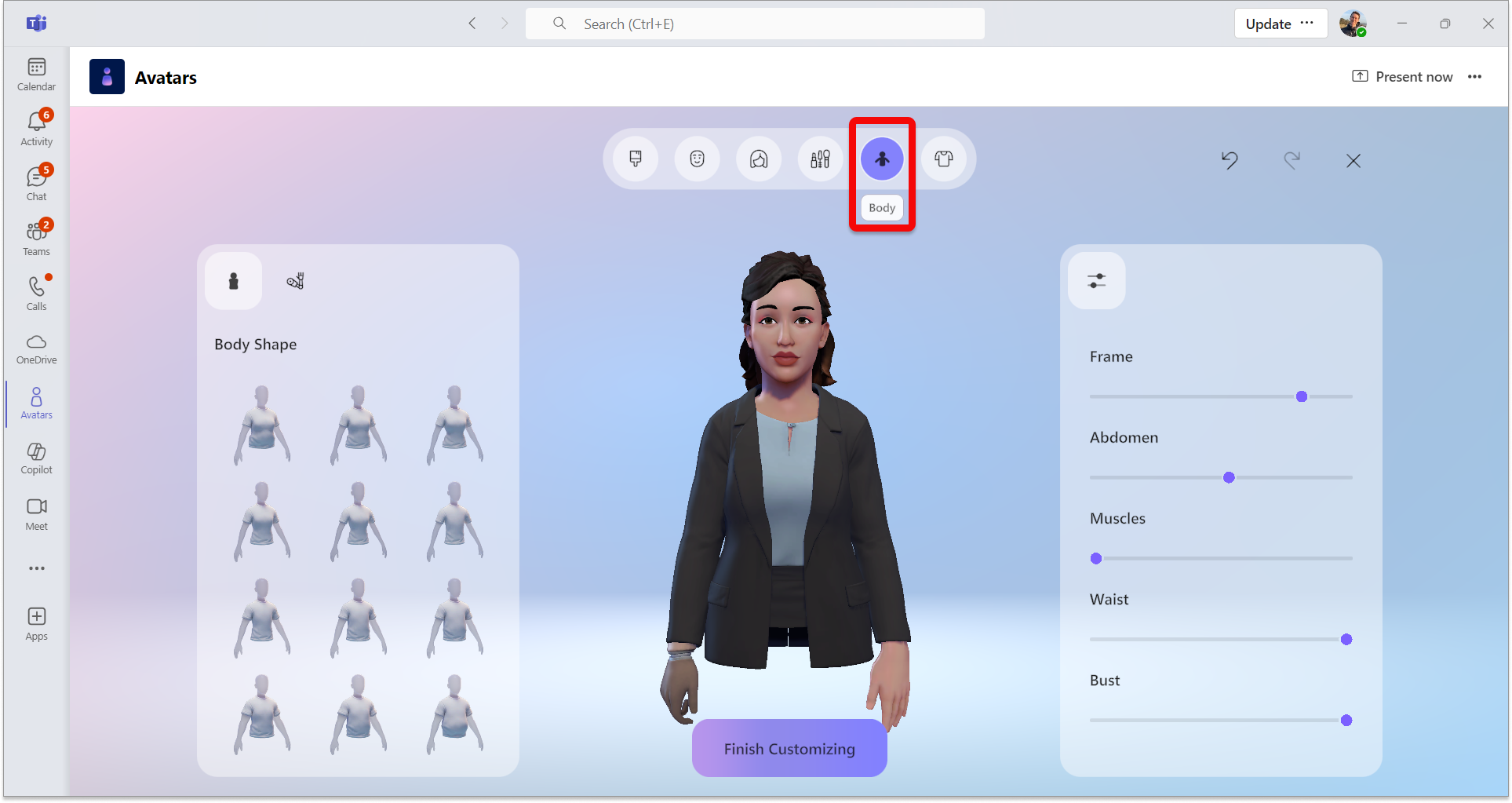
Selecione a categoria Corpo na barra de menus superior e escolha uma predefinição de Forma de Corpo . Há também a opção de selecionar uma predefinição da categoria Próteses . Depois de escolher um formato de corpo predefinido, use a janela certa para refinar o formato do corpo de acordo com sua preferência.
Escolha seu guarda-roupa
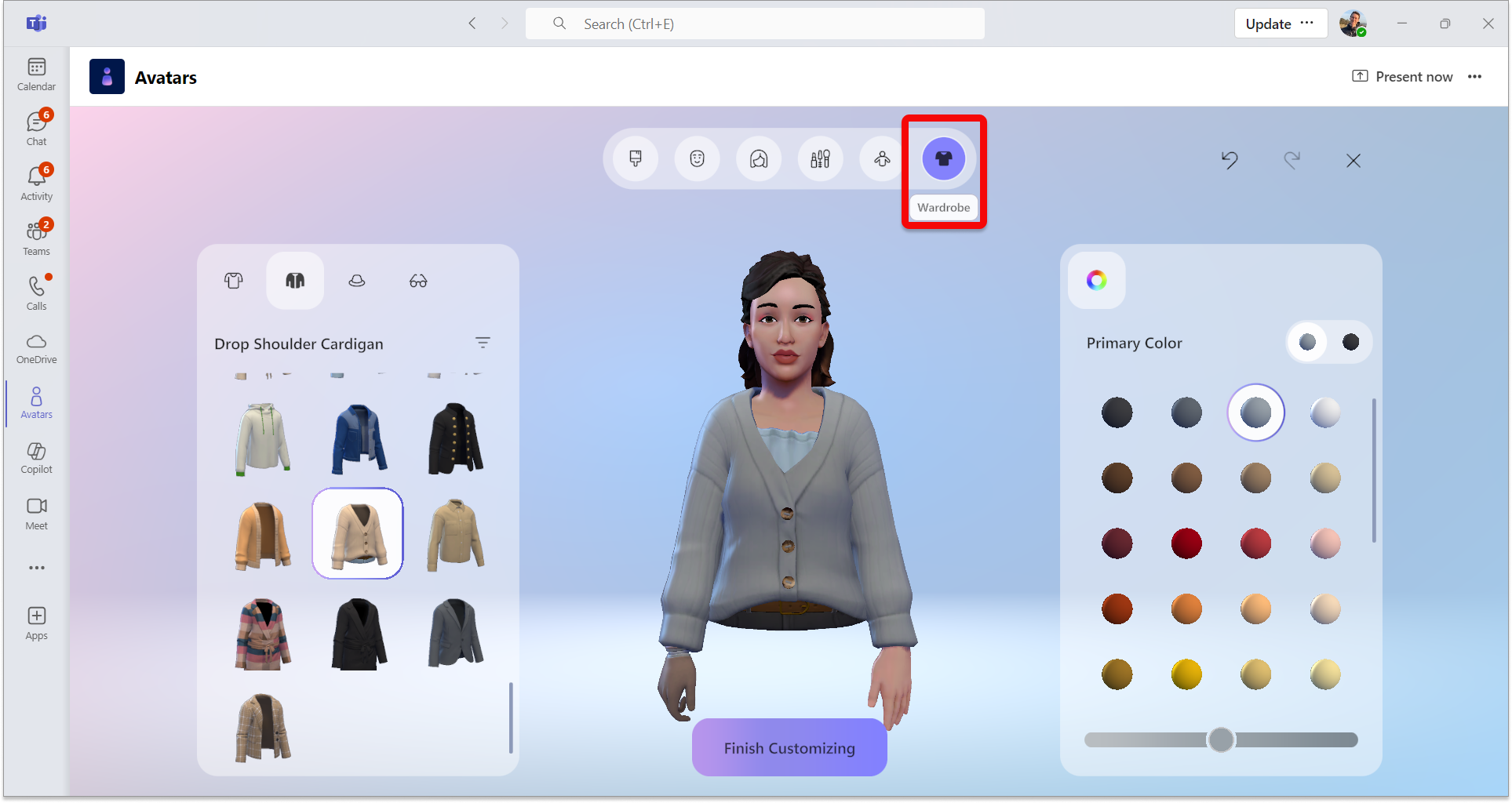
Selecione a guia Guarda-roupa e escolha seu guarda-roupa nas categorias Camada Inferior, Casacos, Acessórios de cabeça e Óculos .
Dica
Refine a cor de cada peça do seu guarda-roupa para torná-la sua! Use a janela de refinamento de cores à direita.
Ferramentas úteis de personalização
Filtros
Para ajudá-lo a encontrar rapidamente seus estilos desejados, a filtragem está disponível para as seções Cabelo, Camada Inferior, Casacos e Chapéus .

Desfazer ou refazer uma alteração
Você pode desfazer ou refazer as alterações feitas em seu avatar usando as setas Desfazer ou Refazer no canto superior direito da tela.
Aumentar/diminuir o zoom da visualização do seu avatar
Ao personalizar seu avatar, use o scroll do mouse para ampliar ou reduzir a visualização do seu avatar.
Gire a visualização do seu avatar
Selecione a visualização do avatar, mantenha pressionado o botão esquerdo do mouse e arraste o mouse para girar a visualização do avatar e ver como ele fica de diferentes ângulos.
Tópicos relacionados
Introdução aos eventos imersivos no Microsoft Teams