
Obtenha informações sobre seu webinar com relatórios de presença e registro. Saiba detalhes sobre quantas pessoas visualizaram a página de registro, quanto tempo os participantes permaneceram no webinar e muito mais.
Exibir relatórios do webinar
- Selecione
 no Teams.
 - Selecione o webinar.
- Selecione Exibir evento
 .
. - Selecione Gerenciar evento
 .
. - Selecione a guia Presença na parte superior da página do evento.
Observação
Somente os organizadores podem visualizar os relatórios do webinar. O acesso de co-organizador não está disponível no momento.
Detalhes do relatório
Veja os relatórios de presença e registro antes e depois de um webinar para obter informações adicionais sobre o evento e seus participantes.
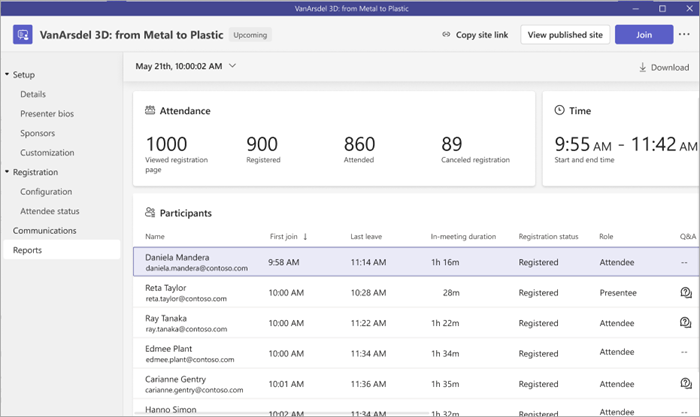
Relatórios de registro
Antes e depois de um webinar, exiba os status de registro dos participantes para obter detalhes sobre quantas pessoas visualizaram o site de registro, se registraram no evento ou cancelaram o registro.
- Para exibir os detalhes de registro do participante antes de um webinar, abra os detalhes do webinar no calendário do Teams e selecione Gerenciar evento>Registro>Status do participante.
- Para exibir os detalhes de registro do participante após um webinar, abra os detalhes do webinar no calendário do Teams e selecione Gerenciar relatórios>do evento.
Relatórios de presença
Após o término de um webinar, exiba os relatórios de presença para ver detalhes sobre o evento e os participantes.
Os relatórios de presença incluem:
| Hora de início e término do evento | Funções do participante |
|---|---|
| Duração total do evento | Horários da primeira entrada e da última saída |
| Número de participantes | Quanto tempo cada participante permaneceu no evento |
Para exibir relatórios de presença após um webinar, clique duas vezes no webinar anterior no calendário do Teams e selecione Relatórios.
Baixar relatórios
Para baixar um relatório do webinar:
- Selecione no Teams.
- Selecione o webinar.
- Selecione Exibir evento .
- Selecione Gerenciar evento .
- Selecione a guia Presença na parte superior da página do evento.
- Selecione Baixar Baixar
 .
.
Gerenciar relatórios de webinar com integrações
Gerencie relatórios de webinar por meio de ferramentas de automação de marketing que não são da Microsoft no Teams. Implemente integrações de webinar antes de publicar o site de eventos.
Para começar a usar as integrações do webinar:
- Selecione no Teams.
- Selecione o webinar.
- Selecione Exibir evento .
- Selecione Gerenciar evento .
- Selecione Integrações.
- Escolha uma ferramenta de automação de marketing para usar em seu webinar.