
Crie emoção e reúna uma audiência para seu webinar publicando os detalhes e o site de registro. Depois que você publicar o webinar, os emails serão enviados automaticamente para potenciais participantes.
Talvez você queira divulgar o evento por meio de mídias sociais, sites, email e chats. O link fica ativo depois que você envia o convite da reunião.
Publicar um webinar
Depois de preencher os detalhes do webinar e o formulário de registro, publique-o para torná-lo detectável por potenciais participantes.
Para publicar o evento:
Crie ou localize o evento no calendário do Teams.
Se você estiver criando o evento, insira detalhes do webinar e selecione Salvar antes de continuar.
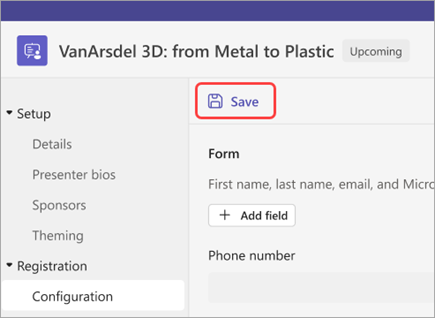
Insira outros detalhes do webinar, como personalização eregistro.
Selecione Exibir rascunho para ver como a página do evento será exibida para possíveis participantes e selecione Publicar site e confirmar.

Copiar o link de registro
Depois de publicar o webinar, você pode reunir uma audiência compartilhando o link para o site ao vivo que os participantes verão quando se registrarem.
Para copiar o link de registro:
Acesse o calendário do Teams e selecione o webinar que você deseja compartilhar.
Selecione Copiar link de registro perto da parte superior da página.
Observação
Você também pode copiar o link do formulário de registro.
Cole o link em seus anúncios e mensagens.
Gerenciar o compartilhamento social
Depois que os participantes se registrarem em um webinar público, eles podem compartilhar o evento nas mídias sociais diretamente do site do evento. O compartilhamento social está habilitado por padrão, mas você pode alterar essa configuração nos detalhes do evento a qualquer momento.
Para impedir o compartilhamento social de um webinar:
- Abra o webinar do calendário do Teams.
- AcesseDetalhes da instalação>.
- Desative o botão Permitir compartilhamento nas mídias sociais do site de eventos .
- Selecione Salvar
 .
.
Observação
Desativar o compartilhamento social só impede o compartilhamento social diretamente do site de eventos; isso não impede a cópia e a cola do link do evento.