
Se estiver a ter problemas com a câmara no Microsoft Teams, temos algumas sugestões para o ajudar a retomar a normalidade.
Dica
Windows 10 utilizadores também podem aceder aqui para obter mais informações sobre como resolver problemas comuns da câmara.
Verifique se a câmara está a ser utilizada
Para se certificar de que pode utilizar a câmara no Teams:
- Feche todas as outras aplicações que possam estar a utilizar a câmara (como o Skype ou o FaceTime).
- Se estiver a utilizar uma câmara externa, experimente desligá-la e voltar a ligá-la.
- Tente reiniciar o dispositivo.
- Contacte o suporte do fabricante do seu dispositivo, caso seja um problema de hardware.
Verificar se há atualizações
Certifique-se de que tem a mais recente atualização do Windows ou do Mac OS e a versão da aplicação Teams instalada.
Verifique se existem atualizações no Teams para se certificar de que está a executar a versão mais recente.
Observação
Para resolver problemas do Teams em Infraestruturas de Ambiente de Trabalho Virtual (VDI), contacte o seu administrador de TI ou clique aqui para obter mais informações.
Faça uma chamada de teste
Para fazer duplo marcar se a sua câmara está a funcionar, faça uma chamada de teste no Teams.
Para fazer uma chamada de teste:
- Selecione Definições e muito mais
 no canto superior direito do Teams.
 - Selecione o
 > DefiniçõesDefinições Dispositivos
 .
. - Em Definições de Áudio, selecione Fazer uma chamada de teste
 .
.
Em uma chamada de teste, você verá como seu microfone, alto-falante e câmera estão funcionando. Siga as instruções do Bot de Chamada de Teste e grave uma breve mensagem. A mensagem será reproduzida para você. Depois disso, você receberá um resumo da chamada de teste e poderá ir para as configurações do seu dispositivo para fazer alterações.
Observação
- O recurso de chamada de teste está disponível apenas em inglês por enquanto. Em breve serão adicionados outros idiomas.
- Excluiremos sua gravação de teste imediatamente após a chamada. Não será mantida ou usada pela Microsoft.
- O recurso chamada de teste não está disponível no momento para o Teams na Web.
Resolução de problemas do Windows
Se ainda estiver a ter problemas com a sua câmara, eis mais algumas soluções que pode experimentar.
Para obter mais ajuda, consulte A câmara não funciona no Windows.
Verificar as permissões de aplicativo móvel Teams
Poderá ter de alterar as permissões no seu dispositivo móvel.
Para alterar as permissões no seu dispositivo Windows:
Abra a aplicação Definições no seu dispositivo.
Selecione Privacidade & segurança>Câmara.
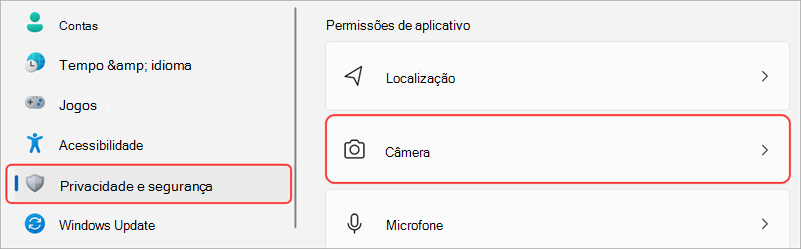
Ative a opção Permitir que as aplicações acedam à câmara .

Em Permitir que as aplicações acedam à câmara, ative o seletor Microsoft Teams (corporativo ou de estudante)
- Se o botão de alternar já estiver ativado, desative-o e ligue-o novamente.
Feche todas as aplicações e reinicie o dispositivo.
Verifique os seus controladores
Quando a câmara não está a funcionar no Windows 10 (ou se estiver a utilizar uma câmara Web externa), pode ser um problema com os controladores. Aceda aqui para obter instruções passo a passo para verificar os controladores do Windows.
Resolução de problemas para Mac OS
Se continuar a ter problemas com a câmara, eis outra solução que pode experimentar.
Verificar as permissões da aplicação
Poderá ter de alterar as permissões do dispositivo.
Para alterar as permissões no seu dispositivo Mac OS:
- Abra as Definições do Sistema no dispositivo.
- Selecione Segurança & Privacidade.
- Em Privacidade, selecione Câmara.
- Certifique-se de que o Microsoft Teams (corporativo ou de estudante) está selecionado.
- Feche todas as aplicações e reinicie o dispositivo.
Observação
Estas definições aplicam-se ao Mac OS 10.14 e superior.
Resolução de problemas para o Teams na Web
Se estiver a utilizar o Teams na Web, eis algo que pode fazer para garantir que a sua câmara está configurada corretamente.
- Verifique as definições do seu browser: Poderá ter de "permitir" que a sua câmara e/ou microfone funcionem no Teams.
- Contactar o seu administrador de TI: algumas definições podem ser geridas pelo seu administrador de TI; contacte-os para obter mais detalhes.
Observação
O Microsoft Teams na Web é atualmente suportado no Chrome, Safari, Edge, Firefox e Internet Explorer 11.
Microsoft Edge
Selecione Definições e muito mais
 > de mais opções do Microsoft TeamsBotão Definições .
Selecione Cookies e permissões do site.
Selecione Câmara.
Ative o botão de alternar Perguntar antes de aceder (recomendado).
Observação
Se esta opção estiver desativada, o acesso à câmara será bloqueado no Edge.
Google Chrome
Abra Configurações.
Selecione Privacidade e segurança>Configurações do> sitePermissões.
Selecione Câmara.
- Na parte superior deste ecrã, certifique-se de que o dispositivo correto está selecionado no menu pendente.
- Em Comportamento predefinido, selecione Os sites podem pedir para utilizar a câmara.
Safari
- No Safari, abra as Preferências.
- Selecione Sites.
- Em Geral, selecione Câmara.
- Junto a Ao visitar outros sites, selecione Perguntar ou Permitir.
Entre em contato com o suporte da Microsoft
Ainda precisa de ajuda? Contacte o suporte da Microsoft.