
Comunique-se de forma clara e eficiente durante reuniões e conferências multilíngues com interpretação de idiomas no Microsoft Teams.
A interpretação de idiomas permite que intérpretes profissionais convertam o que o orador diz em outro idioma em tempo real, sem interromper o fluxo original de entrega do orador. Essa interpretação simultânea levará a reuniões mais inclusivas, onde os participantes que falam idiomas diferentes poderão colaborar totalmente entre si.
Observação
- No momento, a interpretação de idioma não está disponível em reuniões do Teams criptografadas de ponta a ponta (E2EE).
- Se você ativar o áudio espacial em uma reunião com interpretação ao vivo, ouvirá o áudio original e o áudio traduzido no mesmo volume. Desative o áudio espacial e reingresse na reunião para ouvir claramente a voz do intérprete com voz original reduzida.
Neste artigo:
Organizar uma reunião com serviços de interpretação de idiomas
Designar um intérprete durante uma reunião
Fazer de um intérprete um participante
Alterar o idioma e o volume da interpretação
Organizar uma reunião com serviços de interpretação de idiomas
A interpretação de idiomas pode ser adicionada a qualquer reunião. Você deve habilitar a interpretação de idiomas e convidar os intérpretes da sua organização antes de iniciar a reunião, seja durante ou após a criação da reunião.
Para criar uma reunião com interpretação de idiomas:
Adicione participantes no campo pequeno Convidar participantes necessários
 .
.Selecione Opções
 .
.No botão RolesPeople
 , ative a opção Habilitar interpretação de idioma.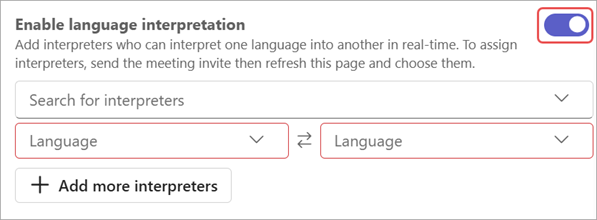
No menu suspenso Pesquisar intérpretes , pesquise e selecione intérpretes. Eles devem ser adicionados ao pequeno campo Convidar participantes necessários
para aparecer aqui.Nos menus suspensos Idioma , designe os idiomas falados e de destino do intérprete. Os intérpretes podem alternar entre a interpretação de um idioma para o outro.
Observação
Para atribuir intérpretes externos ou convidados, você precisa designar um intérprete durante a reunião.
Selecione Adicionar mais intérpretes
 se sua reunião precisar de canais de idiomas adicionais.
Selecione Aplicar.
Designar um intérprete durante uma reunião
Para tornar alguém um intérprete durante uma reunião:
Na reunião, selecione o
.Passe o mouse sobre a pessoa que você deseja que faça intérprete e selecione Mais opções
 > de mais opções do Microsoft TeamsFazer um intérprete
 .
.Observação
Essa opção só está disponível em reuniões agendadas com a interpretação de idiomas habilitada.
Nos menus suspensos Idioma , designe os idiomas falados e de destino do intérprete. Os intérpretes podem alternar entre a interpretação de um idioma para o outro.
Selecione Confirmar.
Fazer de um intérprete um participante
- Na reunião, selecione o .
- Passe o mouse sobre a pessoa que você deseja que faça intérprete e selecione Mais opções> do Microsoft TeamsFaça um participante.
Alterar o idioma e o volume da interpretação
Ao ingressar em uma reunião com interpretação de idiomas, você pode escolher em qual idioma deseja ouvir a reunião. Você também pode equilibrar o volume de interpretação para alterar o quão alto ou silencioso os áudios original e interpretado soam um contra o outro.
Observação
Se você ativar o áudio espacial em uma reunião com interpretação ao vivo, ouvirá o áudio original e o áudio traduzido no mesmo volume. Desative o áudio espacial e reingresse na reunião para ouvir claramente a voz do intérprete com voz original reduzida.
Para alterar o idioma e o volume da interpretação:
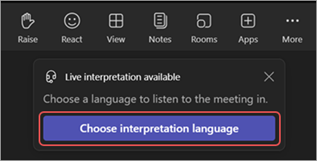
Selecione Escolher o idioma de interpretação ao ingressar na reunião.
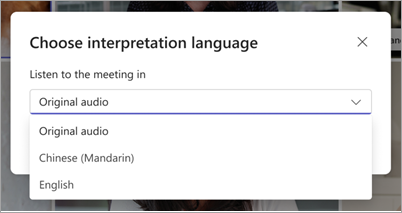
No menu suspenso Ouvir a reunião em , selecione o idioma no qual você deseja ouvir a reunião.
Observação
Para ouvir a reunião somente no idioma falado, mantenha Áudio original selecionado e selecione Salvar.
Ajuste o controle deslizante de volume do Saldo para os níveis de volume desejados. O volume geral da reunião não será afetado.
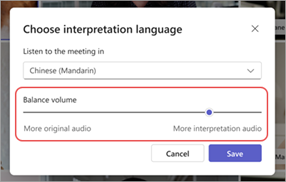
Selecione Salvar para aplicar as alterações imediatamente.
Para alterar essas configurações durante a reunião:
- Selecione Mais ações> do Microsoft TeamsIdioma e fala
 > idioma e fala do TeamsInterpretação de idioma nos controles de reunião.
 - Faça as alterações desejadas.
- Selecione Salvar.
Experiência do interpretador
Os intérpretes podem ouvir todos os oradores e começar a interpretar imediatamente após ingressarem em uma reunião. Depois de ingressarem, eles não poderão trocar de sala.
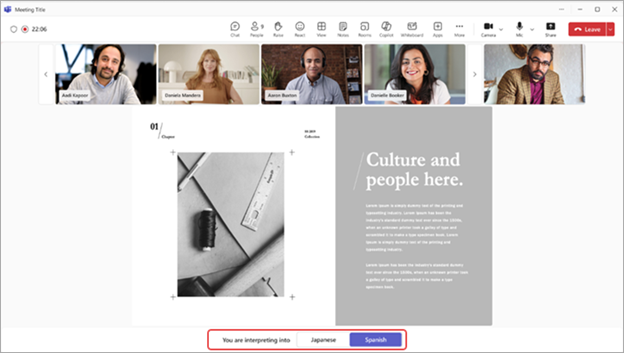
Os intérpretes também podem mudar a direção da tradução durante uma reunião do Teams selecionando o idioma para o qual estão traduzindo no momento na parte inferior da janela da reunião. O idioma para o qual eles estão traduzindo aparecerá realçado.
Perguntas Frequentes
A Microsoft fornece intérpretes?
A Microsoft não fornece intérpretes. As organizações precisarão contratar seus próprios intérpretes para atender às suas necessidades de interpretação.
Os intérpretes podem participar na web?
Atualmente, não há suporte para interpretação de idiomas para intérpretes ou participantes que ingressam no Teams para Web.
A que informações o intérprete tem acesso?
Os intérpretes terão as mesmas permissões que os participantes. Eles poderão ver o chat da reunião, a lista de reuniões etc.
Quantos intérpretes posso adicionar a uma reunião?
Você pode adicionar até 16 pares de idiomas diferentes (por exemplo, traduzir francês para espanhol conta como um par de idiomas). Você pode atribuir quantos intérpretes forem necessários para os 16 pares de idiomas.
Observação: um intérprete não pode ser um organizador ou co-organizador da reunião.
Com quais tipos de reuniões esse recurso funciona?
A interpretação de idiomas tem suporte para reuniões agendadas regulares, reuniões de canal, reuniões com até 1000 participantes e webinars.
No momento, não há suporte para salas para sessão de grupo. Em reuniões com salas para sessão de grupo, a reunião principal pode ser interpretada, mas a interpretação será interrompida quando as salas para sessão de grupo começarem.
No momento, a interpretação de idioma não está disponível em reuniões do Teams criptografadas de ponta a ponta (E2EE).
Posso ativar as legendas de uma reunião com interpretação?
As legendas em uma reunião com interpretação de idiomas só legenda o orador principal, não o intérprete. Se o idioma do orador principal mudar, o organizador da reunião precisará alternar o idioma falado das legendas ao vivo para o idioma correto para que as legendas funcionem.
As gravações de reunião terão áudio original e traduzido?
As gravações de reunião em uma reunião com interpretação de idiomas capturam apenas o áudio do canal principal ou do orador original. O áudio do intérprete não estará presente na gravação.
No momento, não há suporte para o registro de conformidade em reuniões com interpretação de idiomas.
Que tipo de configuração os intérpretes precisam?
Os intérpretes devem ingressar em reuniões no Teams para área de trabalho. A seleção de idioma não está disponível no Teams para Web ou dispositivos móveis.