
Colabore em empresas e departamentos ao participar em reuniões e eventos do Microsoft Teams fora da sua organização. Garanta uma experiência sem problemas, independentemente do seu nível de acesso ou afiliação organizacional, ao aderir como convidado, externamente ou a partir de contas diferentes.
Observação
Dependendo das políticas de administração, do tipo de evento ou das definições do evento, a participação externa ou anónima poderá não ser suportada.
Participar como convidado
Um convidado é alguém que pertence a uma organização diferente da do organizador da reunião, mas que foi convidado pelo administrador dessa organização a ter acesso de convidado.
Resgatar a sua conta de convidado
Para participar na reunião de outra organização como convidado, primeiro terá de resgatar a sua conta de convidado. Normalmente, resgatar o acesso de convidado é um processo de duas etapas: primeiro, a outra organização irá convidá-lo para ser um convidado. Em seguida, receberá um convite por e-mail onde pode aceitar o acesso.
Inicia sessão na tua conta de convidado
Para iniciar sessão na tua conta de convidado:
Abra uma nova janela InPrivate do Edge e navegue para a página de início de sessão no Teams.
Na página de início de sessão do Teams, selecione Opções de início de sessão
 .
.Selecione Iniciar sessão numa organização.
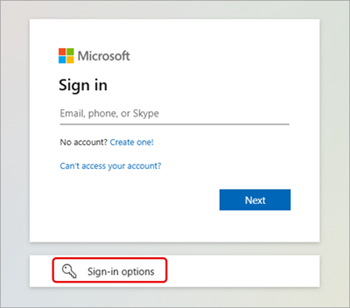
Introduza o nome de domínio da outra organização:
- Para encontrar o nome de domínio, abra o e-mail de convite do convidado e procure o nome de domínio junto a Domínio. Também pode encontrar o nome do domínio após o símbolo @ no endereço de e-mail do remetente.
Introduza as informações de início de sessão da sua conta de convidado.
Selecione Aceitar para aprovar permissões.
Permita que o Teams conclua o início de sessão.
Feche a janela do browser.
Participar numa reunião ou evento como convidado
Para participar numa reunião ou evento como convidado:
Inicie sessão no Teams para computador com a sua conta de convidado.
Selecione a sua imagem de perfil para abrir o seu gestor de conta.
Para mudar de organização, selecione a opção que mostra a organização para a qual pretende mudar. O exemplo a seguir demonstra a mudança para a organização TEST .
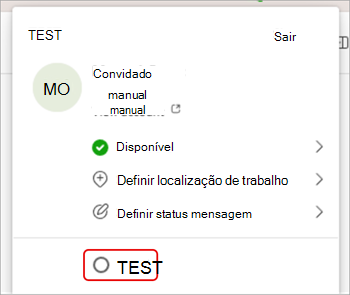
Depois de mudar de organização, selecione Calendar no Teams.
Selecione a reunião ou evento em que pretende participar.
No ecrã de pré-adesão, certifique-se de que o nome de domínio correto é apresentado na parte superior da janela.
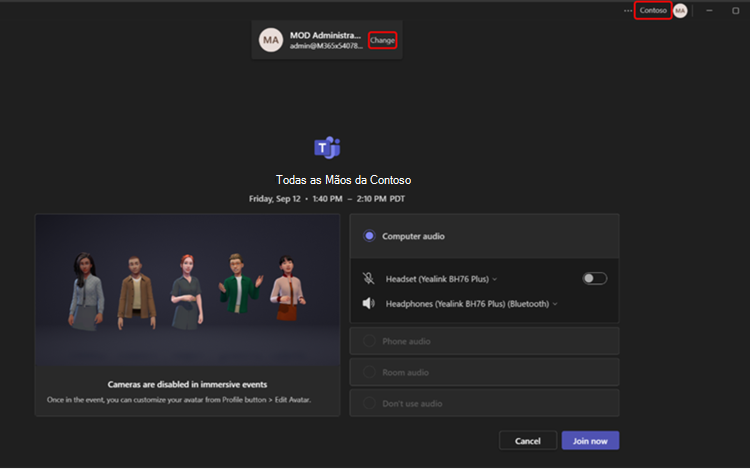
- Se não vir o nome de domínio correto no canto superior direito da janela do Teams, selecione Alterar no topo do ecrã de pré-adesão para escolher a organização correta. As organizações convidadas terão um ícone de pasta ícone
 delas.
 - Se não vir várias opções de domínio quando selecionar Alterar e resgatar a sua conta de convidado, feche e reinicie o Teams.
- Se não vir o nome de domínio correto no canto superior direito da janela do Teams, selecione Alterar no topo do ecrã de pré-adesão para escolher a organização correta. As organizações convidadas terão um ícone de pasta ícone
Selecione Ingressar agora.
Participar externamente
Para participar externamente numa reunião do Teams, participe a partir da ligação da reunião no seu e-mail de convite para a reunião. A partir daí, opte por participar na reunião a partir do seu browser ou na aplicação Teams para computador.
Para saber mais, consulte Ingressar em uma reunião no Microsoft Teams.
Aderir de forma anónima ou a partir de uma conta diferente
Para participar numa reunião do Teams a partir de uma conta diferente:
Selecione a reunião no seu calendário do Teams.
Selecione Ingressar.
Selecione Alterar na parte superior do ecrã de pré-participação na reunião.
Selecione a conta com a qual pretende participar na reunião.
- Se não vir a conta a partir da qual pretende aderir, selecione Adicionar outra conta. Em seguida, adicione uma conta existente ou selecione Criar ou utilizar outra conta para criar ou iniciar sessão numa nova.
Selecione Aderir para entrar na reunião.
Para participar numa reunião do Teams de forma anónima:
- Selecione a reunião no seu calendário do Teams.
- Selecione Ingressar.
- Selecione Alterar na parte superior do ecrã de pré-participação na reunião.
- Selecione Participar sem iniciar sessão.
- Introduza o seu nome na parte superior do ecrã de pré-adesão.
- Selecione Aderir para entrar na reunião.