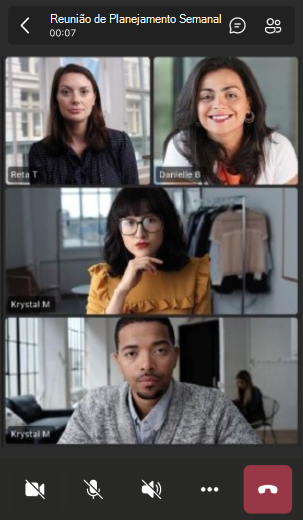
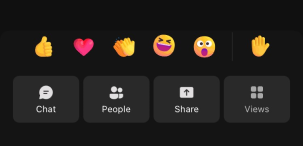
Use os controles de reunião na parte superior da tela para acessar diferentes funções durante as reuniões do Microsoft Teams. Gerencie seu microfone e câmera, abra o painel de bate-papo e muito mais.

Personalizar seus controles de reunião
Observação
Os controles de reunião reprojetados no Teams estão disponíveis como parte do programa de visualização pública e podem sofrer outras alterações antes de serem lançados publicamente. Para obter acesso a este e outros recursos futuros, alterne para a visualização pública do Teams.
Com os controles de reunião reprojetados, você pode organizar seus controles de reunião da maneira que preferir. Mova, reordene e fixe os controles compatíveis para que os recursos mais usados sejam fáceis de acessar. Os principais controles de reunião, como câmera, microfone e compartilhamento de tela, são fixos e permanecem prontamente disponíveis.
Para ativar ou desativar os controles de reunião reprojetados:
- Selecione Configurações e mais
 >Configurações
 no Teams.
 - Em Configurações gerais> Ícone
 da reunião , ative ou desative a alternância de controles de reunião reprojetados.
Para personalizar os controles de reunião redesenhados durante uma reunião do Teams:
- Selecione, arraste e solte as opções nos controles da reunião para reordená-las.

- Selecione More para abrir o menu flutuante dos controles da reunião. Clique com o botão direito do mouse em uma opção e selecione Fixar
 ou arraste e solte-o na barra de controle da reunião para facilitar o acesso.
 - Clique com o botão direito em um controle de reunião e selecione Desafixar
 ou arraste e solte-o sobre More , para movê-lo dos controles da reunião para o menu flutuante.
Mostrar ou ocultar o chat da reunião
Para acessar a conversa da reunião, selecione o . A partir daqui, você pode exibir e participar do chat em grupo da reunião. Para ocultá-lo, selecione o ícone de chat do Chatteams novamente.
Para saber mais, consulte Chat em uma reunião do Teams.
Mostrar ou ocultar participantes
Se você quiser ver uma lista de todos em uma reunião - ou uma lista de outras pessoas convidadas, mas que não estão na reunião no momento, selecione o .
.
Os participantes da reunião serão exibidos no lado direito da tela. Acima da lista de participantes, você também pode convidar alguém para a reunião ou compartilhar o convite da reunião.
Para ocultar a lista, selecione o ícone de pessoas do Peopleteams novamente.
Observação
Para blocos de vídeo com menos de 250 x 140 pixels, o nome completo de um participante só aparecerá ao focalizar devido a limitações de tamanho.
Para saber mais, consulte Convidar pessoas para uma reunião.
Levantar a mão
Levante a mão durante uma reunião para que outras pessoas saibam que você tem algo a compartilhar sem interromper o palestrante.
Para levantar ou abaixar a mão:
- Selecione o
 nos controles da reunião.
- Se você estiver usando os controles de reunião reprojetados, selecione o
> de reação do ReactteamsLevantar a mão ícone
Outros verão que sua mão está levantada, e em que ordem ela foi levantada se outros tiverem as mãos levantadas.
Para saber mais, consulte Expresse-se em reuniões do Teams com reações ao vivo e Levante a mão em uma reunião do Teams.
Expressar uma reação
React a algo que alguém está dizendo durante uma reunião escolhendo uma reação de emoji.
Para reagir em uma reunião:
- Selecione o
 .
. - Escolha o emoji que você deseja expressar.
Quando você escolhe uma reação, o emoji aparece por alguns segundos na janela da reunião para os participantes verem.
Alterar o modo de exibição
Altere a forma como você vê outros participantes selecionando o e escolhendo entre diferentes exibições de reunião. Veja mais ou menos participantes por vez, priorize pessoas com vídeo ativado e muito mais.
Para saber mais, consulte Usando o vídeo no Microsoft Teams.
Alterar controles do organizador
Selecione Controles para ajustar as opções de reunião do organizador durante uma reunião para alterar as permissões dos participantes, como se eles podem compartilhar a tela, participar do chat ou usar microfones e câmeras.
Bloqueie a reunião, habilite o lobby da reunião e aplique configurações de proteção avançada para privacidade adicional em sua reunião.
Fazer anotações da reunião
Fique por dentro da agenda da sua reunião, tarefas atribuídas e muito mais com notas de reunião colaborativas. Faça alterações em tempo real que outras pessoas possam exibir e editar à medida que forem feitas e consulte-as mais tarde.
Para saber mais, consulte Fazer anotações da reunião no Microsoft Teams.
Criar uma sala de sessão de grupo
Se você for um organizador ou apresentador de reunião que foi nomeado gerente de salas de sessão de grupo, poderá selecionar Ícone de  de salas para criar e atribuir pessoas a salas de sessão de grupo.
Para saber mais, consulte Usar salas de descanso e Ingressar em uma sala de descanso.
Usar o Copilot
Se você tiver uma licença do Copilot, selecione  para recursos de reunião com tecnologia de IA. Solicite resumos de uma reunião, listas de tarefas pendentes e muito mais.
Para saber mais, consulte Bem-vindo ao Copilot no Microsoft Teams.
Adicionar um aplicativo
Se você for um organizador ou apresentador da reunião, poderá selecionar o Quadrado de Aplicativos para pesquisar e adicionar um aplicativo para a reunião.
Para saber mais, consulte Usar aplicativos em reuniões do Teams.
Mais ações
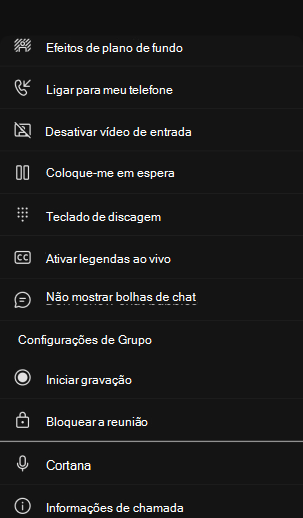
Selecione o para abrir um menu e acessar outras ações que você pode realizar na reunião.
Algumas opções populares que você verá no menu mais ações incluem Iniciar gravação, Aplicar efeitos de fundo e Desativar o vídeo recebido.
Ligue ou desligue sua câmera
Para ligar a câmera:
- Selecione a seta suspensa ao lado de Equipes de câmeras:
 para visualizar seu vídeo, alterar seu plano de fundo e muito mais.
 - Selecione Equipes de câmeras para ativá-lo.
Para desligar a câmera, selecione o  da câmera novamente.
Para saber mais, consulte Usando o vídeo.
Observação
Se você estiver participando de um evento ao vivo ou webinar público (registro aberto), sua câmera será desativada por padrão. Para saber mais, consulte Participar de um evento ao vivo e Introdução aos webinars do Teams.
Ativar ou desativar o mudo do microfone
Se você já silenciou em uma reunião e gostaria de falar:
- Selecione a seta suspensa ao lado de Microfone
 ajustar as configurações de som.
 - Selecione o botão de microfone para ativá-lo.
Para ativar o mudo do microfone, selecione Microfone novamente.
Para saber mais, consulte Silenciando e desativando o mudo do seu microfone.
Observação
Se você estiver participando de um evento ao vivo ou webinar público (registro aberto), seu microfone está desligado por padrão. Para saber mais, consulte Participar de um evento ao vivo e Introdução aos webinars do Teams.
Compartilhar sua tela
Para compartilhar sua tela ou outro conteúdo durante uma reunião:
- Selecione o
 .
. - Escolha apresentar toda a tela, janela, arquivo do PowerPoint ou quadro de comunicações.
Para saber mais, consulte Compartilhar conteúdo em uma reunião no Teams.
Sair ou encerrar uma reunião
Para sair de uma reunião, selecione Sair . Se você for o apresentador da reunião, também poderá selecionar a lista suspensa e escolher Encerrar reunião. Somente os apresentadores da reunião podem encerrar reuniões.
Quer saber mais? Consulte Reuniões no Teams.