
Executar a gravação de uma reunião
Após o fim de uma reunião, pode encontrar a gravação da reunião na conversa ou no calendário da reunião.
A partir de uma conversa
- Aceda ao ícone Chat
 no Teams.
 - Selecione o chat para a reunião específica.
- Selecione Compartilhado.
- Selecione uma gravação.
- Quando o espetador abrir, selecione o
 .
.
Pelo seu calendário
- Selecione o ícone Calendar
 calendário do teams no Teams.
 - Selecione a reunião anterior da qual pretende ver a gravação.
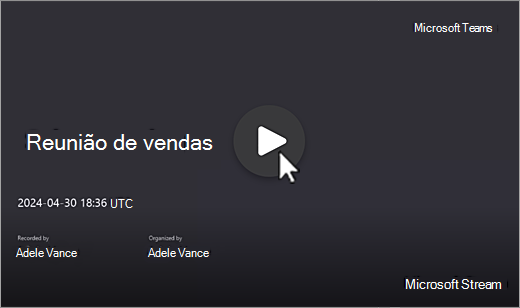
- Selecione Recapitular
 .
. - Na gravação da reunião, selecione Botão Reproduzir .
A partir de um canal
- Selecione o
 no Teams.
 - Selecione um canal.
- Selecione Compartilhado.
- Localize e selecione a gravação. A gravação é um ficheiro .mp4 e tem o
 ícone Gravação no início da linha.
 - Selecione o se a gravação não for iniciada imediatamente.
Legendas ocultas ou em tempo real
As legendas em tempo real estão disponíveis durante uma reunião, mas não são gravadas.
Para ativar as legendas durante uma reunião:
- Nos controlos de reunião, selecione Mais ações Ícone > de
 Idioma e voz
 .
. - Selecione Mostrar legendas em tempo real
 fechado .
As legendas aparecerão por baixo do ecrã da reunião. Estas legendas só lhe são mostradas durante a reunião.
Também pode iniciar a transcrição em tempo real, que pode ser visualizada após a reunião.
Para ver legendas de áudio mais tarde durante a reprodução:
Aceda ao ícone Chat
no Teams.Selecione a conversa da reunião anterior.
Localize e selecione a miniatura da gravação.
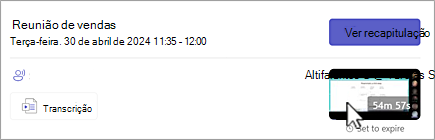
Selecione o
para iniciar a reprodução da gravação da reunião.Paire o cursor sobre o leitor de vídeo e selecione Alternar legendas
ou prima Alt+C.Selecione o seu idioma e vista.
Se não vir a opção Ativar/desativar legendas fechado :
- Selecione Ver no browser na parte superior do vídeo.
- Na página do leitor de vídeo, selecione Definições de Vídeo
 .
. - Expanda Transcrição e legendas Botão >
 Gerar.
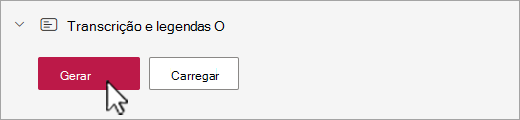
Dependendo da duração do vídeo, gerar legendas de áudio pode demorar vários minutos.
Uma vez gerado, você pode assistir ao vídeo no navegador em sua página de reprodução e ter legendas exibidas na parte inferior da tela.
Quando as legendas tiverem sido criadas, o botão Gerar muda para Traduzir. Selecione Traduzir para alterar o idioma falado ou de ecrã para traduzir automaticamente as legendas.
Personalizar legendas
- No leitor de vídeo, paire o cursor do rato e selecione Opções de reprodução
 .
. - Selecione Configurações de legenda.
- Selecione o tamanho legenda, a cor ou a transparência do fundo.
Observação
As legendas não são capturadas em gravações ou transferências. No entanto, pode ativá-las enquanto vê uma gravação no Teams ou no browser na página do leitor de vídeo do Microsoft 365.
Armazenamento e permissões de gravação de reuniões
As gravações de reuniões que não sejam de canal são armazenadas automaticamente na OneDrive for Business do organizador. As gravações de reuniões do canal são armazenadas no site SharePoint do canal.
As gravações de reuniões expiram após um período de tempo definido pelo seu administrador de TI. Os organizadores podem alterar as datas de expiração das gravações. Quando uma gravação expira, será movida para a reciclagem onde foi guardada.
A recuperação de ficheiros é sensível ao tempo. Assim que as gravações são eliminadas da reciclagem, não podem ser restauradas.
Para saber como recuperar gravações de reuniões expiradas ou eliminadas, consulte o tópico Restaurar ficheiros eliminados no OneDrive ou Restaurar itens no SharePoint.
Reuniões de canal
Para as reuniões do canal, a gravação será armazenada no separador Files do canal.
O separador Files armazena todos os ficheiros para o canal. Todas as pessoas que fizerem parte do canal terão permissão para editar e ver a gravação.
Todas as outras reuniões
Em reuniões que não sejam de canal, a gravação será armazenada na pasta Gravações na pasta OneDrive do organizador da reunião. Se foi convidado para a reunião, pode aceder à gravação através dos separadores Files ou Partilhado no chat, canal ou detalhes da reunião.
Observação
Apenas o organizador da reunião e os co-organizadores podem editar a gravação. No entanto, todas as pessoas convidadas para a reunião podem ver a gravação.
Compartilhar um link com uma gravação de reunião com outras pessoas
Se tiver organizado a reunião, pode partilhar a gravação com pessoas que não foram convidadas para a reunião, partilhando-a como se partilhasse qualquer outro ficheiro.
Para partilhar uma gravação de uma conversa de reunião:
Selecione o ícone do separador Chat
no Teams.Abra a conversa da reunião a partir da qual pretende partilhar uma gravação.
Selecione o separador Partilhado .
Paire o cursor sobre a gravação que pretende partilhar e selecione Mais opções Ícone > de
Copiar ligação .
.- Para gerenciar o acesso ao link ou solicitar que o proprietário dê acesso a alguém fora da sua organização, selecione o na caixa de diálogo Vinculação .
- Para gerenciar o acesso ao link ou solicitar que o proprietário dê acesso a alguém fora da sua organização, selecione o
Cole a ligação numa mensagem ou publicação para partilhar.
Observação
- Os convidados e participantes externos só podem ver a gravação se lhes for enviada uma ligação direta para a mesma.
- Para saber mais sobre como partilhar gravações de reuniões no OneDrive, consulte Partilhar ficheiros e pastas do OneDrive.
Para saber mais, consulte Personalizar o acesso a gravações ou transcrições de reuniões no Microsoft Teams.
Baixar a gravação de uma reunião
Apenas o organizador da reunião pode transferir a gravação da reunião.
Para transferir uma gravação da reunião:
- Selecione o separador Partilhado num chat ou canal de reunião.
- Localize e selecione a gravação da reunião.
- Selecione Mais opções Ícone > de Transferir
 .
.
Para saber mais, consulte Editar ou eliminar uma transcrição de reunião no Microsoft Teams.
Deseja saber mais?
Problemas com gravações de reunião