
Ao participar de uma reunião do Teams, você pode optar por silenciar o microfone para evitar qualquer ruído indesejado ou desmutar o microfone para participar da reunião.
Há algumas maneiras diferentes de você silenciar ou desmutar o microfone no Teams.
Mudo ou desmute antes de uma reunião
Antes de ingressar em uma reunião, você pode ativar ou desativar o microfone selecionando o  Mudo do Microfone.
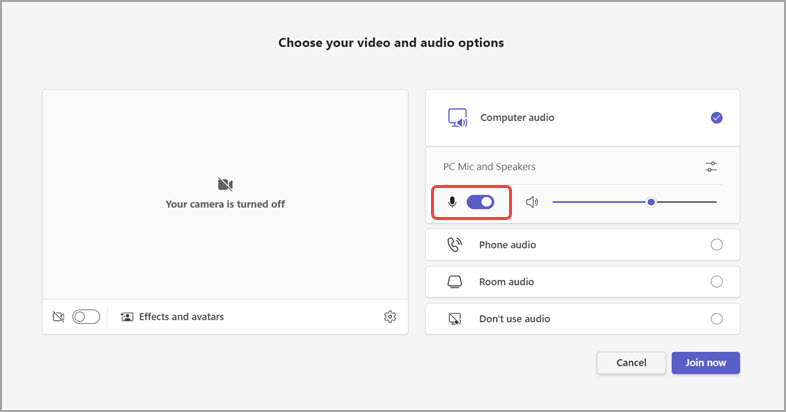
As equipes se lembrarão da preferência do microfone que você define aqui quando você ingressar em reuniões futuras.
Mudo ou desmute durante uma reunião
Para silenciar o microfone durante uma reunião, de Microfone nos controles de reunião. Para ativar o microfone novamente,  Mic teams .

Você também pode ativar e desativar o microfone pressionando as teclas de atalho Ctrl + Shift + M. Para saber mais, confira Atalhos de teclado para o Microsoft Teams.
Observação
Alguns recursos de microfone podem estar indisponíveis dependendo das configurações de reunião ou das políticas definidas pelo administrador de TI.
Para silenciar automaticamente o microfone se a tela bloquear:
- No Teams, selecione Mais opções BotãoConfigurações
 ícone > Configurações do
  .
. - Selecione
 de Privacidade .
 - Ative a opção Desativar minha câmera e microfone quando minha tela bloquear o alternância.
- Reinicie o Teams para ativar essa configuração.
Mudo ou desmute da barra de tarefas (Windows)
Se você ingressar em uma reunião do Teams em um dispositivo Windows, poderá silenciar ou desmutar o microfone da barra de tarefas do Windows.
Para silenciar e desmutar o microfone da barra de tarefas do Windows:
- Selecione o ícone do microfone
 na barra de tarefas.
 - Pressione o ícone de tecla Windows
 + Alt + Chaves K .
Usar Ctrl + barra de espaços para desembaraçar
No aplicativo de área de trabalho do Teams, você também pode optar por ficar mudo para evitar interrupções indesejadas ou ruídos durante uma reunião e responder rapidamente quando chamado. Para desmutar rapidamente, segure as teclas Ctrl + Barra de Espaços (Windows) e Option + Barra de Espaços (Mac). Libere as chaves para voltar ao estado mudo novamente.
Como habilitar:
No Teams, selecione Mais opções BotãoConfigurações
ícone > Configurações do .Selecione
de Privacidade .Ative o atalho teclado para desativar o alternância.
Participe de uma chamada ou de uma reunião. Silencie-se.
- No Windows, pressione e segure Ctrl + Barra de espaços. No Mac, pressione e segure opção + barra de espaços. Você verá um alerta sobre o desmute temporário. Verifique se você está desamarmado.
- Quando você liberar a combinação de chaves, o microfone será silenciado novamente.
Observação
Os atalhos em geral, incluindo Ctrl + Barra de Espaços e Opção + Barra de Espaços para desmutar, não funcionam dentro da caixa de chat ou quando aplicativos como PowerPoint Live ou Quadro de Espaços são compartilhados na fase de reunião.
Quer saber mais? Consulte Reuniões no Teams.
Tópicos relacionados
Gerenciar as configurações de áudio em uma reunião de equipe
Compartilhar som do computador em uma reunião ou evento ao vivo do Teams