
Observação
- Se não tiver acesso à aplicação Avatares para o Microsoft Teams, contacte o seu administrador de TI ou consulte Configurar avatares para o Microsoft Teams.
- Avatares para o Teams estão atualmente disponíveis na aplicação de computador do Teams para Windows e Mac e são apenas visíveis no aplicativo móvel Teams. Para obter mais informações, consulte Avatares notas de versão do Teams.
Avatares para o Microsoft Teams, adicione uma nova camada de escolha às suas reuniões. Ao personalizar o seu avatar com o aspeto que pretende, pode permitir que as pessoas o conheçam numa conversa, mesmo com o seu vídeo desativado.
Saltar para uma secção:
- Instalar o aplicativo Avatares
- Criar avatar a partir de fotografia
- Informações biométricas de utilização
- Criar avatar a partir da base
- Participar de suas reuniões como um avatar
- Usar o TTS com o aplicativo Avatares
- Solução de problemas
Instalar o aplicativo Avatares
- No lado esquerdo do Teams, selecione Apps
 .
. - Procure e selecione Avatares.
- Selecione Adicionar.
Se não encontrar Avatares em Aplicações, selecione Mais aplicações adicionadas,  no lado esquerdo do Teams e procure aí.
Dica
Para afixar Avatares para facilitar o acesso, clique com o botão direito do rato na aplicação e selecione Afixar.
Criar um novo avatar a partir de uma fotografia
Para cada uma das suas contas Teams, pode criar até três avatares distintos. Existem muitos avatares básicos para ajudá-lo a começar e escolher o que melhor se adapta a você.
Selecione Apps
.Procure e selecione Avatares.
Dica
Para afixar Avatares para facilitar o acesso, clique com o botão direito do rato na aplicação e selecione Afixar.
Selecione
 > Ações e aplicaçõesCriar a partir de fotografia.
Importante
Atualmente, a funcionalidade Criar a partir de fotografias só está disponível para inquilinos e utilizadores que optaram pelo Lançamento Direcionado do M365.
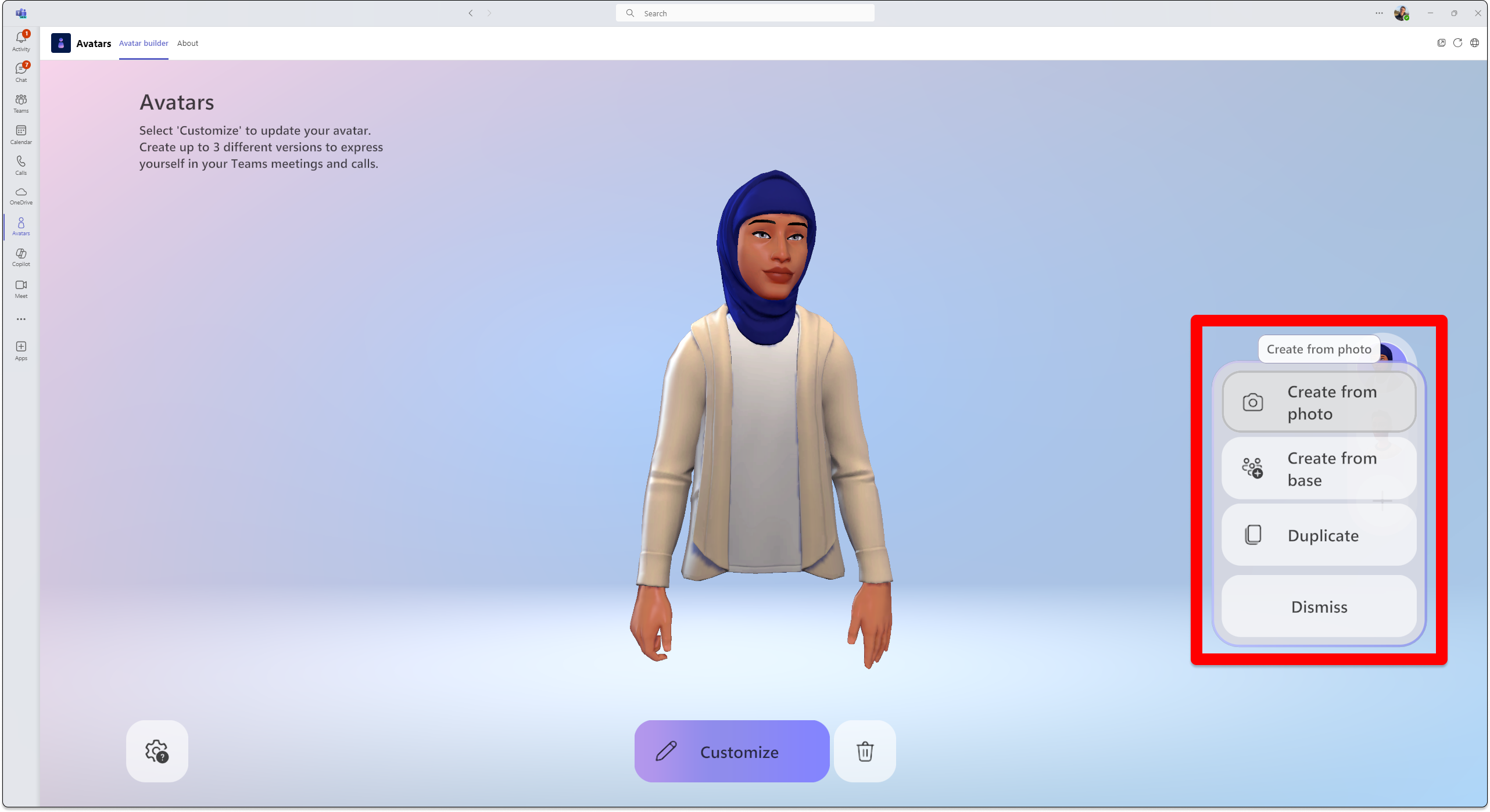 Quando utiliza uma fotografia sua para criar um avatar, é-lhe recomendado um avatar com base no que mais se assemelha ao seu aspeto facial na fotografia que enviar.
Para fazer as recomendações de avatar, a funcionalidade Criar a partir da fotografia analisa a fotografia submetida ao detetar pontos no rosto, como olhos, nariz, boca e a forma geral do rosto, fazendo a correspondência com as opções disponíveis no construtor de avatares. O recurso também tenta prever o estilo e a cor mais prováveis de cabelo, pêlos faciais, sobrancelhas e óculos.
Dica
Podes continuar a personalizar o teu avatar antes de o finalizares.
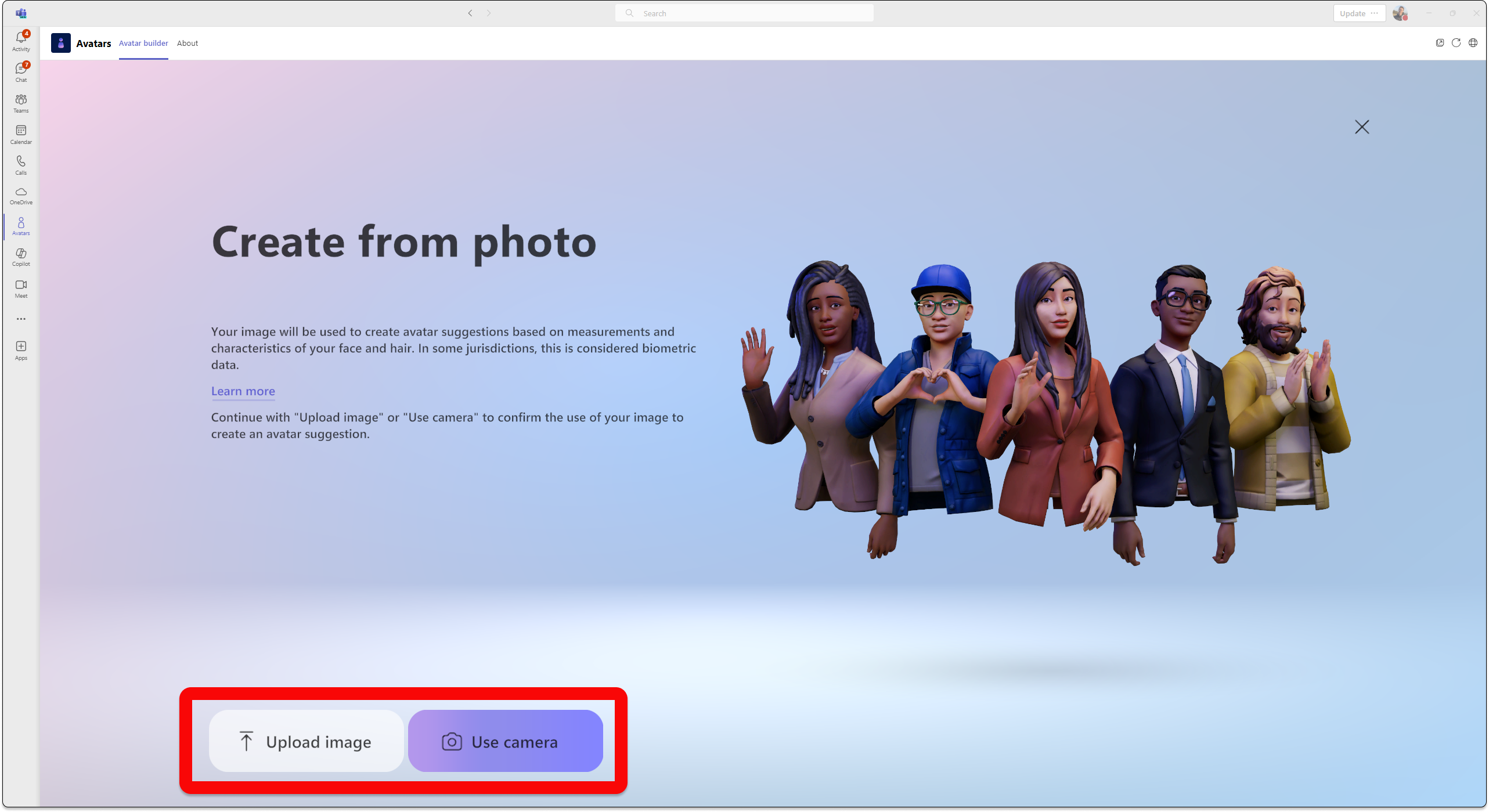
Carregue uma foto selecionando Enviar imagem. Utilize a câmara no seu dispositivo para tirar a fotografia, ao selecionar Utilizar câmara.
Importante
As permissões de multimédia têm de estar ativadas na aplicação Avatares para que a funcionalidade Criar a partir de fotografia funcione. O feed da sua câmara tem de ser desligado noutro local na aplicação Teams para que a opção Utilizar câmara possa ativar o feed da câmara com êxito.
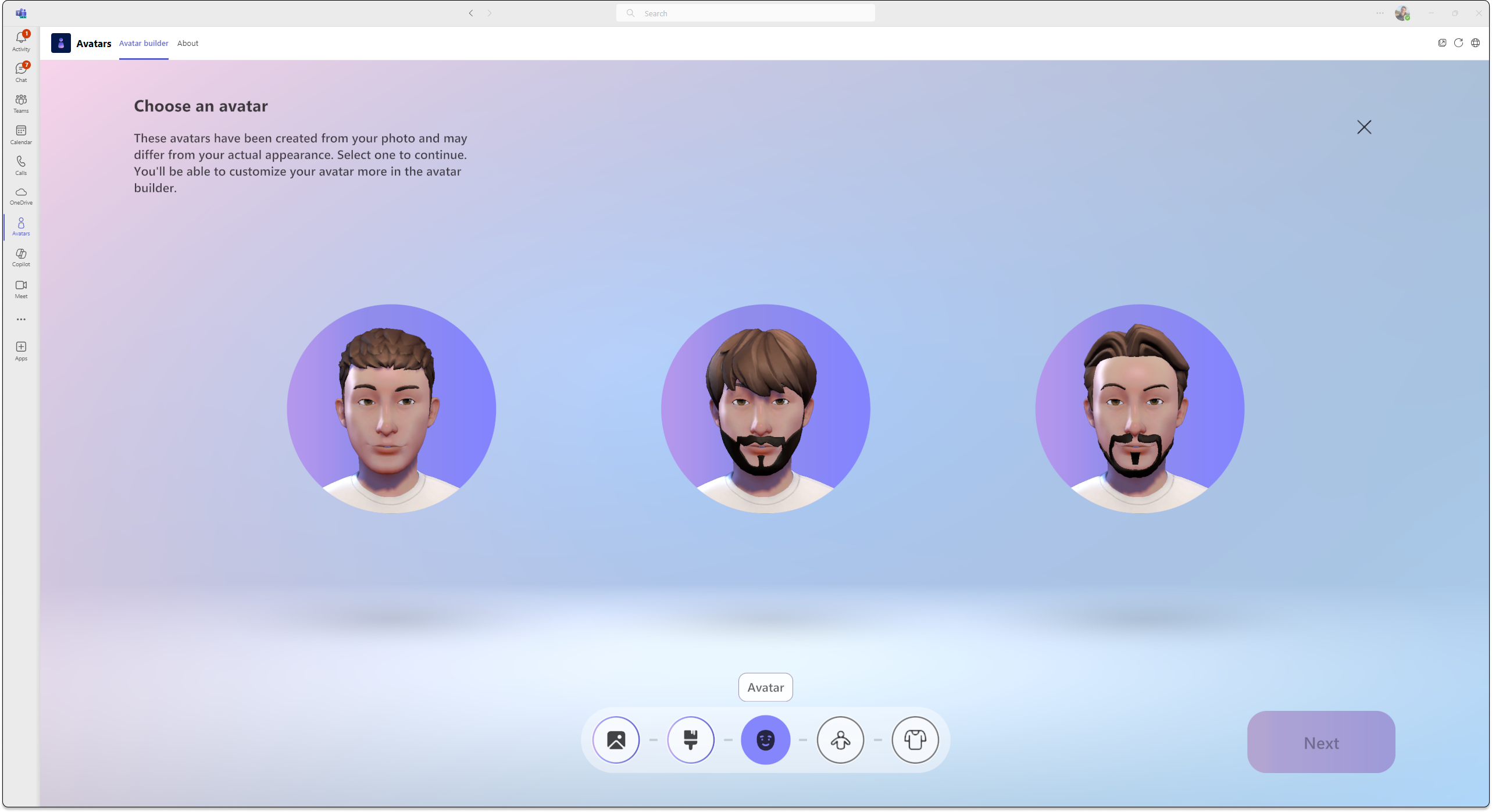
Depois de enviares a tua fotografia, seleciona o teu tom de pele, escolhe o teu avatar preferido e seleciona Seguinte.
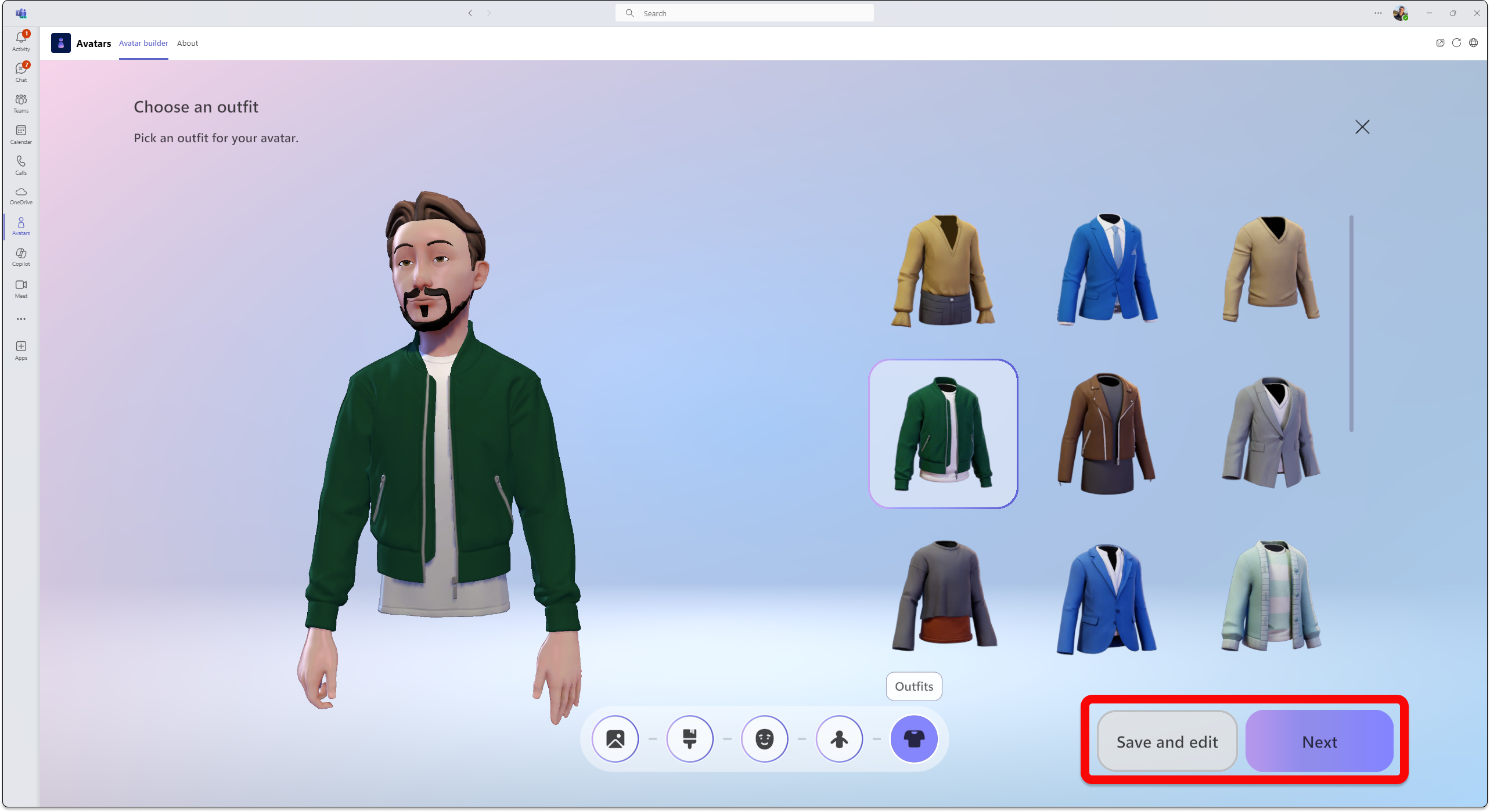
Escolha a sua forma de corpo e a sua roupa. Selecione Seguinte ou selecione Guardar e editar para personalizar ainda mais.
Sabe mais sobre como personalizar o teu avatar.
Informações biométricas de utilização
A funcionalidade Criar avatares a partir de fotografias recomenda-lhe os avatares que melhor se aproximam do seu aspeto facial com base numa fotografia sua que enviar. Para fazer as recomendações de avatar, a funcionalidade Criar a partir de avatares de fotografias analisa a sua fotografia submetida ao detetar pontos no seu rosto, como olhos, nariz, boca e forma geral do rosto, fazendo correspondê-los às opções disponíveis no construtor de avatares. Ele também usa aprendizado de máquina para prever o estilo e a cor mais prováveis de pêlos da cabeça, pêlos faciais, cabelos de sobrancelhas e óculos.
Observação
A fotografia do utilizador não é retida nem utilizada para qualquer outro fim. A funcionalidade criar avatares a partir de fotografias não faz quaisquer outras previsões fora das suas características faciais.
Criar avatar a partir da base
- Selecione > Ações e aplicaçõesCriar a partir da base. Siga as instruções para concluir o seu avatar como quiser.
Participar de suas reuniões como um avatar
- Participe numa reunião a partir do seu calendário do Teams.
- Desligue a câmara e selecione Efeitos e avatares
 .
. - Escolha o seu avatar ou selecione Criar mais
 para criar um novo avatar.
Assim que estiver numa reunião do Teams, pode participar numa reunião ou evento imersivo.
Ativar seu avatar durante uma reunião do Teams
Selecione a seta pendente junto a Câmara.
Selecione Avatares na secção Efeitos e definições e escolha o seu avatar.
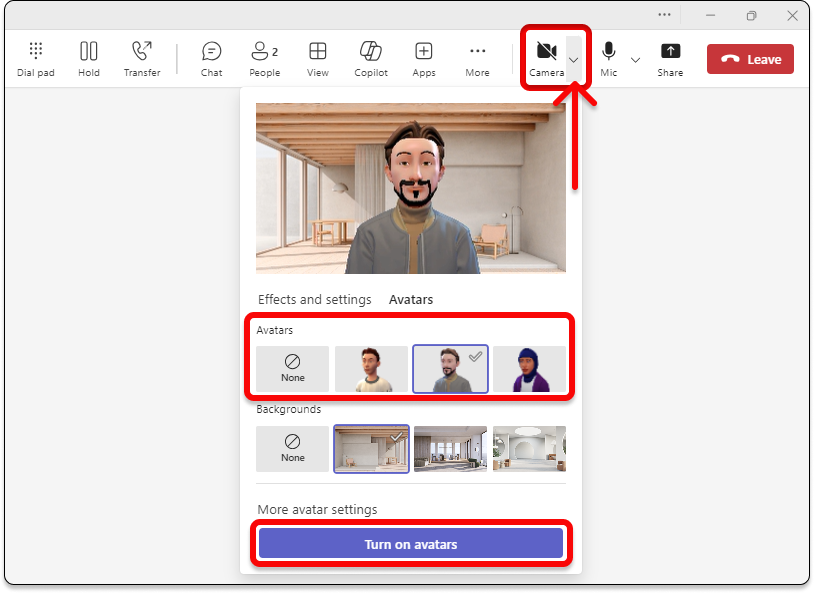
Em Avatares, terás até três avatares diferentes à sua escolha. Depois de selecionar um avatar para representá-lo na reunião, selecione Ativar avatares. Se você quiser editar seu avatar, selecione
para personalizar seu avatar.
Usar o TTS com o aplicativo Avatares
Com os avatares, ativa o sistema de conversão de texto em voz (TTS) na aplicação no personalizador de avatares. Com leitores de tela operacionais, como o Narrador do Windows, você será solicitado a ativar o sistema TTS conforme ao entrar no aplicativo. Ao abrir o aplicativo Personalizador de Avatar, concentre-se nele. Quando o carregamento estiver concluído, o sistema anuncia "Prima Ctrl + B para ativar o sistema TTS" e o TTS está ativado. O sistema TTS se comporta de forma semelhante aos leitores de tela.
Para garantir que o sistema TTS de voz automática lê no idioma correto, transfira o pacote de idiomas adequado no seu sistema operativo:
Mac: Alterar o idioma que o seu Mac utiliza
Windows: Language packs para Windows
Para que o TTS seja lido no idioma adequado no Windows, o suporte de conversão de texto em voz tem de ser transferido para o pacote de idiomas escolhido. Pode ver as funcionalidades de idioma transferidas sob o nome do idioma.
Solução de problemas
Para utilizar o Avatares no Teams, o seu computador precisa de, pelo menos, um processador de dois núcleos com 6 GB de RAM. Para obter a melhor experiência, recomendamos um processador de quatro núcleos e 8 GB de RAM. Para saber mais, consulte Requisitos de hardware para o Microsoft Teams.
Ativar permissões de multimédia para a aplicação Avatares
Para a aplicação Avatares utilizar a funcionalidade criar a partir de fotografias, tem de ativar o acesso à sua câmara nas definições do Teams.
Problemas comuns de baixa largura de banda
Poderá deparar-se com o seguinte ao utilizar avatares com baixa largura de banda:
- O carregamento do teu avatar pode demorar até 10 segundos ou mais.
- Os itens do guarda-roupa para avatar podem não ser guardados no teu avatar depois de serem selecionados. Se tal acontecer, tente guardar novamente.
- Os fundos selecionados poderão não ser aplicados à pré-visualização do avatar. Se isto ocorrer, tente selecionar novamente um fundo.
- A transmissão de vídeo do avatar poderá ficar verde cintilante quando a resolução do vídeo do Teams for alterada.
Perguntas frequentes
Os convidados de uma reunião podem utilizar Avatares?
Sim, qualquer usuário que tenha os Avatares configurados poderá usar um avatar na reunião. Caso contrário, eles não poderão usar um avatar, mesmo que outras pessoas na reunião possam.
Você pode usar Avatares fora da sua organização?
Sim, se você ingressar em uma reunião do Teams como convidado em uma organização diferente, poderá usar seus avatares. No entanto, é necessário ter os Avatares habilitados na sua organização.
Por que meus avatares não têm pernas?
Os Avatares adicionam uma nova camada de opções às suas reuniões, tanto em espaços imersivos 2D quanto 3D. Estamos continuamente pesquisando e coletando comentários sobre maneiras de melhor se representar no Mesh e no Teams, seja melhorando sua aparência, adicionando opções de roupas, criando avatares mais realistas ou incluindo representação de corpo inteiro. Impulsionar melhorias em cada uma dessas áreas vem com seu próprio conjunto de desafios. Em particular, representar as pernas hoje é um desafio de engenharia surpreendentemente complexo que envolve inferir as posições das pernas sem nenhum dado que ajude a descrever a posição real da perna.
Nosso objetivo é usar ao máximo as tecnologias mais recentes para representar as semelhanças dos usuários no Mesh e no Teams. Continuaremos trabalhando para atingir esse objetivo. Continue compartilhando seus comentários conosco para que possamos melhorar a forma como as pessoas podem se representar visualmente nas reuniões.
Tópicos relacionados
Use emotes, gestos e muito mais com seu avatar
Como os funcionários da Microsoft estão usando avatares no Teams