
Agende e participe em reuniões do Teams a partir do seu calendário Google com o suplemento de reuniões do Teams.
Observação
- As reuniões agendadas com o suplemento de reuniões do Teams só serão apresentadas no seu calendário Google. Não são sincronizados com outros calendários da Microsoft. Para sincronizar os seus e-mails e calendários, consulte Ligar Microsoft Teams Essentials a um sistema de e-mail existente com o calendário.
- As notas de reunião e de IA, a geração de códigos de acesso e o Copilot não são suportados em reuniões que foram agendadas com o suplemento de reuniões do Teams.
Instalar o suplemento Teams
Instale o suplemento do Teams diretamente a partir do Google Workspace Marketplace ou do seu calendário Google.
Para instalar o suplemento do Teams a partir do seu calendário Google:
Selecione Obter Complementos
 no painel lateral do seu Google Calendar.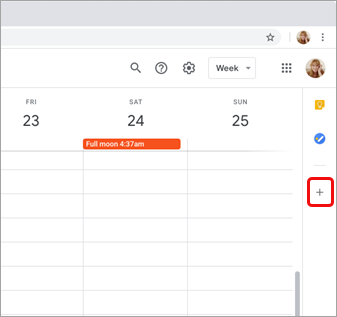
- Se o painel estiver oculto, selecione Mostrar o painel lateral
 na parte inferior do ecrã.
- Se o painel estiver oculto, selecione Mostrar o painel lateral
Pesquise equipas no Google Workspace Marketplace.
Selecione o suplemento Reunião do Microsoft Teams .
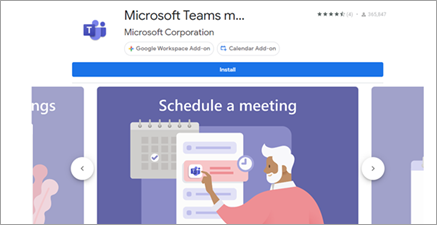
Selecione Instalar e, em seguida, selecione Continuar no ecrã de permissões.
Selecione uma conta Google no ecrã seguinte.
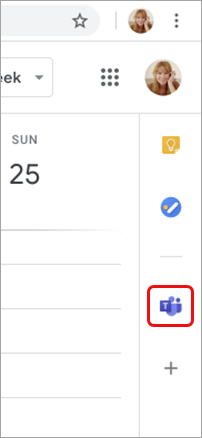
O suplemento Reunião do Microsoft Teams aparecerá na barra lateral.
Iniciar sessão no suplemento Teams
- No seu calendário Google, selecione o suplemento do Teams.
- Selecione Entrar. Inicie sessão na conta escolar ou profissional da Microsoft que utiliza para aceder ao Teams.
- Selecione Autorizar acesso.
Solução de problemas
Erro de autorização
Se receber um erro de Autorização quando tentar adicionar uma reunião do Microsoft Teams ao seu evento do calendário do Google, terá de dar acesso ao suplemento à sua conta Google.
Para dar acesso ao complemento à sua Conta do Google:
- Selecione o texto do erro Autorizar no evento do Google Agenda ou abra o complemento no painel lateral.
- Selecione Autorizar acesso.
Se você for um administrador do Google Workspace e tiver instalado o complemento em nome de nossos usuários por meio do Google Workspace Administração Console, poderá autorizar o complemento em nome de todos os usuários.
- Abra o Google Workspace Administração Console.
- Selecione Aplicações>,Google Workspace, Marketplace, aplicações>,lista, Aplicações.
- Selecione Reunião do Microsoft Teams na lista de Aplicações Instaladas no Domínio.
- Em Acesso a Dados , selecione Conceder acesso.
Não é possível introduzir informações de conta para iniciar sessão
É aberta uma janela do browser separada para recolher as suas informações de início de sessão do Microsoft Teams. Se não vir uma janela separada após selecionar Iniciar sessão, marcar as definições do seu browser para se certificar de que as janelas de pop-up são permitidas.
Configurar a sincronização entre o Teams e o Google Agenda
O suplemento de reunião do Teams não é atualmente sincronizado com o Google Calendar. Para sincronizar o seu Teams e calendários Google, contacte o seu administrador de TI.
Deseja saber mais?
Agende uma reunião do Teams no Google Agenda
Para administradores de TI:
Configurar o suplemento de reuniões do Microsoft Teams para o Google Workspace