
Personalize ambientes em eventos envolventes para adaptar o espaço de eventos às suas necessidades. Aumente o envolvimento ao adicionar o seu próprio conteúdo e tornar a experiência exclusiva no seu cenário.
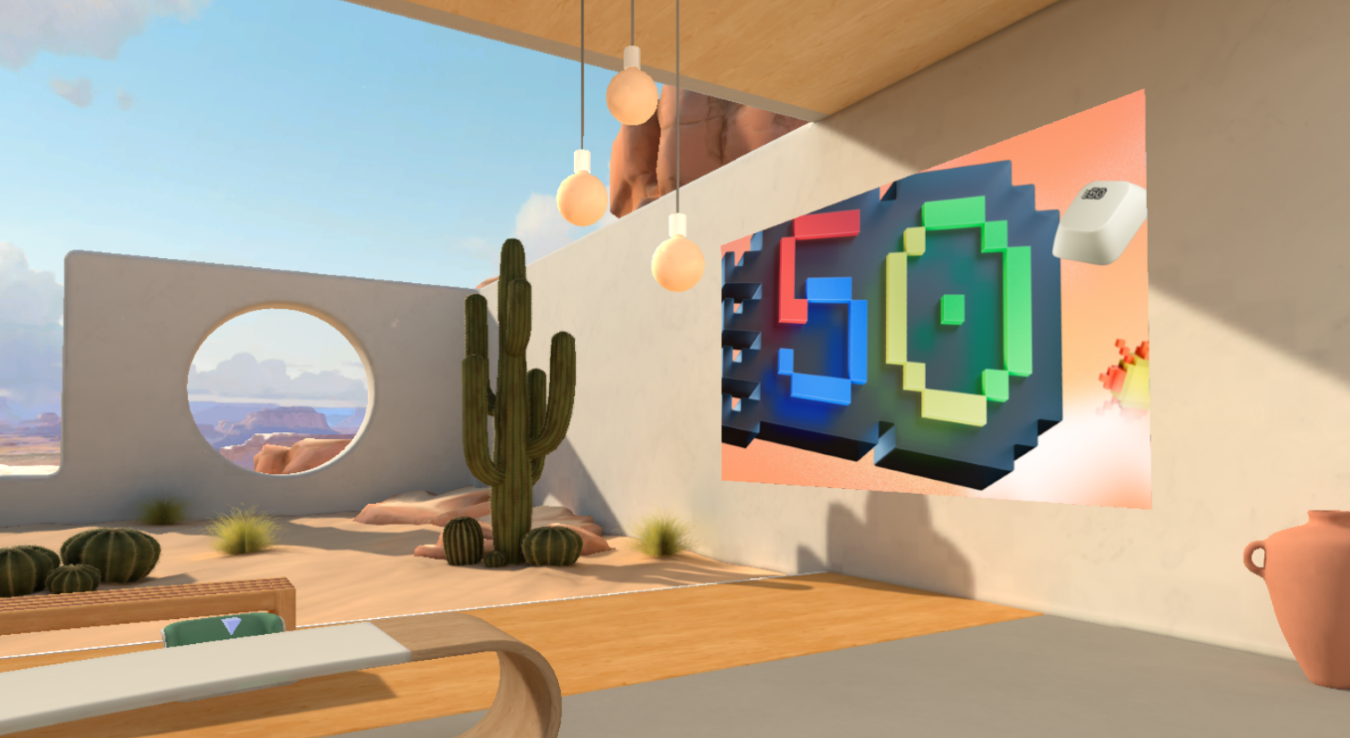
Personalizar um ambiente
Torne os eventos envolventes mais impactantes com modelos prontos a utilizar e ferramentas sem código que o ajudam a conceber ambientes 3D com a sua marca, imagens, vídeos, modelos 3D e muito mais.
Apenas os organizadores e co-organizadores podem personalizar o evento ao agendá-lo no Teams. Todas as alterações ao espaço de eventos têm de ser guardadas, pelo menos, 10 minutos antes do início do evento.
Importante
- Se planeia adicionar conteúdo personalizado ao seu evento, configure uma pasta do SharePoint ou do OneDrive antes do evento com o conteúdo que pretende utilizar. Isto irá garantir um acesso fácil aos URLs ao adicionar objetos ao seu evento.
- O carregamento direto de ficheiros de conteúdo para personalização não é suportado.
- A personalização de um evento não está disponível depois de o evento já ter sido iniciado uma vez.
1. Participar na sessão de personalização
Para começar a personalizar um espaço de eventos envolvente, participe na sessão de personalização ao editar o evento no seu calendário do Teams. Na sessão de personalização, aparecerá como um avatar no ambiente que selecionou ao agendar o evento.
Para participar na sessão de personalização de um evento envolvente:
- Selecione Calendar
 no Teams.
 - Faça duplo clique num evento envolvente.
- Selecione Gerir evento
 .
. - Na parte superior dos detalhes do evento, selecione Mais ações
 >Personalizar na envolvente .
 - Selecione Participar agora para entrar na sessão de personalização.
Importante
A opção Personalizar em envolvente estará indisponível 10 minutos antes da hora de início do evento.
2. Editar o espaço de eventos envolvente
Assim que estiver na sessão de personalização, pode começar a fazer alterações ao ambiente à sua volta.
Para alterar o espaço de eventos:
Selecione Editor na barra de menus.
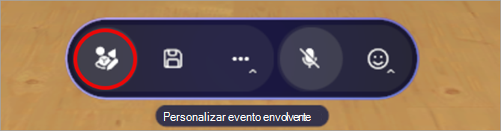
No Editor, selecione Adicionar um objeto ao ambiente
 .
.Em Catálogo, selecione um objeto para o adicionar ao ambiente.
Selecione o gizmo no centro do objeto para reposicionar, redimensionar ou movê-lo.
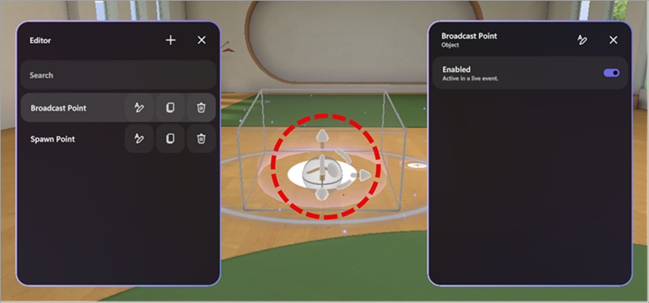
Configure outros detalhes do objeto, como a respetiva Visibilidade, se está Ativado e ativo durante o evento, etc.
Para eliminar um objeto, selecione Eliminar ícone de caixote do
 na linha do objeto no Editor.
3. Adicionar objetos de conteúdo personalizados
A partir do Catálogo, adicione imagens personalizadas, modelos 3D e muito mais a partir do OneDrive ou SharePoint.
Para adicionar objetos personalizados:
No Editor, selecione o tipo de objeto que pretende adicionar ao seu espaço (ou seja, Imagem, Modelo 3D, Vídeo, Áudio).
No browser:
Abra a pasta de ficheiros do OneDrive ou do SharePoint com o conteúdo que guardou para adicionar ao espaço.
Paire o cursor sobre um ficheiro e selecione Partilhar
 >Copiar ligação
 para copiar o URL.
Importante
Certifique-se de que a audiência esperada do seu evento tem acesso ao ficheiro no OneDrive.
Na sessão de personalização, cole o URL do conteúdo no campo URL no painel de detalhes do objeto.
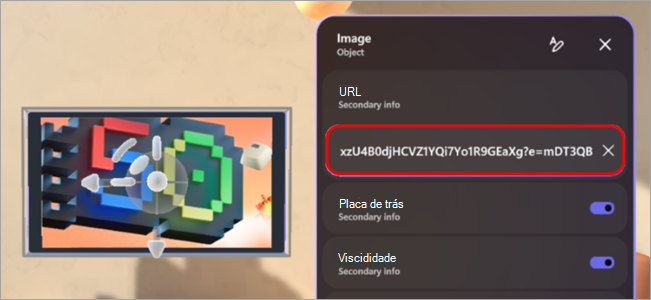
Prima Enter para carregar o conteúdo.
Repita os passos acima para criar a sua experiência.
Dica
- Para obter a melhor experiência de evento, adicione três ou mais objetos que contenham conteúdo relevante para o seu cenário.
- Para criar uma experiência interativa, utilize grupos de ações para ligar múltiplos objetos e controlar a forma como são apresentados. Isto permite-lhe apresentar sequências de conteúdo de objeto para a audiência.
4. Guarde as alterações
Quando terminar de personalizar o ambiente, guarde as alterações ao selecionar  na barra de menus. Depois de guardar, as alterações permanecerão mesmo que saia da sessão de personalização.
As personalizações podem ser guardadas num único evento, mas não podem ser reutilizadas em vários eventos.
Importante
Certifique-se de que guarda todas as personalizações, pelo menos, 10 minutos antes da hora de início do evento.
Objetos personalizáveis
Existem muitas opções para adicionar objetos ao seu evento. Qualquer evento pode ter múltiplos objetos. Não poderá pré-visualizar os objetos durante a sessão de personalização, mas pode participar no evento mais cedo para pré-visualizar os mesmos.
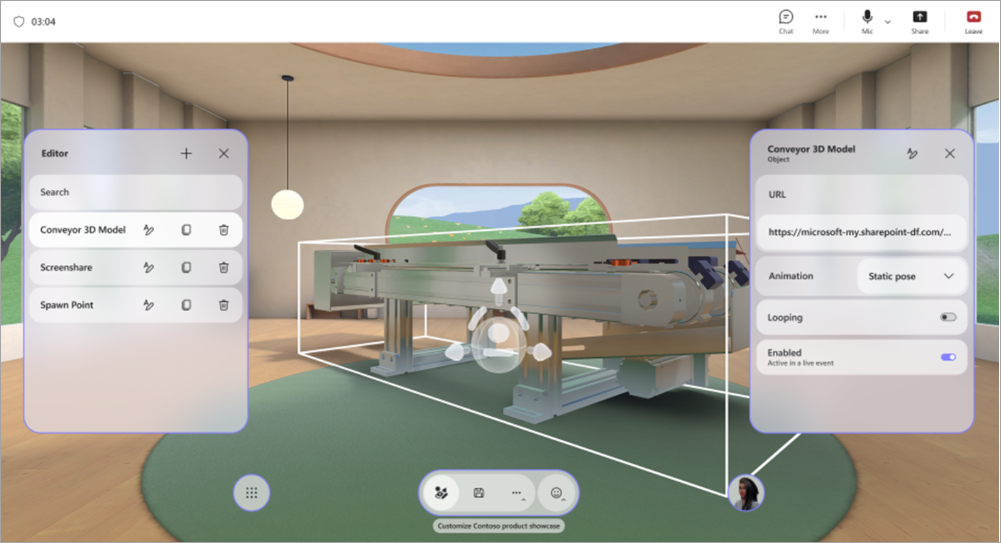
Saiba mais sobre o que cada objeto faz e como pode personalizá-lo.
| Objeto | O que ela faz | Opções personalizáveis |
|---|---|---|
| Partilha de ecrã | Permite que os apresentadores ou participantes partilhem os respetivos conteúdos de ecrã com o ambiente envolvente. O áudio de partilha de ecrã não é suportado. |
|
| Quebra-gelo social | Gera perguntas aleatórias sobre quebra-gelo para facilitar as conversações e ajudar as pessoas a conhecerem-se melhor. |
|
| Ponto em destaque: participante | Determina onde um participante irá aparecer e a direção que irá enfrentar quando for chamado depois de levantar a mão. |
|
| Ponto em destaque: organizador | Determina a localização e orientação de um organizador ao difundir. |
|
| Assento | Representa uma posição de assento virtual que os participantes podem ocupar durante o evento. |
|
| Texto | Apresenta texto estático ou dinâmico dentro do ambiente, frequentemente utilizado para etiquetas, instruções, faixas ou títulos. |
|
| Modelo 3D (ficheiro.glb) | Compõe e apresenta modelos 3D no ambiente com o formato .glb. Os participantes podem ver e interagir com o mesmo. |
|
| Leitor de áudio (ficheiro .mp3) | Reproduz clips de áudio (por exemplo, música, narração) incorporados no ambiente. |
|
| Ponto de desova | Determina onde um participante aparece e em que direção está a olhar quando se junta a um evento envolvente. |
|
| Imagem (.png, ficheiro .jpeg) | Apresenta imagens 2D no ambiente e é útil para a imagem corporativa, sinalização ou auxiliares visuais. |
|
| Leitor de vídeo | Reproduz conteúdo de vídeo em ecrãs virtuais ou superfícies dentro do ambiente envolvente. |
|
| Botão texto | Aciona outros objetos a serem reproduzidos como parte de um grupo de ações. |
|
Grupos de ações em eventos envolventes
Crie experiências interativas sem codificação. Crie oportunidades para o envolvimento dinâmico do público ao permitir que acionem animações, sons e ajudas visuais durante eventos em direto.
Existem infinitas possibilidades criativas com grupos de ação. Por exemplo:
- Momentos de boas-vindas do evento: ative o áudio, adicione uma imagem de boas-vindas e confetes e inicie uma partilha de ecrã.
- Mostrar um motor a jacto a funcionar: utilize um botão para acionar um modelo de motor a jacto para aparecer, iniciar a animação e reproduzir áudio.
- Faça um questionário casual: escreva uma pergunta na parede e coloque os botões de resposta para mostrar uma imagem de uma marca de verificação ou resposta incorreta.
- Executar uma apresentação com parâmetros de conteúdo: mude os URLs para imagens e vídeos para apresentar novos conteúdos aos participantes durante um evento.
Com grupos de ações em eventos envolventes, pode criar experiências interativas sem escrever código. Controlar estados de objetos e sequências de acionadores durante um evento automaticamente ou através de botões clicáveis.
Os estados do objeto incluem:
- Ativar ou desativar objetos (por exemplo, mostrar/ocultar um modelo 3D)
- Controlar animações (iniciar, parar, repetir)
- Reproduzir ou parar multimédia (áudio, vídeo)
- Mudar de URLs para multimédia dinamicamente
Agrupe ações e ligue-as a um botão ou reproduza-as a partir do painel de grupos de ações durante um evento em direto.
| Tipo de objeto | Opções de estado |
|---|---|
| Áudio | Ativado, estado de reprodução, volume, URL |
| Quebra-gelo | Habilitado |
| Modelo 3D | Ativado, animação, looping |
| Texto | Ativado, texto |
| Leitor de vídeo | Ativado, estado de reprodução, volume, URL, looping |
| Partilha de ecrã | Habilitado |
| Botão texto | Habilitado |
Criar grupos de ações
Numa sessão de personalização, adicione objetos ao seu espaço.
Selecione Grupos de ações na barra de menus.
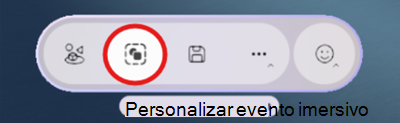
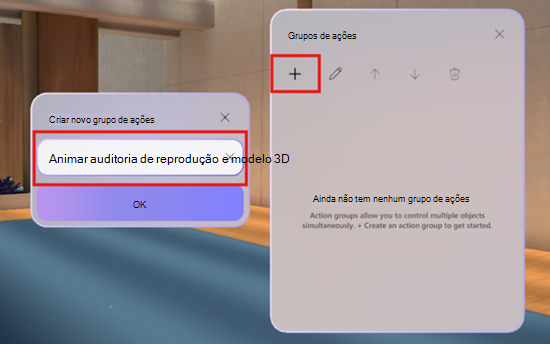
Selecione Criar novo grupo de ações
, dê um nome ao seu grupo e selecione OK.
Selecione Adicionar conteúdo
para especificar um objeto.
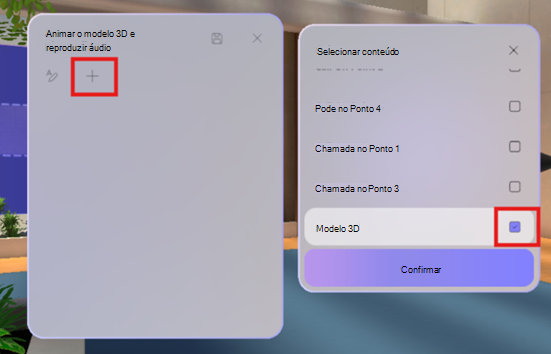
Selecione o objeto na lista e selecione os respetivos controlos.
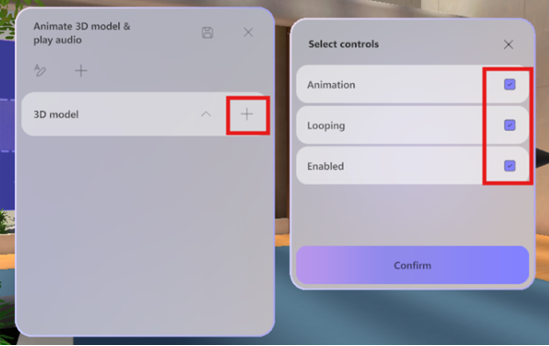
Observação
Neste exemplo, o modelo 3D está desativado e não será visível no espaço. O grupo de ações irá ativá-lo assim que o grupo de ações for acionado, para que o estado ativado esteja ativado. Além disso, a animação começará a repetir-se assim que o grupo de ações estiver ativado.
Adicione quaisquer objetos adicionais ao grupo de ações ao repetir os passos 4 a 5.
Enviar comentários
Para submeter feedback sobre a sua experiência de evento envolvente, selecione Menu >Dar feedback
 dentro do evento envolvente.
Para dar feedback sobre a experiência do Teams, como agendamento ou janela de eventos (incluindo o ecrã Participar e funcionalidades como áudio, chat ou screenshare), selecione Definições e mais >Comunicar um problema
 no canto superior direito da janela de eventos do Teams.
Tópicos relacionados
Carregar e salvar arquivos e pastas no OneDrive
Compartilhar arquivos ou pastas do Microsoft Office SharePoint Online